GIF zu JPG
Konvertieren Sie GIF-Bilddateien mühelos in das JPG-Format mit unserem GIF-zu-JPG-Konverter-Tool für vielseitige Bildnutzung.
GIF zu JPG ist ein kostenloses Tool, das GIF-Bilddateien in JPG-Dateien umwandelt. Diese lassen sich auf Websites, in Dokumenten und auf Plattformen verwenden, die ein gängiges Standbildformat erwarten.
Wie wandle ich ein GIF in JPG um?
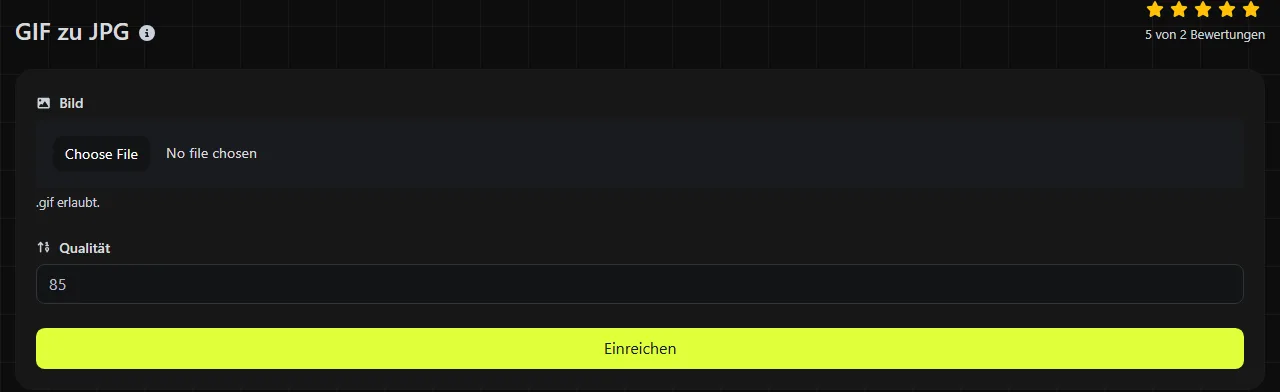
Wähle das GIF aus, starte die Konvertierung und speichere die erstellte JPG-Datei. Die Verarbeitung erfolgt vollständig in deinem Browser. Das GIF wird dabei nicht auf einen Server hochgeladen.
- Wähle die GIF-Datei aus, die du konvertieren möchtest.
- Starte die Konvertierung und warte, bis der Browser die JPG-Datei erstellt hat.
- Speichere die JPG-Datei und öffne sie anschließend, um das gewählte Einzelbild, den Hintergrund und die Bildqualität zu prüfen.
Diese abschließende Kontrolle ist besonders wichtig, wenn die Ausgangsdatei animiert ist oder transparente Bereiche enthält. JPG unterstützt weder Animationen noch Transparenz. Diese Eigenschaften des GIFs können daher nicht unverändert übernommen werden.
Was ändert sich bei der Umwandlung von GIF in JPG?
Aus dem palettenbasierten GIF wird ein verlustbehaftet komprimiertes JPG-Standbild.
| Eigenschaft | GIF | JPG |
|---|---|---|
| Farbe | Bis zu 256 Farben pro Einzelbild | Für vollfarbige Bilder mit kontinuierlichen Farbabstufungen ausgelegt |
| Komprimierung | Verlustfreie LZW-Komprimierung indizierter Farben | Verlustbehaftete Komprimierung, bei der einige Bilddetails verworfen werden |
| Transparenz | Unterstützt einfache Transparenz mit vollständig transparenten oder deckenden Pixeln | Unterstützt keine Transparenz |
| Animation | Kann mehrere animierte Einzelbilder enthalten | Enthält ein einziges Standbild |
| Typische Verwendung | Kurze Animationen, Abzeichen und einfache Grafiken | Fotos und detailreiche Standbilder |
| Unterstützung | Wird von Browsern und Messaging-Plattformen weitgehend unterstützt | Wird von Browsern, Bürosoftware, Bildbearbeitungsprogrammen und Veröffentlichungsplattformen weitgehend unterstützt |
Die JPG-Komprimierung eignet sich gut für Fotos, weil kleine Unterschiede zwischen benachbarten Pixeln weniger auffallen. Für scharfe Schrift, Logos und einfarbige Flächen ist sie weniger geeignet. Dort kann die Komprimierung an Kanten zu Ringeffekten, Unschärfe oder blockartigen Artefakten führen.
Wann sollte ich GIF in JPG umwandeln?
Wandle ein GIF in JPG um, wenn du ein Standbild benötigst und das Ziel weder GIF-Animationen noch Transparenz erfordert. Das ist häufig sinnvoll, wenn du ein altes, statisches GIF-Foto in ein Word-Dokument einfügen, ein Standbild in ein Angebotssystem hochladen oder einer Software mit eingeschränkter GIF-Unterstützung ein gängiges Fotoformat bereitstellen möchtest.
- Verwende JPG für ein fotografisches GIF, das auf eine Palette mit 256 Farben reduziert wurde.
- Verwende JPG, wenn eine Website oder ein Formular JPEG-Bilder akzeptiert, GIF-Dateien jedoch ablehnt.
- Verwende JPG, wenn du ein einzelnes Standbild aus einer animierten Quelldatei brauchst und die Bewegung nicht erhalten bleiben muss.
- Behalte das GIF, wenn die Animation der Zweck des Bildes ist.
- Wähle stattdessen GIF zu PNG, wenn ein statisches Bild verlustfrei, mit scharfen Kanten oder mit Transparenz gespeichert werden soll.
Durch die Umwandlung eines GIFs in JPG lassen sich Farben oder Details, die bereits bei der Erstellung des GIFs entfernt wurden, nicht wiederherstellen. Auch eine unscharfe, stark komprimierte oder niedrig aufgelöste Ausgangsdatei wird dadurch nicht verbessert. Fehlende Bildinformationen können nicht rekonstruiert werden.
Wie groß wird die konvertierte JPG-Datei?
Ein JPG aus einem fotografischen GIF ist häufig kleiner, kann aber auch ähnlich groß oder sogar größer sein. Die Abmessungen, die Bildkomplexität und die bei der Codierung verwendete JPG-Qualität beeinflussen die endgültige Dateigröße.
Ein statisches GIF mit einem geditherten Foto lässt sich beispielsweise möglicherweise effizienter als JPG komprimieren, da die JPEG-Komprimierung für allmähliche Farbübergänge entwickelt wurde. Ein kleines Logo mit fünf einfarbigen Flächen kann dagegen bereits als GIF sehr kompakt sein, während die JPG-Komprimierung an harten Kanten Artefakte verursachen kann. In diesem Fall kann die Konvertierung die Datei vergrößern und zugleich das Bild unsauberer wirken lassen.
Die Dateigröße eines animierten GIFs lässt sich nicht direkt mit der einer einzelnen JPG-Datei vergleichen. Das GIF speichert mehrere Einzelbilder, während das JPG nur ein Standbild enthält. Behalte das ursprüngliche GIF, wenn du die Animation später möglicherweise bearbeiten oder wiederherstellen möchtest.
Animierte, transparente und problematische GIF-Dateien
Ein JPG kann die Animation eines animierten GIFs nicht erhalten. Es kann nur ein einziges Standbild enthalten. Prüfe deshalb die Ausgabe, statt davon auszugehen, dass sie genau den gewünschten Moment zeigt.
Transparente GIF-Pixel müssen außerdem deckend werden, da JPG keinen Alphakanal besitzt. Der resultierende Hintergrund hängt davon ab, wie diese Pixel bei der Konvertierung behandelt werden. Prüfe daher insbesondere helle Logos und freigestellte Grafiken auf unerwünschte Hintergründe oder Randsäume.
Leerzeichen, Satzzeichen, Buchstaben mit Akzenten und nicht lateinische Zeichen in einem Dateinamen verändern die Bilddaten nicht. Wie der Name der gespeicherten Datei angezeigt wird, hängt jedoch vom Browser und Betriebssystem ab. Eine beschädigte oder leere Datei sowie eine Datei in einem anderen Format, die lediglich die Dateiendung .gif erhalten hat, ist keine gültige GIF-Eingabedatei. Sehr große oder lange animierte GIFs können zudem viel Arbeitsspeicher beanspruchen, weil bei der Verarbeitung im Browser die Einzelbilder auf dem Gerät decodiert werden müssen.
Häufig gestellte Fragen
Sind .jpg und .jpeg unterschiedliche Formate?
Nein. Beide Dateiendungen bezeichnen das JPEG-Bildformat. Die kürzere Endung .jpg setzte sich auf Systemen durch, die Dateiendungen früher auf drei Zeichen beschränkten.
Kann ich einfach die Dateiendung ändern, statt das Bild zu konvertieren?
Nein. Wenn du picture.gif in picture.jpg umbenennst, ändert sich nur der Dateiname, nicht aber die darin codierten Daten. Software, die den Dateiinhalt untersucht, erkennt die Datei weiterhin als GIF und lehnt sie möglicherweise ab.
Bleiben die Metadaten des GIFs im JPG erhalten?
Gehe nicht davon aus, dass Kommentare, Farbinformationen oder andere Metadaten bei der Konvertierung erhalten bleiben. Wenn Metadaten für ein Archiv oder einen Veröffentlichungsprozess wichtig sind, prüfe die Ausgabedatei mit einem Bildbearbeitungsprogramm oder einem Metadaten-Tool, bevor du die Ausgangsdatei löschst.
Kann ich aus dem JPG wieder das ursprüngliche animierte GIF erstellen?
Nein. Ein JPG enthält weder die verworfene Abfolge der Einzelbilder noch deren Anzeigedauer oder die Anweisungen zur Wiederholung. Eine spätere Konvertierung von JPG in GIF würde lediglich ein Standbild im GIF-Format erzeugen, sofern du nicht selbst weitere Einzelbilder hinzufügst.
Eignet sich JPG zum Drucken?
JPG wird für Druckaufträge häufig akzeptiert, doch eine Formatkonvertierung erhöht die Auflösung nicht. Vergleiche die Pixelabmessungen mit der vorgesehenen Druckgröße und frage die Druckerei, ob sie ein bestimmtes Farbprofil oder eine CMYK-Datei benötigt. Gehe nicht einfach davon aus, dass ein im Browser erstelltes JPG druckfertig ist.
Was sollte ich prüfen, bevor ich das GIF lösche?
Öffne das JPG in voller Größe und prüfe Schrift, harte Kanten, transparente Bereiche sowie das aus einer möglichen Animation ausgewählte Einzelbild. Behalte das ursprüngliche GIF, bis du sicher bist, dass Standbild, Hintergrund und Dateigröße für den vorgesehenen Verwendungszweck geeignet sind.
Ähnliche Werkzeuge
Konvertieren Sie GIF-Bilddateien mühelos in das PNG-Format mit unserem GIF-zu-PNG-Konverter-Tool für hochqualitative Bilder.
Konvertieren Sie GIF-Bilddateien mühelos in das WebP-Format mit unserem GIF-zu-WebP-Konverter-Tool für effiziente Bildkomprimierung.
Konvertieren Sie GIF-Bilddateien mühelos in das ICO-Format mit unserem GIF-zu-ICO-Konverter-Tool zur Erstellung von Favicons.
Beliebte Werkzeuge
Erstellen Sie Ihre eigene benutzerdefinierte Signatur und laden Sie sie einfach mit unserem Signaturgenerator-Tool für personalisierte E-Signaturen herunter.
Berechnen Sie die Größe eines beliebigen Textes in Bytes (B), Kilobytes (KB) oder Megabytes (MB) mit unserem Textgrößenrechner.
Verwenden Sie das Reverse-IP-Lookup-Tool, um die Domain oder den Host zu finden, der mit einer IP-Adresse verknüpft ist, schnell und einfach.
Verwenden Sie unser Ping-Tool, um den Status und die Antwortzeit einer beliebigen Website, eines Servers oder Ports schnell und effizient zu überprüfen.
Das IP-Lookup-Tool von Digily Link bietet detaillierte Informationen zu jeder IP-Adresse. Nutzen Sie diesen kostenlosen Online-Dienst, um umfassende IP-Daten zu erhalten.
Erstellen Sie mit unserem WhatsApp-Link-Generator sofort Ihren kostenlosen WhatsApp-Link. Fügen Sie eine benutzerdefinierte Nachricht hinzu und starten Sie Chats mit einem Klick, ganz ohne Anmeldung oder Programmierung.