GIF से JPG
हमारे GIF से JPG कनवर्टर टूल के साथ GIF छवि फ़ाइलों को आसानी से JPG प्रारूप में बदलें ताकि छवियों का बहुपरकारी उपयोग हो सके।
GIF से JPG एक मुफ़्त टूल है, जो GIF इमेज फ़ाइलों को JPG में बदलता है। इन फ़ाइलों का इस्तेमाल वेबसाइटों, दस्तावेज़ों और उन प्लेटफ़ॉर्म पर किया जा सकता है जहां सामान्य स्थिर इमेज की ज़रूरत होती है।
GIF को JPG में कैसे बदलें?
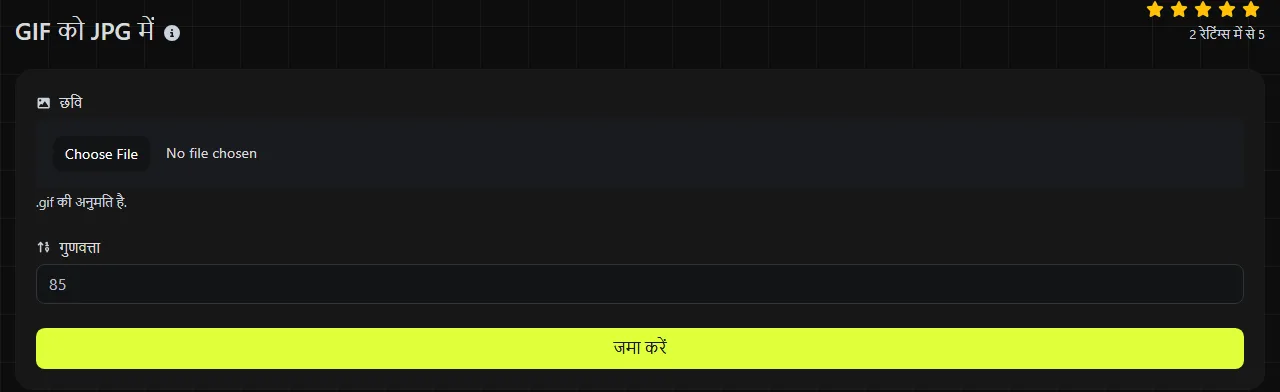
GIF चुनें, कन्वर्ज़न शुरू करें और तैयार JPG सेव कर लें। पूरी प्रोसेसिंग आपके ब्राउज़र में होती है और GIF कभी किसी सर्वर पर अपलोड नहीं होती।
- वह GIF फ़ाइल चुनें जिसे आप कन्वर्ट करना चाहते हैं।
- कन्वर्ज़न शुरू करें और ब्राउज़र के JPG बनाने तक प्रतीक्षा करें।
- JPG सेव करें, फिर उसे खोलकर चुना गया फ़्रेम, बैकग्राउंड और इमेज क्वालिटी जांचें।
अगर मूल GIF एनिमेटेड है या उसमें पारदर्शिता है, तो यह आखिरी जांच ज़रूरी है। JPG में एनिमेशन या पारदर्शिता सेव नहीं हो सकती, इसलिए GIF के ये हिस्से बिना बदलाव के बरकरार नहीं रहेंगे।
GIF को JPG में बदलने पर क्या बदलता है?
पैलेट पर आधारित GIF इमेज, हानिपूर्ण कम्प्रेशन वाली स्थिर JPG इमेज में बदल जाती है।
| विशेषता | GIF | JPG |
|---|---|---|
| रंग | हर फ़्रेम में अधिकतम 256 रंग | लगातार बदलते टोन वाली पूर्ण-रंगीन इमेज के लिए बनाई गई |
| कम्प्रेशन | इंडेक्स किए गए रंगों का हानिरहित LZW कम्प्रेशन | हानिपूर्ण कम्प्रेशन, जिसमें इमेज की कुछ बारीकियां हटा दी जाती हैं |
| पारदर्शिता | साधारण चालू या बंद पारदर्शिता का समर्थन | पारदर्शिता का समर्थन नहीं |
| एनिमेशन | कई एनिमेटेड फ़्रेम हो सकते हैं | एक स्थिर इमेज होती है |
| सामान्य उपयोग | छोटे एनिमेशन, बैज और साधारण ग्राफ़िक्स | फ़ोटो और बारीक विवरण वाली स्थिर इमेज |
| समर्थन | ब्राउज़र और मैसेजिंग प्लेटफ़ॉर्म पर व्यापक समर्थन | ब्राउज़र, ऑफ़िस सॉफ़्टवेयर, इमेज एडिटर और पब्लिशिंग प्लेटफ़ॉर्म पर व्यापक समर्थन |
JPG कम्प्रेशन फ़ोटो के लिए अच्छा काम करता है, क्योंकि पास-पास के पिक्सेल में होने वाले छोटे बदलाव कम दिखाई देते हैं। यह साफ़ किनारों वाले टेक्स्ट, लोगो और एकसमान रंग के हिस्सों के लिए कम उपयुक्त है। ऐसे हिस्सों के किनारों पर कम्प्रेशन के कारण तरंगनुमा निशान, धुंधलापन या ब्लॉक जैसे आर्टिफ़ैक्ट दिख सकते हैं।
GIF को JPG में कब बदलना चाहिए?
जब आपको स्थिर इमेज चाहिए और उसे इस्तेमाल करने वाली जगह पर GIF एनिमेशन या पारदर्शिता की ज़रूरत नहीं है, तब GIF को JPG में बदलें। यह किसी पुरानी स्थिर GIF फ़ोटो को Word दस्तावेज़ में जोड़ने, लिस्टिंग सिस्टम पर स्थिर इमेज अपलोड करने या GIF को सीमित रूप से संभालने वाले सॉफ़्टवेयर को सामान्य फ़ोटो फ़ॉर्मेट देने में उपयोगी होता है।
- अगर किसी फ़ोटो वाली GIF को घटाकर 256 रंगों के पैलेट में बदला गया है, तो JPG इस्तेमाल करें।
- अगर कोई वेबसाइट या फ़ॉर्म JPEG इमेज स्वीकार करता है, लेकिन GIF फ़ाइल अस्वीकार करता है, तो JPG इस्तेमाल करें।
- अगर एनिमेटेड स्रोत से केवल एक स्थिर फ़्रेम चाहिए और गति बनाए रखने की ज़रूरत नहीं है, तो JPG इस्तेमाल करें।
- अगर इमेज का उद्देश्य ही एनिमेशन है, तो GIF को बनाए रखें।
- अगर स्थिर इमेज के लिए हानिरहित स्टोरेज, साफ़ किनारे या पारदर्शिता चाहिए, तो इसके बजाय GIF से PNG चुनें।
GIF को JPG में बदलने से वे रंग या बारीकियां वापस नहीं आतीं जो GIF बनाते समय पहले ही हट चुकी थीं। इससे धुंधले, बहुत अधिक कम्प्रेस किए गए या कम रिज़ॉल्यूशन वाले स्रोत की गुणवत्ता भी बेहतर नहीं हो सकती। गायब इमेज जानकारी को दोबारा बनाया नहीं जा सकता।
कन्वर्ट की गई JPG फ़ाइल कितनी बड़ी होगी?
फ़ोटो वाली GIF से बनी JPG अक्सर आकार में छोटी होती है, लेकिन उसका आकार लगभग उतना ही या उससे बड़ा भी हो सकता है। इमेज के आयाम, उसकी जटिलता और एन्कोडिंग के दौरान इस्तेमाल की गई JPG क्वालिटी सेटिंग, ये सभी अंतिम आकार को प्रभावित करते हैं।
उदाहरण के लिए, डिथर की गई फ़ोटो वाली स्थिर GIF, JPG के रूप में अधिक कुशलता से कम्प्रेस हो सकती है, क्योंकि JPEG कम्प्रेशन धीरे-धीरे बदलते रंगों के लिए बनाया गया है। पांच एकसमान रंगों वाला छोटा लोगो GIF में पहले से ही कम जगह ले सकता है, जबकि JPG कम्प्रेशन उसके सख्त किनारों के आसपास आर्टिफ़ैक्ट पैदा कर सकता है। ऐसी स्थिति में कन्वर्ज़न से फ़ाइल का आकार बढ़ सकता है और इमेज कम साफ़ दिख सकती है।
एनिमेटेड GIF और एक JPG के फ़ाइल आकार की सीधी तुलना नहीं की जा सकती। GIF में कई फ़्रेम सेव होते हैं, जबकि JPG में केवल एक स्थिर इमेज होती है। अगर बाद में एनिमेशन को संपादित करने या वापस पाने की ज़रूरत पड़ सकती है, तो मूल GIF संभालकर रखें।
एनिमेटेड, पारदर्शी और मुश्किल GIF फ़ाइलें
JPG किसी एनिमेटेड GIF को एनिमेशन के रूप में सुरक्षित नहीं रख सकती। उसमें केवल एक स्थिर तस्वीर हो सकती है, इसलिए यह मानने के बजाय आउटपुट जांचें कि उसमें वही क्षण मौजूद है जो आप चाहते थे।
GIF के पारदर्शी पिक्सेल भी अपारदर्शी हो जाते हैं, क्योंकि JPG में अल्फ़ा चैनल नहीं होता। बनने वाला बैकग्राउंड इस बात पर निर्भर करता है कि कन्वर्ज़न उन पिक्सेल को कैसे संभालता है। इसलिए हल्के रंग के लोगो और बैकग्राउंड से काटे गए ग्राफ़िक्स में अनचाहा बैकग्राउंड या किनारी ज़रूर जांचें।
फ़ाइल नाम में स्पेस, विराम चिह्न, उच्चारण चिह्न वाले अक्षर या गैर-लैटिन वर्ण होने से इमेज डेटा नहीं बदलता। हालांकि, सेव किया गया फ़ाइल नाम कैसा दिखाई देगा, यह ब्राउज़र और ऑपरेटिंग सिस्टम तय करते हैं। खराब फ़ाइल, खाली फ़ाइल या किसी दूसरे फ़ॉर्मेट की ऐसी फ़ाइल जिसका नाम बदलकर केवल .gif एक्सटेंशन लगा दिया गया हो, मान्य GIF इनपुट नहीं है। बहुत बड़ी या लंबे समय तक चलने वाली एनिमेटेड GIF भी काफ़ी मेमोरी इस्तेमाल कर सकती हैं, क्योंकि ब्राउज़र में होने वाली प्रोसेसिंग के लिए इमेज फ़्रेम को डिवाइस पर डिकोड करना पड़ता है।
अक्सर पूछे जाने वाले सवाल
क्या .jpg और .jpeg अलग-अलग फ़ॉर्मेट हैं?
नहीं। दोनों एक्सटेंशन JPEG इमेज फ़ॉर्मेट को दर्शाते हैं। छोटा .jpg एक्सटेंशन उन सिस्टम पर प्रचलित हुआ जिनमें पहले फ़ाइल नाम के एक्सटेंशन को तीन वर्णों तक सीमित रखा जाता था।
क्या इमेज कन्वर्ट करने के बजाय सिर्फ़ उसका फ़ाइल एक्सटेंशन बदल सकता हूं?
नहीं। picture.gif का नाम बदलकर picture.jpg करने से केवल फ़ाइल नाम बदलता है, उसके अंदर एन्कोड किया गया डेटा नहीं। फ़ाइल की सामग्री जांचने वाला सॉफ़्टवेयर अब भी उसे GIF के रूप में पहचानेगा और उसे अस्वीकार कर सकता है।
क्या GIF का मेटाडेटा JPG में बना रहेगा?
यह न मानें कि कन्वर्ज़न के दौरान टिप्पणियां, रंगों की जानकारी या दूसरा मेटाडेटा बरकरार रहेगा। अगर किसी आर्काइव या पब्लिशिंग वर्कफ़्लो के लिए मेटाडेटा ज़रूरी है, तो मूल फ़ाइल मिटाने से पहले इमेज एडिटर या मेटाडेटा यूटिलिटी से आउटपुट जांचें।
क्या JPG को वापस मूल एनिमेटेड GIF में बदल सकता हूं?
नहीं। JPG में हटाए गए फ़्रेमों का क्रम, उनकी टाइमिंग या लूपिंग निर्देश मौजूद नहीं होते। अगर बाद में JPG को GIF में बदलते हैं, तो वह GIF फ़ॉर्मेट में केवल एक स्थिर इमेज बनेगी, जब तक कि आप खुद अतिरिक्त फ़्रेम न दें।
क्या JPG प्रिंटिंग के लिए सही है?
JPG आम तौर पर प्रिंटिंग के लिए स्वीकार की जाती है, लेकिन फ़ॉर्मेट बदलने से रिज़ॉल्यूशन नहीं बढ़ता। इच्छित प्रिंट आकार के अनुसार पिक्सेल आयाम जांचें। यह मानने के बजाय कि ब्राउज़र में बनी JPG सीधे प्रेस में इस्तेमाल करने के लिए तैयार है, प्रिंटर से पूछें कि उसे किसी खास कलर प्रोफ़ाइल या CMYK फ़ाइल की ज़रूरत तो नहीं है।
GIF मिटाने से पहले क्या जांचना चाहिए?
JPG को पूरे आकार में खोलें और टेक्स्ट, सख्त किनारे, पारदर्शी हिस्से तथा एनिमेशन से चुना गया फ़्रेम जांचें। जब तक यह पुष्टि न हो जाए कि स्थिर इमेज, बैकग्राउंड और फ़ाइल आकार इस्तेमाल की जगह के लिए सही हैं, तब तक मूल GIF संभालकर रखें।
समान उपकरण
उच्च-गुणवत्ता वाली छवियों के लिए हमारे GIF से PNG कनवर्टर टूल के साथ GIF छवि फ़ाइलों को आसानी से PNG प्रारूप में बदलें।
हमारे GIF से WebP कनवर्टर टूल के साथ GIF छवि फ़ाइलों को आसानी से WebP प्रारूप में बदलें और छवि संपीड़न को कुशल बनाएं।
हमारे GIF से ICO कनवर्टर टूल के साथ GIF छवि फ़ाइलों को ICO प्रारूप में आसानी से बदलें और फेविकॉन बनाएं।
लोकप्रिय उपकरण
हमारे हस्ताक्षर जनरेटर टूल के साथ अपनी खुद की कस्टम हस्ताक्षर बनाएं और आसानी से डाउनलोड करें।
हमारे टेक्स्ट साइज कैलकुलेटर टूल का उपयोग करके किसी भी टेक्स्ट का आकार बाइट्स (B), किलोबाइट्स (KB), या मेगाबाइट्स (MB) में गणना करें।
रिवर्स IP लुकअप टूल का उपयोग करके किसी भी IP पते से जुड़े डोमेन या होस्ट को जल्दी और आसानी से खोजें।
हमारे पिंग टूल का उपयोग करके किसी भी वेबसाइट, सर्वर, या पोर्ट की स्थिति और प्रतिक्रिया समय को जल्दी और कुशलता से जांचें।
डिजिली लिंक का आईपी लुकअप टूल किसी भी आईपी पते के बारे में विस्तृत जानकारी प्रदान करता है। इस मुफ्त ऑनलाइन सेवा का उपयोग करके व्यापक आईपी डेटा प्राप्त करें।
हमारे WhatsApp लिंक जनरेटर से तुरंत अपना मुफ्त WhatsApp लिंक बनाएं। एक कस्टम संदेश जोड़ें और एक क्लिक में चैट शुरू करें, लॉग इन या कोडिंग की आवश्यकता नहीं।