GIFをJPGに
GIFからJPGへの変換ツールを使用して、GIF画像ファイルを簡単にJPG形式に変換し、多用途に画像を利用できます。
GIFをJPGには、GIF画像ファイルをJPGファイルに無料で変換できるツールです。Webサイトや文書、一般的な静止画像を必要とするプラットフォームで使えます。
GIFをJPGに変換するには?
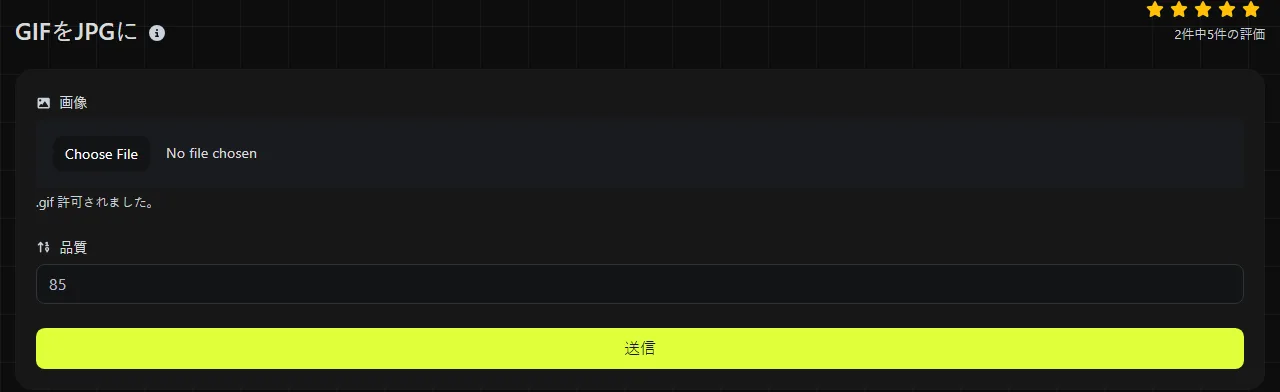
GIFを選択して変換を実行し、生成されたJPGを保存します。処理はすべてブラウザ内で行われ、GIFがサーバーにアップロードされることはありません。
- 変換するGIFファイルを選択します。
- 変換を開始し、ブラウザがJPGを生成するまで待ちます。
- JPGを保存して開き、選択されたフレーム、背景、画質を確認します。
元のGIFにアニメーションや透明部分がある場合は、最後の確認が重要です。JPGはアニメーションや透明度を保存できないため、GIFの該当部分をそのまま引き継ぐことはできません。
GIFをJPGにすると何が変わる?
パレット方式のGIFから、非可逆圧縮のJPG静止画像に変わります。
| 特性 | GIF | JPG |
|---|---|---|
| 色 | 1フレームあたり最大256色 | 連続階調のフルカラー画像向け |
| 圧縮 | インデックスカラーをLZW方式で可逆圧縮 | 画像の細部を一部削減する非可逆圧縮 |
| 透明度 | 透明か不透明かの単純な透明表現に対応 | 透明度には非対応 |
| アニメーション | 複数のアニメーションフレームを格納可能 | 1枚の静止画像を格納 |
| 主な用途 | 短いアニメーション、バッジ、シンプルなグラフィック | 写真や細部の多い静止画像 |
| 対応状況 | ブラウザやメッセージングプラットフォームで広く対応 | ブラウザ、オフィスソフト、画像編集ソフト、公開用プラットフォームで広く対応 |
JPG圧縮は、隣接するピクセル間のわずかな変化が目立ちにくいため、写真に適しています。一方、輪郭のはっきりした文字やロゴ、単色の領域にはあまり向きません。圧縮によって、境界付近にリンギング、ぼけ、ブロック状のノイズが生じることがあります。
GIFをJPGに変換するのはどんなとき?
静止画像が必要で、使用先がGIFのアニメーションや透明度を必要としない場合に変換します。たとえば、古い静止GIF写真をWord文書に挿入する場合、静止画像を掲載システムにアップロードする場合、GIFへの対応が限られるソフトウェアに一般的な写真形式で渡す場合に便利です。
- 256色のパレットに減色された写真系のGIFにはJPGを使います。
- WebサイトやフォームがJPEG画像には対応していて、GIFファイルを受け付けない場合はJPGを使います。
- アニメーションから静止フレームを1枚だけ取り出し、動きを残す必要がない場合はJPGを使います。
- 画像の目的がアニメーションなら、GIFのままにします。
- 静止画像を可逆圧縮で保存したい場合や、鮮明な輪郭または透明度が必要な場合は、代わりにGIFをPNGにを選びます。
GIFをJPGに変換しても、GIFの作成時に失われた色や細部は復元されません。ぼけた画像、強く圧縮された画像、低解像度の画像を改善することもできません。失われた画像情報を再構築することはできないためです。
変換後のJPGはどのくらいのファイルサイズになる?
写真系のGIFから作成したJPGは小さくなることが多いものの、同程度または大きくなる場合もあります。画像の寸法や複雑さ、エンコード時のJPG画質設定が最終的なサイズに影響します。
たとえば、ディザリングされた写真を含む静止GIFは、JPEG圧縮が緩やかな色の変化に適しているため、JPGのほうが効率よく圧縮できる場合があります。一方、5色の単色で構成された小さなロゴは、GIFの時点ですでにコンパクトかもしれません。JPGにすると硬い輪郭の周囲にノイズが生じることがあります。この場合、見た目が不鮮明になるうえ、ファイルサイズも増える可能性があります。
アニメーションGIFと1枚のJPGは、ファイルサイズだけでは直接比較できません。GIFは複数のフレームを保存しますが、JPGが保存するのは静止画像1枚だけです。後でアニメーションを編集または復元する可能性があるなら、元のGIFを残してください。
アニメーション、透明部分、扱いにくいGIFファイル
アニメーションGIFをJPGに変換しても、アニメーションは維持できません。JPGに保存できるのは静止画像1枚だけです。目的の瞬間が選ばれていると思い込まず、出力を確認してください。
JPGにはアルファチャンネルがないため、GIFの透明ピクセルは不透明になります。変換後の背景は、そのピクセルの処理方法によって変わります。淡い色のロゴや切り抜き画像に、意図しない背景や縁取りが付いていないか確認してください。
ファイル名に空白、句読点、アクセント付き文字、非ラテン文字が含まれていても、画像データは変わりません。ただし、保存後のファイル名の表示はブラウザとOSによって決まります。破損したファイル、空のファイル、別形式のファイルを単に拡張子.gifへ変更したものは、有効なGIF入力ではありません。また、非常に大きいGIFや再生時間の長いアニメーションGIFは、ブラウザ上の処理で端末内に画像フレームをデコードする必要があるため、多くのメモリを消費することがあります。
よくある質問
.jpgと.jpegは別の形式?
いいえ。どちらの拡張子もJPEG画像形式を表します。短い.jpgが一般的になったのは、かつてファイル名の拡張子を3文字に制限していたシステムがあったためです。
変換せずに拡張子だけ変えてもいい?
いいえ。picture.gifをpicture.jpgに変更しても、変わるのはファイル名だけで、内部のエンコードされたデータは変わりません。ファイルの内容を調べるソフトウェアは引き続きGIFとして識別し、受け付けない場合があります。
GIFのメタデータはJPGにも残る?
コメント、色情報、その他のメタデータが変換後も保持されるとは限りません。アーカイブや公開作業でメタデータが重要な場合は、元のファイルを削除する前に、画像編集ソフトやメタデータ確認ツールで出力を調べてください。
JPGから元のアニメーションGIFに戻せる?
いいえ。JPGには、変換時に失われたフレームの並び、表示時間、ループの指示が含まれていません。後からJPGをGIFに変換しても、自分で追加フレームを用意しない限り、GIF形式の静止画像が作成されるだけです。
JPGは印刷に使える?
JPGは印刷用として広く受け付けられていますが、形式を変換しても解像度は上がりません。想定する印刷サイズに対して十分なピクセル寸法があるか確認してください。また、ブラウザで作成したJPGがそのまま印刷に適していると判断せず、特定のカラープロファイルやCMYKファイルが必要かどうかを印刷会社に確認してください。
GIFを削除する前に何を確認すればいい?
JPGを原寸で開き、文字、硬い輪郭、透明だった部分、アニメーションから選ばれたフレームを確認します。静止画像、背景、ファイルサイズが使用先に適していることを確認できるまで、元のGIFは残しておいてください。
類似のツール
人気のツール
Digily LinkのIPルックアップツールは、任意のIPアドレスに関する詳細情報を提供します。この無料オンラインサービスを利用して、包括的なIPデータを取得してください。
WhatsAppリンクジェネレーターで無料のWhatsAppリンクを即座に生成します。カスタムメッセージを追加して、ワンクリックでチャットを開始できます。ログインやコーディングは不要です。