GIFをWebPに
GIF 画像ファイルを WebP 形式に簡単に変換し、効率的な画像圧縮を実現する当社の GIF から WebP への変換ツールをご利用ください。
GIFをWebPには、GIF画像ファイルをブラウザ内だけでWebPファイルに変換できる無料ツールです。
GIFをWebPに変換するには?
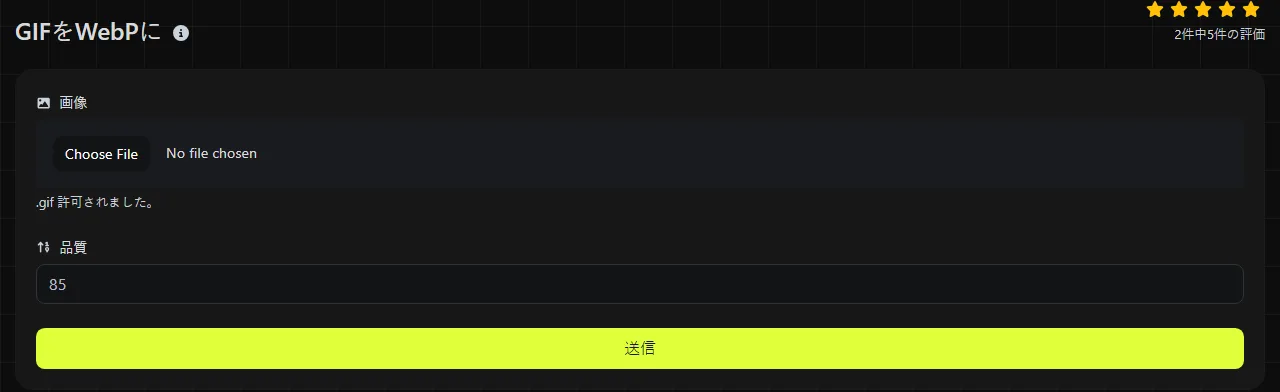
GIFファイルを選び、ブラウザでの処理が終わったら、生成されたWebPファイルを保存します。
- 変換する.gifファイルを選択します。
- ブラウザ内で変換が完了するまで待ちます。
- 変換後のファイルを.webp拡張子で保存し、開いて画像やアニメーションを確認します。
入力ファイルがサーバーへアップロードされることはありません。未公開のアートワークや社内用の図など、外部の変換サービスへ送るべきではない素材がGIFに含まれている場合に重要です。ただし、長いアニメーションをブラウザで処理すると、特に画像サイズが大きい場合やフレーム数が多い場合は、大量のメモリを使用することがあります。
GIFをWebPに変換すると何が変わる?
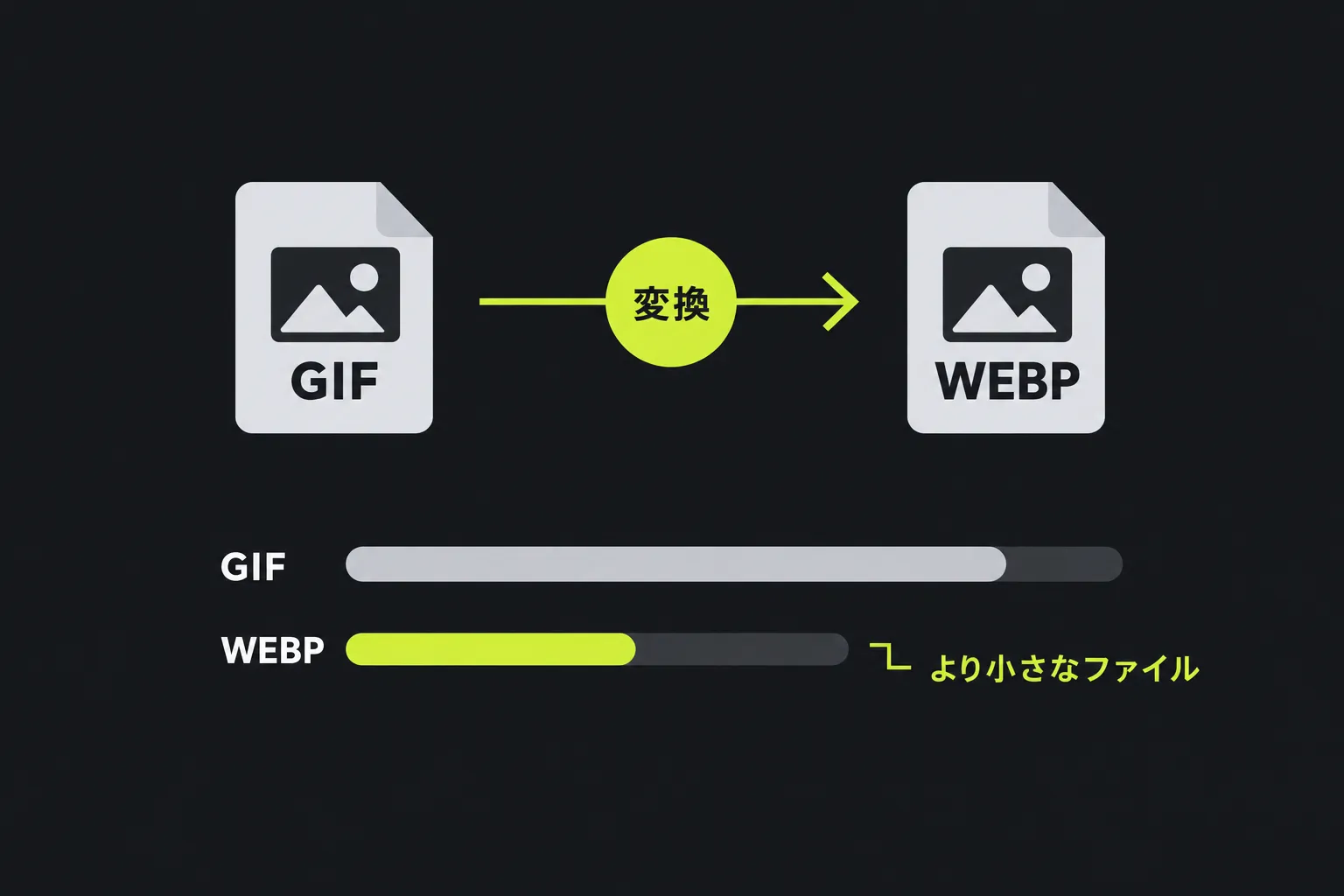
画像データはWebP形式で再エンコードされます。WebPはGIFより多くの色を扱え、透明度を柔軟に表現でき、一般に圧縮効率にも優れています。
| 項目 | GIF | WebP |
|---|---|---|
| 色 | 各フレームで最大256色 | GIFの256色パレット制限がないフルカラー画像 |
| 透明度 | パレット内の1色を完全に透明にできる | 半透明のピクセルを含む、完全なアルファ透明度に対応 |
| アニメーション | 表示時間を設定した複数フレームとループに対応 | アニメーション、フレームの表示時間、ループに対応 |
| 圧縮 | インデックスカラーのデータをLZW方式で可逆圧縮 | 非可逆圧縮と可逆圧縮の両方に対応 |
| 一般的なファイルサイズ | 長いアニメーションや写真を使ったアニメーションでは大きくなることがある | 同等の見た目なら小さくなることが多いが、保証はされない |
| 対応状況 | ブラウザ、画像編集ソフト、メッセージングソフトで非常に広く対応 | 現在の主要ブラウザで対応しているが、一部の古いアプリや特殊な制作環境では受け付けられないことがある |
WebP自体がアニメーションに対応していても、すべての変換ツールがGIFの全フレームを保持するとは限りません。アニメーションが維持される保証はないため、元のファイルと置き換える前に、ダウンロードしたファイルが動くか、正しくループするか、想定どおりのフレーム表示時間が保たれているかを確認してください。
WebPにするとGIFより小さくなる?
写真を使ったコンテンツや長いアニメーションでは、WebPのほうが小さくなることがよくあります。ただし、すべてのGIFに当てはまる一定の削減率はありません。
ファイルサイズは、画像のピクセル寸法、フレーム数、フレーム間の変化、色の複雑さ、使用する圧縮モードによって変わります。色数の少ない単純なアイコンは、GIFの時点ですでに効率よく圧縮されていることがあり、それほど小さくならない場合があります。一方、写真のようなフレームを使った大きなリアクションGIFなら、WebPでファイルサイズを削減できる余地が通常は大きくなります。
- 色数の少ない200 × 200ピクセルの静止ロゴでは、わずかしか削減できないことがあります。
- 細部の多いフレームが数十枚ある1,280 × 720ピクセルのアニメーションは、大幅に小さくなる可能性が高くなります。
- 写真から書き出した単一フレームのGIFは小さくなることがありますが、元からあるパレット由来の階調の段差やディザリングは残る場合があります。
- 画質を重視した可逆圧縮設定でエンコードしたWebPは、単純なGIFと同程度か、まれにそれより大きくなることがあります。
拡張子が変われば小さくなると思い込まず、GIFとWebPのファイルサイズをバイト単位で比較してください。出力に非可逆WebP圧縮が使われている場合は、細かい文字、くっきりした輪郭、グラデーションも確認しましょう。
GIFをWebPに変換するのはどんなとき?
ファイルサイズの小さいWeb画像やアニメーションが必要で、対象ブラウザや公開先のプラットフォームがWebPに対応している場合に変換してください。
ページ容量を抑えたいWebサイトのアニメーション、図解入りの商品説明、読み込み中のグラフィック、装飾用のループ画像に適しています。またWebPなら、影や曲線の縁を滑らかな透明度で表現できます。GIFの透明度は、パレット内の色を完全な透明または完全な不透明にする方式に限られます。
古いデスクトップアプリで使う必要がある場合、WebP対応が不明なメールソフトで使う場合、GIFを明示的に要求するシステムへ登録する場合には、変換はあまり適していません。使用予定の場所でWebPを確認できるまでは、予備として元のGIFを残してください。
低品質なGIFを可逆WebPに変換しても、失われた細部や色は復元されません。GIFのパレット削減は元データの作成時に行われており、後から可逆変換しても、その色数が減った画像を正確に保持するだけです。元のアートワーク、動画、フルカラー画像がある場合は、そちらからWebPを作成してください。
互換性と扱いにくいファイル
拡張子が正しくても、ファイル内に有効なGIFデータが入っているとは限りません。JPEGの拡張子だけを変更したファイル、ダウンロードが完了していないファイル、破損したGIFは、変換先の形式にかかわらずデコードに失敗することがあります。
ファイル名に空白、句読記号、アクセント付き文字、ラテン文字以外の文字が含まれていても、GIFからWebPへの変換中にピクセルが変わることはありません。ただし、Webサイト、コンテンツ管理システム、古いアプリによっては、そのようなファイル名が変更されたり拒否されたりすることがあります。公開用には、英字、数字、ハイフンを使った短いファイル名のほうが安全な場合が多いでしょう。
非常に大きなアニメーションGIFは、変換時に各フレームのデコードが必要になることがあり、ブラウザのメモリを大量に消費します。処理に失敗した場合は、メモリを多く使うタブを閉じるか、より小さい元ファイルを使用してください。特殊なフレーム破棄指定を含むアニメーションは、見た目に違いがないかフレームごとに確認する必要があります。
変換先でアニメーションではなく静止画形式が必要な場合、写真のようなフレームにはGIFをJPGに、ファビコンやアイコン用途にはGIFをICOにが適しています。ただし、それぞれ透明度とアニメーションの扱いに異なる制約があります。
よくある質問
ファイル名の.gifを.webpに変えるだけではだめ?
だめです。拡張子を変更しても、エンコードされた画像データは変わりません。そのため、ソフトにはGIFとして認識されるか、無効なファイルと判定されることがあります。正しく変換するには、GIFをデコードして新しいWebPデータとしてエンコードする必要があります。
変換するとGIFのメタデータは削除される?
メタデータが保持されるかどうかはエンコーダーによって異なり、このツールでは明示されていません。GIF内のコメント、アプリケーション拡張ブロック、その他の画像以外の情報には、WebPで直接対応する要素がない場合があります。こうした情報が重要なら、メタデータ確認ツールで変換後のファイルを調べ、元のファイルも残してください。
アニメーションWebPはメールで使える?
添付は可能で、メールシステムによっては本文への埋め込みもできます。ただし、表示できるかどうかはメールソフトやセキュリティ設定によって異なります。幅広いメールソフトを使う受信者に確実にアニメーションを表示したい場合は、GIFのほうが安全です。WebPへの対応が不明なときは、代替の静止画像も用意しておくと役立ちます。
ブラウザでは開くのに画像編集ソフトでは開けないのはなぜ?
画像編集ソフトが、WebPのデコードに対応していない古い画像ライブラリを使用している可能性があります。アプリを更新するか、現在のブラウザでファイルを開き、変換後の画像データを読み込めることを確認してください。GIFを削除する前に、実際に使用するWebサイト、アプリ、公開システムがそのWebPに対応しているか確かめましょう。
類似のツール
人気のツール
Digily LinkのIPルックアップツールは、任意のIPアドレスに関する詳細情報を提供します。この無料オンラインサービスを利用して、包括的なIPデータを取得してください。
WhatsAppリンクジェネレーターで無料のWhatsAppリンクを即座に生成します。カスタムメッセージを追加して、ワンクリックでチャットを開始できます。ログインやコーディングは不要です。