GIF у JPG
Легко конвертуйте файли зображень GIF у формат JPG за допомогою нашого інструменту перетворення GIF у JPG для універсального використання зображень.
GIF у JPG — безплатний інструмент, який перетворює файли зображень GIF на JPG для використання на сайтах, у документах і на платформах, що працюють зі стандартними статичними зображеннями.
Як перетворити GIF на JPG?
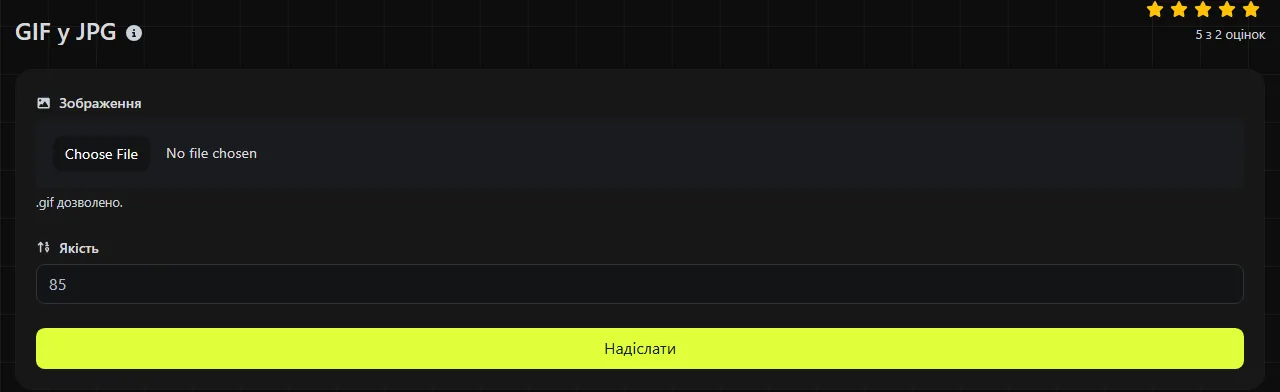
Вибери файл GIF, запусти конвертацію та збережи отриманий JPG. Уся обробка відбувається безпосередньо у браузері, а GIF не завантажується на сервер.
- Вибери файл GIF, який потрібно перетворити.
- Запусти конвертацію та зачекай, поки браузер створить JPG.
- Збережи JPG, а потім відкрий його та перевір вибраний кадр, фон і якість зображення.
Остання перевірка особливо важлива, якщо вихідний файл містить анімацію або прозорість. Формат JPG не підтримує ні анімації, ні прозорості, тому ці властивості GIF неможливо перенести без змін.
Що змінюється після перетворення GIF на JPG?
Зображення з палітрового формату GIF перетворюється на статичне зображення JPG зі стисненням із втратами.
| Властивість | GIF | JPG |
|---|---|---|
| Колір | До 256 кольорів у кожному кадрі | Призначений для повноколірних зображень із плавними переходами тонів |
| Стиснення | Стиснення індексованих кольорів без втрат за алгоритмом LZW | Стиснення із втратами, під час якого частина деталей зображення відкидається |
| Прозорість | Підтримує просту повну прозорість окремих пікселів | Не підтримує прозорість |
| Анімація | Може містити кілька анімованих кадрів | Містить одне статичне зображення |
| Типове застосування | Короткі анімації, значки та проста графіка | Фотографії та деталізовані статичні зображення |
| Підтримка | Широко підтримується браузерами та платформами обміну повідомленнями | Широко підтримується браузерами, офісними програмами, графічними редакторами та видавничими платформами |
Стиснення JPG добре підходить для фотографій, оскільки невеликі відмінності між сусідніми пікселями менш помітні. Воно гірше працює з чітким текстом, логотипами й суцільними кольоровими ділянками, де навколо контурів можуть з'являтися ореоли, розмиття або блокові артефакти.
Коли варто перетворювати GIF на JPG?
Перетворюй GIF на JPG, якщо потрібне статичне зображення, а місце призначення не вимагає анімації чи прозорості GIF. Це часто зручно, коли потрібно вставити стару статичну GIF-фотографію в документ Word, завантажити нерухоме зображення в систему оголошень або надати звичний формат фотографії програмі з обмеженою підтримкою GIF.
- Використовуй JPG для фотографічного GIF, палітру якого було скорочено до 256 кольорів.
- Використовуй JPG, якщо сайт або форма приймає зображення JPEG, але відхиляє файли GIF.
- Використовуй JPG, якщо потрібен один статичний кадр з анімованого джерела, а зберігати рух не потрібно.
- Залиш GIF, якщо анімація є основним призначенням зображення.
- Натомість вибери GIF у PNG, якщо статичне зображення потрібно зберегти без втрат, із чіткими контурами або прозорістю.
Перетворення GIF на JPG не поверне кольори чи деталі, які було втрачено під час створення GIF. Воно також не поліпшить розмите, надмірно стиснене зображення або файл із низькою роздільною здатністю. Відновити відсутню інформацію зображення неможливо.
Якого розміру буде перетворений JPG?
JPG, створений із фотографічного GIF, часто має менший розмір, але результат також може бути приблизно таким самим або більшим. На кінцевий розмір впливають роздільна здатність, складність зображення та параметр якості JPG, використаний під час кодування.
Наприклад, статичний GIF із дизерингованою фотографією може ефективніше стискатися у форматі JPG, оскільки стиснення JPEG розраховане на плавні переходи кольорів. Невеликий логотип із п'ятьма суцільними кольорами вже може бути компактним у форматі GIF, тоді як стиснення JPG здатне створити артефакти біля чітких контурів. У такому разі конвертація може збільшити розмір файлу й водночас погіршити чіткість зображення.
Розміри анімованого GIF і одного JPG не можна порівнювати безпосередньо. GIF зберігає кілька кадрів, тоді як JPG містить лише одне статичне зображення. Збережи оригінальний GIF, якщо згодом може знадобитися відредагувати або відновити анімацію.
Анімовані, прозорі та проблемні файли GIF
JPG не може зберегти анімований GIF як анімацію. Він містить лише одне статичне зображення, тому переглянь результат і не покладайся на те, що до нього потрапив саме потрібний момент.
Прозорі пікселі GIF також мають стати непрозорими, оскільки JPG не має альфа-каналу. Кінцевий фон залежить від способу обробки цих пікселів під час конвертації, тому перевір світлі логотипи та вирізані об'єкти на наявність небажаного фону або облямівки.
Пробіли, розділові знаки, літери з діакритичними знаками та символи нелатинських абеток у назві файлу не змінюють дані зображення. Водночас вигляд назви збереженого файлу залежить від браузера й операційної системи. Пошкоджений або порожній файл, а також файл іншого формату, якому лише надали розширення .gif, не є допустимим вхідним файлом GIF. Дуже великі або довгі анімовані GIF також можуть споживати значний обсяг пам'яті, оскільки під час обробки у браузері кадри зображення потрібно декодувати безпосередньо на пристрої.
Поширені запитання
Чи відрізняються формати .jpg і .jpeg?
Ні. Обидва розширення позначають формат зображень JPEG. Коротше розширення .jpg стало поширеним у системах, які раніше обмежували розширення назв файлів трьома символами.
Чи можна просто змінити розширення файлу замість конвертації?
Ні. Перейменування picture.gif на picture.jpg змінює лише назву файлу, а не закодовані в ньому дані. Програми, які перевіряють вміст файлу, однаково визначать його як GIF і можуть відхилити.
Чи збережуться метадані GIF у файлі JPG?
Не варто розраховувати, що коментарі, відомості про кольори або інші метадані збережуться під час конвертації. Якщо метадані важливі для архіву або видавничого процесу, перед видаленням оригіналу перевір результат у графічному редакторі або програмі для роботи з метаданими.
Чи можна перетворити JPG назад на оригінальний анімований GIF?
Ні. JPG не містить відкинутої послідовності кадрів, даних про їхню тривалість або інструкцій щодо циклічного відтворення. Подальше перетворення JPG на GIF створить статичне зображення у форматі GIF, якщо самостійно не додати інші кадри.
Чи підходить JPG для друку?
JPG часто приймають для друку, але зміна формату не збільшує роздільну здатність. Зістав розміри в пікселях із запланованим розміром відбитка та уточни в друкарні, чи потрібен певний колірний профіль або файл CMYK. Не варто вважати створений у браузері JPG автоматично готовим до професійного друку.
Що перевірити перед видаленням GIF?
Відкрий JPG у повному розмірі та перевір текст, чіткі контури, прозорі ділянки й кадр, вибраний з анімації. Зберігай оригінальний GIF, доки не переконаєшся, що статичне зображення, фон і розмір файлу відповідають вимогам місця призначення.
Подібні інструменти
Легко конвертуйте файли зображень GIF у формат PNG за допомогою нашого інструменту перетворення GIF у PNG для отримання зображень високої якості.
Легко конвертуйте файли зображень GIF у формат WebP за допомогою нашого інструменту перетворення GIF у WebP для ефективного стиснення зображень.
Легко конвертуйте файли зображень GIF у формат ICO за допомогою нашого інструменту перетворення GIF у ICO для створення фавіконів.
Популярні інструменти
Створіть свій власний підпис і легко завантажте його за допомогою нашого інструменту генератора підписів для персоналізованих електронних підписів.
Розрахуйте розмір будь-якого тексту в байтах (B), кілобайтах (KB) або мегабайтах (MB) за допомогою нашого інструменту для обчислення розміру тексту.
Використовуйте інструмент зворотного пошуку IP, щоб швидко та легко знайти домен або хост, пов'язаний з будь-якою IP-адресою.
Використовуйте наш інструмент ping, щоб швидко та ефективно перевірити статус і час відгуку будь-якого вебсайту, сервера або порту.
Інструмент перевірки IP-адреси від Digily Link надає детальну інформацію про будь-яку IP-адресу. Скористайтеся цим безкоштовним онлайн-сервісом, щоб отримати всебічні дані про IP.
Створіть своє безкоштовне посилання на WhatsApp миттєво за допомогою нашого генератора посилань WhatsApp. Додайте власне повідомлення та починайте чати в один клік. Без входу в систему або кодування.