GIF in JPG
Converti facilmente i file immagine GIF in formato JPG con il nostro strumento di conversione da GIF a JPG per un utilizzo versatile delle immagini.
GIF in JPG è uno strumento gratuito che converte i file immagine GIF in file JPG, da usare nei siti web, nei documenti e sulle piattaforme che richiedono una normale immagine statica.
Come si converte un GIF in JPG?
Seleziona il GIF, avvia la conversione e salva il JPG ottenuto. L'elaborazione avviene interamente nel browser e il GIF non viene mai caricato su un server.
- Seleziona il file GIF che vuoi convertire.
- Avvia la conversione e attendi che il browser crei il JPG.
- Salva il JPG, quindi aprilo per controllare il fotogramma scelto, lo sfondo e la qualità dell'immagine.
Quest'ultimo controllo è importante se il file originale è animato o trasparente. Il formato JPG non può memorizzare animazioni o trasparenze, quindi questi elementi del GIF non possono rimanere invariati.
Cosa cambia quando un GIF viene convertito in JPG?
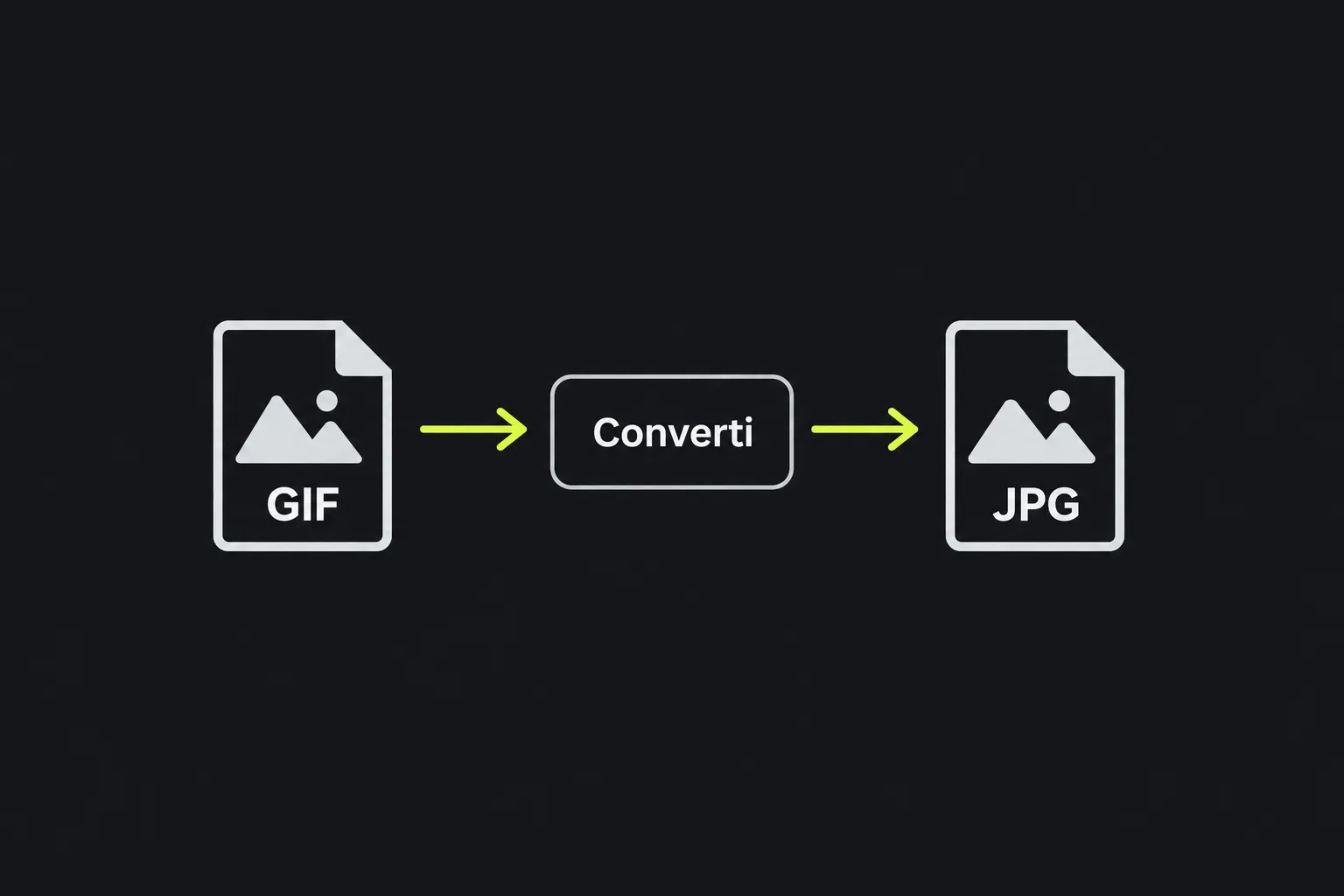
L'immagine passa da un GIF basato su una tavolozza di colori a un'immagine statica JPG con compressione con perdita.
| Proprietà | GIF | JPG |
|---|---|---|
| Colore | Fino a 256 colori per fotogramma | Progettato per immagini a colori con tonalità continue |
| Compressione | Compressione LZW senza perdita dei colori indicizzati | Compressione con perdita che elimina parte dei dettagli dell'immagine |
| Trasparenza | Supporta una trasparenza semplice, attiva o disattiva | Non supporta la trasparenza |
| Animazione | Può contenere più fotogrammi animati | Contiene una sola immagine statica |
| Uso tipico | Brevi animazioni, badge e grafiche semplici | Fotografie e immagini statiche ricche di dettagli |
| Compatibilità | Ampiamente supportato da browser e piattaforme di messaggistica | Ampiamente supportato da browser, programmi per ufficio, editor di immagini e piattaforme di pubblicazione |
La compressione JPG funziona bene con le fotografie, perché le piccole variazioni tra pixel adiacenti si notano meno. È meno adatta a testi nitidi, loghi e aree di colore uniforme, dove la compressione può produrre aloni, sfocature o artefatti a blocchi lungo i bordi.
Quando conviene convertire un GIF in JPG?
Converti un GIF in JPG quando ti serve un'immagine statica e la destinazione non richiede l'animazione o la trasparenza del GIF. Può essere utile, per esempio, per inserire in un documento Word una vecchia fotografia statica in formato GIF, caricare un'immagine fissa in un sistema per annunci o fornire un formato fotografico comune a un software che gestisce i GIF solo in modo limitato.
- Usa JPG per un GIF fotografico ridotto a una tavolozza di 256 colori.
- Usa JPG quando un sito web o un modulo accetta immagini JPEG ma rifiuta i file GIF.
- Usa JPG quando ti serve un solo fotogramma statico da un file animato e non devi conservare il movimento.
- Mantieni il GIF quando l'animazione è lo scopo dell'immagine.
- Scegli invece GIF in PNG se un'immagine statica richiede una memorizzazione senza perdita, bordi nitidi o trasparenza.
La conversione da GIF a JPG non ripristina i colori o i dettagli già eliminati durante la creazione del GIF. Inoltre, non può migliorare un file originale sfocato, fortemente compresso o a bassa risoluzione. Le informazioni mancanti dell'immagine non possono essere ricostruite.
Quanto sarà grande il JPG convertito?
Un JPG creato da un GIF fotografico è spesso più piccolo, ma può anche avere dimensioni simili o maggiori. Le dimensioni dell'immagine, la sua complessità e l'impostazione della qualità JPG usata durante la codifica incidono tutte sulla dimensione finale.
Per esempio, un GIF statico contenente una fotografia con dithering può essere compresso in modo più efficiente come JPG, perché la compressione JPEG è pensata per variazioni graduali di colore. Un piccolo logo con cinque colori uniformi potrebbe invece essere già compatto come GIF, mentre la compressione JPG può introdurre artefatti attorno ai bordi netti. In questo caso, la conversione può aumentare le dimensioni del file e rendere l'immagine meno pulita.
Le dimensioni di un GIF animato e quelle di un singolo JPG non sono direttamente confrontabili. Il GIF memorizza più fotogrammi, mentre il JPG contiene soltanto un'immagine statica. Conserva il GIF originale se potresti dover modificare o recuperare l'animazione in seguito.
GIF animati, trasparenti o difficili da gestire
Un JPG non può conservare come animazione un GIF animato. Può contenere soltanto un'immagine statica, quindi controlla il risultato anziché presumere che mostri esattamente il momento desiderato.
Anche i pixel trasparenti del GIF devono diventare opachi, perché il formato JPG non dispone di un canale alfa. Lo sfondo risultante dipende da come la conversione gestisce questi pixel. Controlla quindi loghi chiari e grafiche scontornate per verificare che non siano comparsi uno sfondo o un alone indesiderati.
Spazi, segni di punteggiatura, lettere accentate e caratteri non latini nel nome del file non modificano i dati dell'immagine, anche se l'aspetto del nome salvato dipende dal browser e dal sistema operativo. Un file danneggiato, un file vuoto o un file di altro formato semplicemente rinominato con estensione .gif non è un input GIF valido. Anche i GIF animati molto grandi o lunghi possono richiedere una quantità notevole di memoria, perché l'elaborazione nel browser deve decodificare i fotogrammi dell'immagine sul dispositivo.
Domande frequenti
.jpg e .jpeg sono formati diversi?
No. Entrambe le estensioni indicano il formato immagine JPEG. L'estensione più breve .jpg si è diffusa sui sistemi che, in passato, limitavano le estensioni dei nomi dei file a tre caratteri.
Posso cambiare l'estensione del file invece di convertire l'immagine?
No. Rinominare picture.gif in picture.jpg cambia soltanto il nome del file, non i dati codificati al suo interno. Un software che esamina il contenuto del file continuerà a identificarlo come GIF e potrebbe rifiutarlo.
Il JPG manterrà i metadati del GIF?
Non dare per scontato che commenti, informazioni sul colore o altri metadati vengano mantenuti durante la conversione. Se i metadati sono importanti per un archivio o un flusso di pubblicazione, esamina il risultato con un editor di immagini o un'utilità per metadati prima di eliminare il file originale.
Posso riconvertire il JPG nel GIF animato originale?
No. Un JPG non contiene la sequenza di fotogrammi eliminata, le informazioni sui tempi o le istruzioni per la ripetizione ciclica. Una successiva conversione da JPG a GIF creerebbe un'immagine statica in formato GIF, a meno che non fornissi personalmente altri fotogrammi.
Il formato JPG è adatto alla stampa?
Il formato JPG è comunemente accettato per la stampa, ma la conversione non aumenta la risoluzione. Confronta le dimensioni in pixel con il formato di stampa previsto e chiedi al servizio di stampa se richiede un profilo colore specifico o un file CMYK, anziché dare per scontato che un JPG creato nel browser sia pronto per la stampa professionale.
Cosa devo controllare prima di eliminare il GIF?
Apri il JPG a grandezza naturale e controlla il testo, i bordi netti, le aree trasparenti e il fotogramma scelto dall'eventuale animazione. Conserva il GIF originale finché non hai verificato che l'immagine statica, lo sfondo e le dimensioni del file siano adatti alla destinazione.
Strumenti simili
Converti facilmente i file immagine GIF in formato PNG con il nostro strumento di conversione da GIF a PNG per immagini di alta qualità.
Converti facilmente i file immagine GIF in formato WebP con il nostro strumento di conversione da GIF a WebP per una compressione efficiente delle immagini.
Converti facilmente i file immagine GIF in formato ICO con il nostro strumento di conversione da GIF a ICO per creare favicon.
Strumenti popolari
Crea la tua firma personalizzata e scaricala facilmente con il nostro strumento generatore di firme per e-firme personalizzate.
Calcola la dimensione di qualsiasi testo in Byte (B), Kilobyte (KB) o Megabyte (MB) utilizzando il nostro strumento calcolatore di dimensioni del testo.
Utilizza lo strumento di ricerca inversa IP per trovare il dominio o l'host associato a qualsiasi indirizzo IP in modo rapido e semplice.
Utilizza il nostro strumento di ping per controllare rapidamente ed efficacemente lo stato e il tempo di risposta di qualsiasi sito web, server o porta.
Lo strumento di ricerca IP di Digily Link fornisce informazioni dettagliate su qualsiasi indirizzo IP. Utilizza questo servizio online gratuito per ottenere dati IP completi.
Genera subito il tuo link WhatsApp gratuito con il nostro generatore di link WhatsApp. Aggiungi un messaggio personalizzato e avvia chat con un clic, senza accesso né programmazione.