GIF naar JPG
Converteer eenvoudig GIF-afbeeldingsbestanden naar JPG-indeling met onze GIF naar JPG-convertertool voor veelzijdig beeldgebruik.
GIF naar JPG is een gratis tool waarmee je GIF-afbeeldingen omzet naar JPG-bestanden voor gebruik op websites, in documenten en op platforms die een standaard stilstaand beeld verwachten.
Hoe zet ik een GIF om naar JPG?
Kies het GIF-bestand, start de conversie en sla de resulterende JPG op. De verwerking vindt volledig in je browser plaats. De GIF wordt nooit naar een server geüpload.
- Selecteer het GIF-bestand dat je wilt omzetten.
- Start de conversie en wacht tot de browser de JPG heeft gemaakt.
- Sla de JPG op en open deze om het gekozen frame, de achtergrond en de beeldkwaliteit te controleren.
Die laatste controle is belangrijk als de bron geanimeerd of transparant is. JPG ondersteunt geen animatie of transparantie, dus die eigenschappen van de GIF kunnen niet ongewijzigd worden overgenomen.
Wat verandert er als een GIF een JPG wordt?
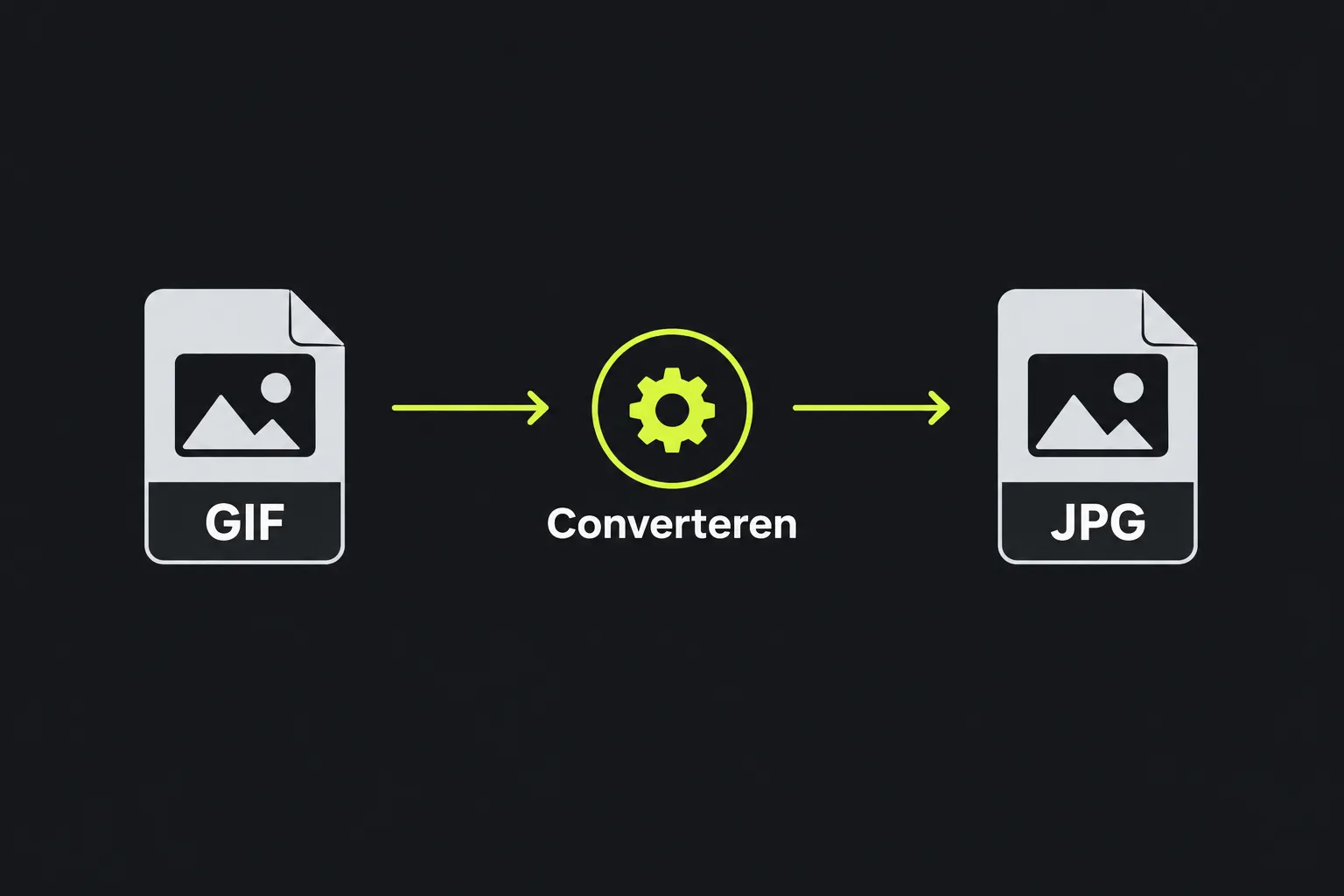
De afbeelding verandert van een GIF op basis van een kleurenpalet in een stilstaande JPG met verlieslatende compressie.
| Eigenschap | GIF | JPG |
|---|---|---|
| Kleur | Maximaal 256 kleuren per frame | Ontworpen voor afbeeldingen met vloeiende kleurovergangen en een volledig kleurenspectrum |
| Compressie | Verliesvrije LZW-compressie van geïndexeerde kleuren | Verlieslatende compressie waarbij een deel van de beelddetails verloren gaat |
| Transparantie | Ondersteunt eenvoudige transparantie die aan of uit staat | Ondersteunt geen transparantie |
| Animatie | Kan meerdere geanimeerde frames bevatten | Bevat één stilstaand beeld |
| Gebruikelijk gebruik | Korte animaties, badges en eenvoudige afbeeldingen | Foto's en gedetailleerde stilstaande beelden |
| Ondersteuning | Wordt breed ondersteund door browsers en berichtenplatforms | Wordt breed ondersteund door browsers, kantoorsoftware, beeldbewerkingsprogramma's en publicatieplatforms |
JPG-compressie werkt goed voor foto's, omdat kleine verschillen tussen aangrenzende pixels minder opvallen. Het formaat is minder geschikt voor scherpe tekst, logo's en egale kleurvlakken. Daar kan de compressie langs randen kringen, onscherpte of blokvormige artefacten veroorzaken.
Wanneer kan ik een GIF het beste omzetten naar JPG?
Zet een GIF om naar JPG als je een stilstaand beeld nodig hebt en animatie of transparantie op de bestemming niet vereist is. Dat is vaak handig als je een oude, statische GIF-foto in een Word-document wilt invoegen, een stilstaand beeld naar een advertentiesysteem wilt uploaden of software met beperkte GIF-ondersteuning van een gangbaar fotoformaat moet voorzien.
- Gebruik JPG voor een fotografische GIF die is teruggebracht tot een palet van 256 kleuren.
- Gebruik JPG als een website of formulier JPEG-afbeeldingen accepteert, maar GIF-bestanden weigert.
- Gebruik JPG als je één stilstaand frame uit een geanimeerde bron nodig hebt en de beweging niet hoeft te behouden.
- Bewaar de GIF als de animatie het doel van de afbeelding is.
- Kies in plaats daarvan GIF naar PNG als een statische afbeelding verliesvrij moet worden opgeslagen of scherpe randen of transparantie moet behouden.
Door een GIF naar JPG om te zetten, krijg je geen kleuren of details terug die bij het maken van de GIF al zijn verwijderd. De conversie kan een onscherpe, sterk gecomprimeerde bron of een bron met een lage resolutie evenmin verbeteren. Ontbrekende beeldinformatie kan niet worden gereconstrueerd.
Hoe groot wordt de omgezette JPG?
Een JPG die van een fotografische GIF is gemaakt, is vaak kleiner. Het resultaat kan echter ook ongeveer even groot of juist groter zijn. De afmetingen, de complexiteit van de afbeelding en de JPG-kwaliteitsinstelling die bij het coderen wordt gebruikt, zijn allemaal van invloed op de uiteindelijke bestandsgrootte.
Een statische GIF met een geditherde foto kan bijvoorbeeld efficiënter als JPG worden gecomprimeerd, omdat JPEG-compressie is ontworpen voor geleidelijke kleurveranderingen. Een klein logo met vijf egale kleuren kan als GIF al compact zijn, terwijl JPG-compressie artefacten rond scherpe randen kan veroorzaken. In dat geval kan de conversie het bestand groter maken en de afbeelding er tegelijkertijd minder strak uit laten zien.
De bestandsgrootte van een geanimeerde GIF is niet rechtstreeks te vergelijken met die van één JPG. De GIF slaat meerdere frames op, terwijl de JPG slechts één stilstaand beeld bevat. Bewaar de oorspronkelijke GIF als je de animatie later mogelijk wilt bewerken of herstellen.
Geanimeerde, transparante en lastige GIF-bestanden
Een JPG kan de animatie van een geanimeerde GIF niet behouden. Het formaat kan slechts één stilstaand beeld bevatten. Bekijk daarom het resultaat en ga er niet van uit dat precies het gewenste moment is gekozen.
Transparante pixels in een GIF moeten bovendien ondoorzichtig worden, omdat JPG geen alfakanaal heeft. De uiteindelijke achtergrond hangt af van de manier waarop de conversie die pixels verwerkt. Controleer lichte logo's en vrijstaande afbeeldingen daarom op een ongewenste achtergrond of rand.
Spaties, leestekens, letters met accenten en niet-Latijnse tekens in een bestandsnaam veranderen de afbeeldingsgegevens niet. De browser en het besturingssysteem bepalen wel hoe de opgeslagen bestandsnaam wordt weergegeven. Een beschadigd bestand, een leeg bestand of een bestand in een ander formaat dat alleen de extensie .gif heeft gekregen, is geen geldige GIF-invoer. Zeer grote of lange geanimeerde GIF's kunnen ook veel geheugen gebruiken, omdat de verwerking in de browser de afbeeldingsframes op het apparaat moet decoderen.
Veelgestelde vragen
Zijn .jpg en .jpeg verschillende bestandsformaten?
Nee. Beide extensies verwijzen naar het JPEG-afbeeldingsformaat. De kortere extensie .jpg werd gangbaar op systemen die bestandsextensies vroeger tot drie tekens beperkten.
Kan ik alleen de bestandsextensie wijzigen in plaats van de afbeelding om te zetten?
Nee. Als je picture.gif hernoemt naar picture.jpg, verander je alleen de bestandsnaam en niet de gecodeerde gegevens in het bestand. Software die de bestandsinhoud controleert, zal het bestand nog steeds als GIF herkennen en kan het weigeren.
Blijven de metadata van de GIF behouden in de JPG?
Ga er niet van uit dat opmerkingen, kleurinformatie of andere metadata tijdens de conversie behouden blijven. Zijn metadata belangrijk voor een archief- of publicatieworkflow, controleer het resultaat dan met een beeldbewerkingsprogramma of metadatahulpmiddel voordat je het bronbestand verwijdert.
Kan ik van de JPG weer de oorspronkelijke geanimeerde GIF maken?
Nee. Een JPG bevat niet de verwijderde reeks frames, de tijdsinstellingen of de instructies voor herhaling. Als je de JPG later weer naar GIF omzet, ontstaat er een stilstaand beeld in GIF-formaat, tenzij je zelf extra frames toevoegt.
Is JPG geschikt om af te drukken?
JPG wordt doorgaans geaccepteerd voor drukwerk, maar het omzetten naar een ander formaat verhoogt de resolutie niet. Controleer de pixelafmetingen aan de hand van het beoogde afdrukformaat. Vraag ook aan de drukker of er een specifiek kleurprofiel of een CMYK-bestand nodig is, in plaats van ervan uit te gaan dat een in de browser gemaakte JPG direct drukklaar is.
Wat moet ik controleren voordat ik de GIF verwijder?
Open de JPG op volledige grootte en controleer tekst, scherpe randen, transparante gebieden en het frame dat uit een eventuele animatie is gekozen. Bewaar de oorspronkelijke GIF totdat je hebt vastgesteld dat het stilstaande beeld, de achtergrond en de bestandsgrootte geschikt zijn voor de bestemming.
Vergelijkbare tools
Converteer eenvoudig GIF-afbeeldingsbestanden naar PNG-indeling met onze GIF naar PNG-converter voor afbeeldingen van hoge kwaliteit.
Converteer eenvoudig GIF-afbeeldingsbestanden naar WebP-formaat met onze GIF naar WebP-converter voor efficiënte beeldcompressie.
Converteer eenvoudig GIF-afbeeldingsbestanden naar ICO-formaat met onze GIF naar ICO-convertertool voor het maken van favicons.
Populaire tools
Maak je eigen aangepaste handtekening en download deze eenvoudig met onze handtekeninggenerator voor gepersonaliseerde e-handtekeningen.
Bereken de grootte van elke tekst in Bytes (B), Kilobytes (KB) of Megabytes (MB) met behulp van onze tekstgrootte-calculator.
Gebruik de reverse IP lookup tool om snel en eenvoudig het domein of de host te vinden die aan een IP-adres is gekoppeld.
Gebruik onze ping-tool om de status en responstijd van elke website, server of poort snel en efficiënt te controleren.
De IP-opzoektool van Digily Link biedt gedetailleerde informatie over elk IP-adres. Gebruik deze gratis online service om uitgebreide IP-gegevens te verkrijgen.
Genereer direct je gratis WhatsApp-link met onze WhatsApp Link Generator. Voeg een aangepast bericht toe en start chats met één klik. Geen login of codering vereist.