GIF zu ICO
GIF zu ICO ist ein kostenloses Tool, das GIF-Bilddateien in ICO-Dateien für Favicons und andere Einsatzzwecke als Symbol umwandelt.
Wie wandle ich eine GIF-Datei in ICO um?
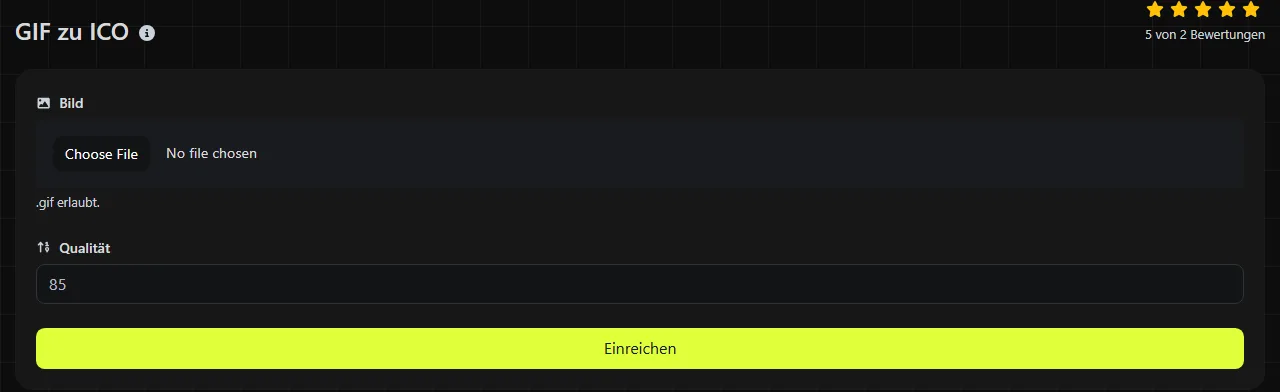
Wähle die gewünschte GIF-Datei aus, starte die Konvertierung und speichere anschließend die erzeugte ICO-Datei. Der gesamte Vorgang findet in deinem Browser statt. Deine GIF-Datei wird niemals auf einen Server hochgeladen. Das ist hilfreich, wenn das Bild privat ist oder zu einer noch nicht veröffentlichten Website gehört.
- Wähle eine GIF-Datei auf deinem Gerät aus.
- Konvertiere sie in das ICO-Format.
- Speichere die ICO-Datei und prüfe sie in der Größe, in der sie später verwendet wird.
Wenn du die ICO-Datei als Favicon einer Website verwenden möchtest, füge sie über deine Website-Plattform oder dein Content-Management-System hinzu oder verweise im HTML-Markup darauf. Browser speichern Favicons unter Umständen lange im Cache, sodass nach dem Austausch weiterhin das alte Symbol angezeigt wird. Leere in diesem Fall den Browser-Cache, öffne ein privates Fenster oder ändere vorübergehend den Dateinamen und aktualisiere den Favicon-Verweis im HTML-Markup oder in den Website-Einstellungen.
Was ändert sich bei der Konvertierung von GIF in ICO?
Aus der GIF-Datei wird eine statische Symboldatei für Browser-Tabs, Lesezeichen und Windows-Oberflächen statt eines allgemeinen Webbildes. GIF und ICO unterscheiden sich bei Farbdarstellung, Animationsunterstützung, Komprimierung und typischem Verwendungszweck.
- Animation: Eine GIF-Datei kann mehrere Einzelbilder und Zeitangaben enthalten. ICO unterstützt keine Animationen nach GIF-Art. Eine animierte GIF-Datei bleibt nach der Konvertierung daher nicht animiert. Prüfe anschließend, ob die ausgewählte statische Darstellung geeignet ist.
- Farbe: GIF verwendet eine indizierte Farbpalette mit höchstens 256 Farben pro Einzelbild. Bei der Konvertierung in ICO lassen sich Farben nicht wiederherstellen, die bereits beim Erstellen der GIF-Datei entfernt wurden.
- Transparenz: Die Transparenz von GIF ist normalerweise binär. Ein Pixel ist also entweder transparent oder sichtbar. ICO kann weichere Alpha-Transparenz speichern, bei der Konvertierung aber keine weichen Kanten ergänzen, die in der Quelldatei fehlen.
- Komprimierung: GIF nutzt die verlustfreie LZW-Komprimierung für Pixel mit indizierten Farben. ICO ist ein Containerformat. Je nachdem, wie die ICO-Datei erstellt wurde, können ihre Symboleinträge Bitmap-Daten oder PNG-Komprimierung verwenden.
- Unterstützung: Webbrowser und Bildprogramme unterstützen GIF weithin als gewöhnliches Bildformat. ICO wird für speziellere Zwecke unterstützt, insbesondere für Website-Favicons und Symbole unter Microsoft Windows.
Eine ICO-Datei kann mehrere Bildgrößen in einem Container enthalten, beispielsweise 16 × 16, 32 × 32 und 48 × 48 Pixel. Dass ICO mehrere Größen unterstützt, bedeutet jedoch nicht, dass jede konvertierte Datei diese auch enthält. Wenn du bestimmte Größen benötigst, solltest du die Ausgabedatei mit einem Icon-Viewer prüfen.
Wann ist die Konvertierung von GIF in ICO sinnvoll?
Die Konvertierung bietet sich an, wenn du bereits ein kleines GIF-Logo, Symbol oder Pixel-Art-Bild hast und eine ICO-Datei als Favicon oder für einen Windows-bezogenen Einsatzzweck benötigst. Einfache Grafiken mit klaren Kanten überstehen die Umwandlung in der Regel zuverlässiger als Fotos oder detaillierte animierte Bilder.
Typische Anwendungen sind das Ersetzen der Datei favicon.ico einer Website, das Vorbereiten eines Symbols für eine Windows-Verknüpfung oder das Anpassen einer älteren GIF-Ressource für Software, die ausdrücklich eine ICO-Datei verlangt. Falls das ursprüngliche GIF animiert ist, solltest du nach Möglichkeit vor der Konvertierung ein repräsentatives Standbild auswählen. Ein Einzelbild, das für sich genommen gut erkennbar ist, eignet sich meist besser als das erste Bild einer langen Animation.
Durch die Konvertierung lässt sich die Bildqualität nicht wiederherstellen. GIF verwendet eine eingeschränkte Farbpalette. Der Wechsel zu ICO bringt daher weder fehlende Farben noch feine Farbverläufe oder verlorene Details zurück. Wird ein sehr kleines GIF vergrößert, können außerdem unscharfe oder pixelige Kanten entstehen. Falls das ursprüngliche Logo als SVG, PNG oder in einer anderen höherwertigen Quelldatei vorliegt, verwende besser diese Datei. So übernimmst du die eingeschränkte GIF-Farbpalette nicht in das ICO-Favicon.
Wird die ICO-Datei größer?
Die ICO-Datei kann größer oder kleiner als die GIF-Datei sein. Ihre Größe hängt von den Abmessungen der Quelldatei, der Anzahl der Einzelbilder, der Bildkomplexität und der Speicherform der Symboldaten ab.
Ein animiertes GIF kann viele komprimierte Einzelbilder enthalten, während die ICO-Ausgabe statisch ist. Durch das Entfernen der Animation kann sich die Datenmenge daher verringern. Umgekehrt kann eine kleine, effizient komprimierte GIF-Datei nach der Konvertierung in bitmapbasierte Symboldaten größer ausfallen. Eine ICO-Datei mit mehreren Auflösungen benötigt normalerweise mehr Speicherplatz als eine Datei mit nur einer Auflösung.
Bei Favicons sind die Pixelmaße und eine klare Darstellung wichtiger als die kleinstmögliche Dateigröße. Prüfe das Symbol bei 16 × 16 und 32 × 32 Pixeln. Dünne Linien, kleine Schrift und detailreiche Illustrationen sind in diesen Größen oft nur schwer zu erkennen. Bei diesen kleinen Abmessungen eines ICO-Favicons führt das Entfernen unnötiger Details aus der Quelldatei meist zu einem besseren Ergebnis als die wiederholte Konvertierung derselben Datei.
Beispiele für die Konvertierung von GIF in ICO
Aus einem 32 × 32 Pixel großen GIF mit einem einzelnen Bild und einem einfachen zweifarbigen Zeichen kann eine statische ICO-Datei für Favicon-Tests entstehen. Die Darstellung bleibt dabei auf die Farben und die Transparenz der GIF-Datei beschränkt.
Ein animiertes GIF-Banner mit 300 × 100 Pixeln ist als Favicon-Quelle ungeeignet. Die ICO-Datei kann die Animation nicht beibehalten. Wird die breite Grafik in ein quadratisches Symbol gezwängt, ist der Text möglicherweise nicht mehr lesbar. Sicherer ist es, vor der Konvertierung das wiedererkennbare Symbol auszuschneiden und in ein quadratisches Bild zu setzen.
Eine GIF-Datei mit transparentem Hintergrund kann ein Symbol mit transparenten Bereichen ergeben. Helle Randpixel können vor dunklen Browser-Designs jedoch als Lichthof erscheinen, wenn die Quelldatei für einen hellen Hintergrund erstellt wurde. Da GIF nur binäre Transparenz unterstützt, solltest du die Darstellung des ICO-Favicons sowohl auf hellen als auch auf dunklen Hintergründen prüfen, statt dich auf eine Vorschau in voller Größe zu verlassen.
Das Umbenennen von logo.gif in logo.ico ist keine Konvertierung. Die enthaltenen Daten bleiben im GIF-Format, und Software, die die Dateistruktur prüft, kann die Datei ablehnen.
Häufig gestellte Fragen
Kann ein ICO-Favicon eine animierte GIF-Datei enthalten?
Nein. Herkömmliche ICO-Dateien übernehmen weder die Zeitangaben noch die Animation einer GIF-Datei. Wenn du für einen bestimmten Browser-Kontext eine Animation benötigst, behalte die animierte Datei in einem unterstützten Webformat und prüfe separat, wie der Zielbrowser mit animierten Favicons umgeht.
Muss eine ICO-Datei quadratisch sein?
Symbole sind normalerweise quadratisch, und gängige Symbolgrößen verwenden dieselbe Breite und Höhe. Eine rechteckige Quelldatei kann von der Konvertierungssoftware gestreckt, zugeschnitten oder auf einer quadratischen Fläche platziert werden. Wenn du zuerst ein quadratisches GIF vorbereitest, hast du deshalb mehr Kontrolle über die Bildkomposition.
Funktioniert die ICO-Datei in Safari, Chrome, Edge und Firefox?
Die großen Desktop-Browser erkennen ICO-Favicons. Je nach Browser und Betriebssystem kann jedoch eine andere eingebettete Symbolgröße ausgewählt werden. Symbole für den Startbildschirm mobiler Geräte verwenden häufig separate PNG-Dateien und plattformspezifische Metadaten. Eine ICO-Datei allein deckt daher möglicherweise nicht jedes Gerät ab.
Kann ich eine beschädigte GIF-Datei konvertieren?
Eine fehlerhafte oder unvollständige GIF-Datei lässt sich möglicherweise nicht dekodieren, unabhängig vom gewünschten Ausgabeformat. Öffne sie in einem Bildbetrachter, um zu prüfen, ob die GIF-Daten dekodiert werden können. Exportiere anschließend nach Möglichkeit eine neu kodierte GIF-Datei, bevor du sie konvertierst. Passwortschutz gehört nicht zum GIF-Format. Eine nicht lesbare Datei ist daher meist strukturell beschädigt oder in Wirklichkeit keine GIF-Datei.
Sollte ich für ein Website-Symbol ICO oder WebP verwenden?
Verwende ICO, wenn ein System ausdrücklich favicon.ico erwartet oder du die klassische Kompatibilität mit Windows-Symbolen benötigst. WebP ist für moderne Webbilder gedacht, nicht für Windows-Symbolcontainer. Wenn die Animation deiner Quelldatei als Webbild erhalten bleiben und nicht zu einem Favicon werden soll, ist GIF zu WebP möglicherweise die passendere Konvertierung.
Was sollte ich vor der Veröffentlichung des Favicons prüfen?
Vergewissere dich, dass das Symbol auch in kleinen Größen gut erkennbar bleibt, auf hellen und dunklen Hintergründen saubere Kanten hat und vom richtigen Speicherort der Website eingebunden wird. Bewahre außerdem die ursprüngliche Quelldatei auf, denn wiederholte Konvertierungen können weder verlorene Farben noch fehlende Details aus der GIF-Datei wiederherstellen.
Ähnliche Werkzeuge
Konvertieren Sie GIF-Bilddateien mühelos in das PNG-Format mit unserem GIF-zu-PNG-Konverter-Tool für hochqualitative Bilder.
Konvertieren Sie GIF-Bilddateien mühelos in das WebP-Format mit unserem GIF-zu-WebP-Konverter-Tool für effiziente Bildkomprimierung.
Konvertieren Sie GIF-Bilddateien mühelos in das JPG-Format mit unserem GIF-zu-JPG-Konverter-Tool für vielseitige Bildnutzung.
Beliebte Werkzeuge
Erstellen Sie Ihre eigene benutzerdefinierte Signatur und laden Sie sie einfach mit unserem Signaturgenerator-Tool für personalisierte E-Signaturen herunter.
Berechnen Sie die Größe eines beliebigen Textes in Bytes (B), Kilobytes (KB) oder Megabytes (MB) mit unserem Textgrößenrechner.
Verwenden Sie das Reverse-IP-Lookup-Tool, um die Domain oder den Host zu finden, der mit einer IP-Adresse verknüpft ist, schnell und einfach.
Verwenden Sie unser Ping-Tool, um den Status und die Antwortzeit einer beliebigen Website, eines Servers oder Ports schnell und effizient zu überprüfen.
Das IP-Lookup-Tool von Digily Link bietet detaillierte Informationen zu jeder IP-Adresse. Nutzen Sie diesen kostenlosen Online-Dienst, um umfassende IP-Daten zu erhalten.
Erstellen Sie mit unserem WhatsApp-Link-Generator sofort Ihren kostenlosen WhatsApp-Link. Fügen Sie eine benutzerdefinierte Nachricht hinzu und starten Sie Chats mit einem Klick, ganz ohne Anmeldung oder Programmierung.