GIF til ICO
GIF til ICO er et gratis værktøj, der konverterer GIF-billedfiler til ICO-filer til favicons og andre typer ikoner.
Hvordan konverterer jeg GIF til ICO?
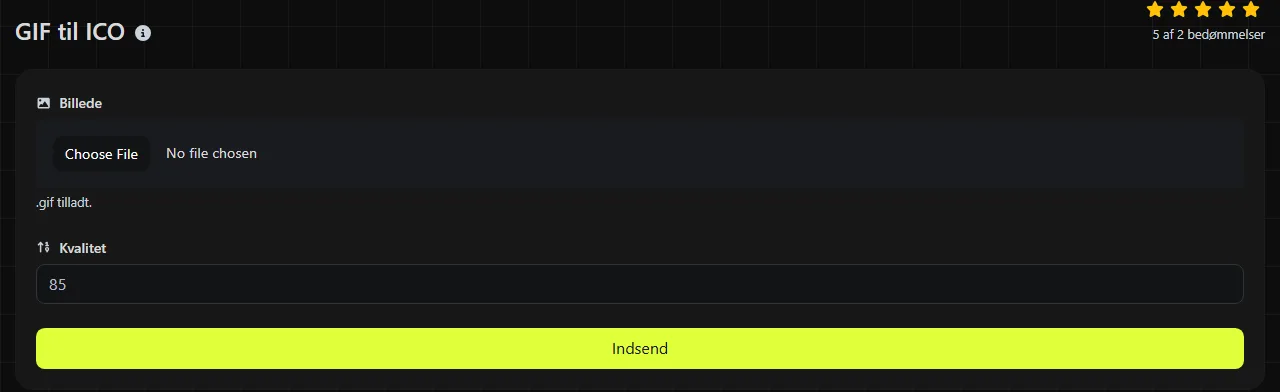
Vælg den GIF-fil, du vil konvertere, start konverteringen, og gem derefter den færdige ICO-fil. Hele processen foregår i din browser. Din GIF bliver aldrig uploadet til en server. Det er især nyttigt, hvis billedet er privat eller tilhører et website, der endnu ikke er offentliggjort.
- Vælg en GIF på din enhed.
- Konverter den til ICO-format.
- Gem ICO-filen, og kontrollér den i den størrelse, den skal bruges i.
Hvis ICO-filen skal bruges som favicon på et website, kan du tilføje den via din websiteplatform eller dit CMS. Du kan også henvise til den i din HTML-kode. Browsere kan gemme favicons i cachen i lang tid, så det gamle ikon kan stadig være synligt, efter at du har udskiftet det. Når du vil kontrollere en opdatering, kan det hjælpe at rydde browserens cache, åbne et privat vindue eller midlertidigt ændre filnavnet og opdatere henvisningen til faviconet i HTML-koden eller websitets indstillinger.
Hvad ændres, når GIF konverteres til ICO?
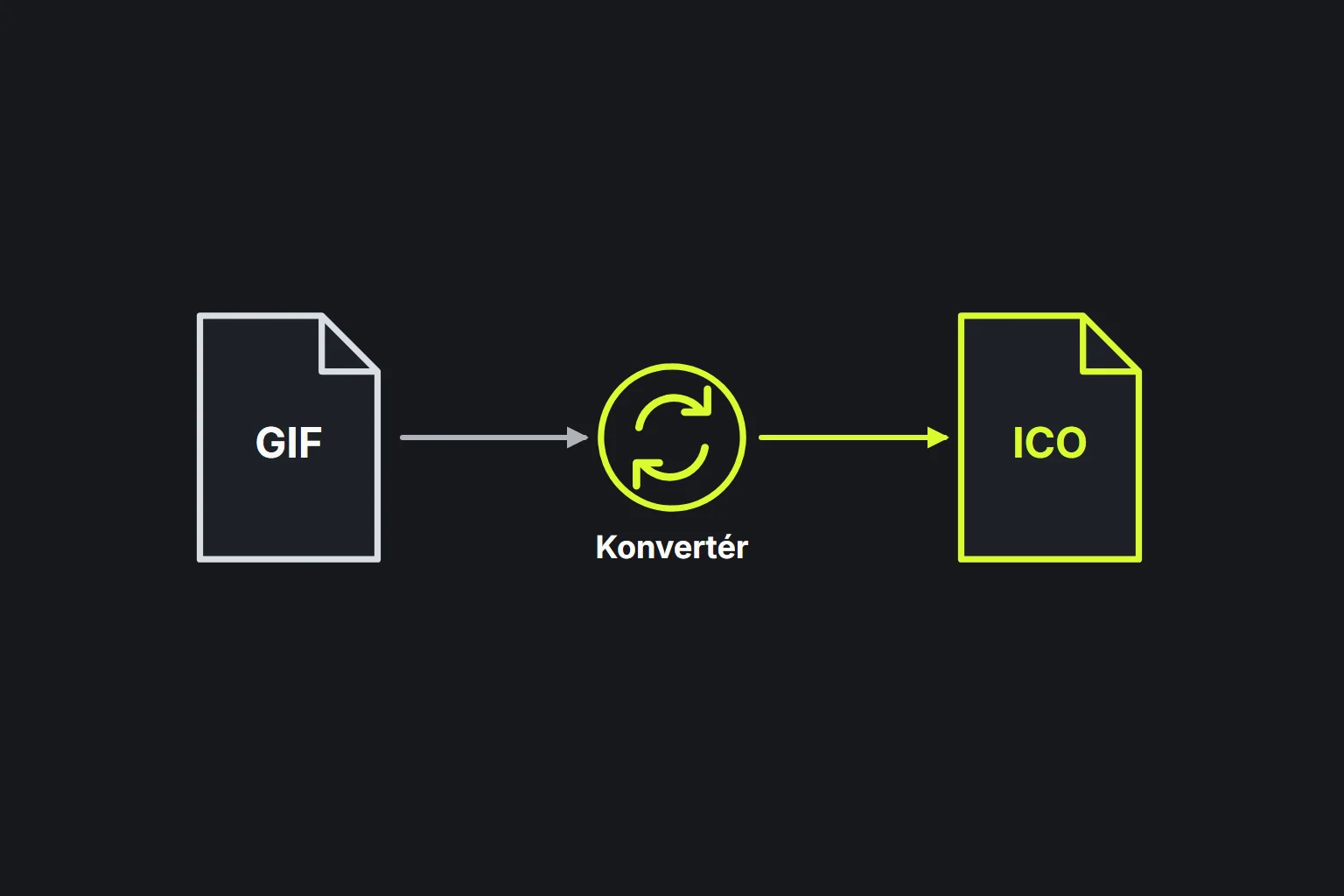
GIF-filen bliver til en statisk ikonfil, der er beregnet til browserfaner, bogmærker og Windows-brugerflader frem for som et almindeligt webbillede. GIF og ICO håndterer farver, animation og komprimering forskelligt og bruges typisk til forskellige formål.
- Animation: GIF kan indeholde flere billeder og oplysninger om deres timing. ICO understøtter ikke animation på samme måde som GIF, så en animeret GIF kan ikke forblive animeret efter konverteringen. Kontrollér derfor det valgte statiske motiv bagefter.
- Farver: GIF bruger en indekseret palet med højst 256 farver pr. billede. En konvertering til ICO kan ikke genskabe farver, som allerede gik tabt, da GIF-filen blev oprettet.
- Gennemsigtighed: Gennemsigtighed i GIF er normalt binær. Det betyder, at en pixel enten er gennemsigtig eller synlig. ICO kan indeholde blødere alfagennemsigtighed, men konverteringen kan ikke udlede bløde kanter, hvis de mangler i kildefilen.
- Komprimering: GIF bruger tabsfri LZW-komprimering til pixels med indekserede farver. ICO er et containerformat. Ikonets enkelte elementer kan bruge bitmapdata eller PNG-komprimering, afhængigt af hvordan ICO-filen blev oprettet.
- Understøttelse: GIF understøttes bredt som et almindeligt billedformat i webbrowsere og billedprogrammer. ICO har en mere specialiseret understøttelse, især til favicons på websites og ikoner i Microsoft Windows.
En ICO-fil kan indeholde flere billedstørrelser i samme container, for eksempel 16 × 16, 32 × 32 og 48 × 48 pixels. At ICO understøtter flere størrelser, betyder dog ikke, at alle konverterede filer indeholder dem. Åbn resultatet i en ikonfremviser, hvis du har brug for et bestemt udvalg af størrelser.
Hvornår giver det mening at konvertere GIF til ICO?
Konvertering er relevant, hvis du allerede har et lille logo, symbol eller pixelgrafik i GIF-format og skal bruge en ICO-fil som favicon eller til Windows. Enkel grafik med tydelige kanter klarer som regel ændringen mere forudsigeligt end et fotografi eller en detaljeret, animeret illustration.
Typiske anvendelser er at udskifte et websites favicon.ico, oprette et ikon til en Windows-genvej eller tilpasse en ældre GIF-fil til software, der specifikt kræver ICO. Hvis den oprindelige GIF er animeret, bør du om muligt vælge et repræsentativt enkeltbillede før konverteringen. Et billede, der er let at forstå alene, egner sig normalt bedre end åbningsbilledet i en lang animation.
Konvertering kan ikke genskabe billedkvalitet. GIF bruger en begrænset farvepalet, så et skift til ICO gendanner ikke manglende farver, fine farveovergange eller detaljer. Hvis du forstørrer en meget lille GIF, kan kanterne desuden blive slørede eller kantede. Findes det oprindelige logo som SVG, PNG eller en anden kildefil i højere kvalitet, bør du tage udgangspunkt i den. Så undgår du at overføre GIF-formatets begrænsede farvepalet til ICO-faviconet.
Bliver ICO-filen større?
ICO-filen kan blive større eller mindre end GIF-filen. Størrelsen afhænger af kildebilledets dimensioner, antallet af billeder, billedets kompleksitet og den måde, ikondataene gemmes på.
En animeret GIF kan indeholde mange komprimerede billeder, mens resultatet i ICO-format er statisk. Når animationen fjernes, kan mængden af billeddata derfor blive mindre. Omvendt kan en lille og effektivt komprimeret GIF give en større fil, hvis den konverteres til bitmapbaserede ikondata. En ICO-fil med flere opløsninger kræver normalt mere plads end en fil med kun én opløsning.
Til favicons er dimensionerne i pixels og et tydeligt motiv vigtigere end den mindst mulige filstørrelse. Kontrollér ikonet ved 16 × 16 og 32 × 32 pixels. Her bliver tynde streger, små bogstaver og detaljerede illustrationer ofte svære at genkende. Ved disse små ICO-favicondimensioner giver det normalt et bedre resultat at fjerne overflødige detaljer fra kilden end at konvertere den samme fil igen og igen.
Eksempler på konvertering fra GIF til ICO
En GIF på 32 × 32 pixels med ét billede og et enkelt motiv i to farver kan blive til en statisk ICO-fil, der egner sig til test som favicon. Det paletbaserede udseende er fortsat begrænset af de farver og den gennemsigtighed, der findes i GIF-filen.
Et animeret GIF-banner på 300 × 100 pixels er en dårlig kilde til et favicon. ICO-filen kan ikke bevare animationen, og teksten kan blive ulæselig, hvis det brede motiv presses sammen til et kvadratisk ikon. Det er sikrere at beskære det genkendelige symbol til et kvadratisk billede før konverteringen.
En GIF med gennemsigtig baggrund kan blive til et ikon med gennemsigtige områder. Lyse pixels langs kanten kan dog danne en synlig glorie i mørke browsertemaer, hvis kildebilledet er udarbejdet til en lys baggrund. Da gennemsigtighed i GIF er binær, bør du kontrollere, hvordan ICO-faviconet vises på både lyse og mørke baggrunde, i stedet for kun at se på en forhåndsvisning i fuld størrelse.
Det er ikke en konvertering blot at ændre filnavnet fra logo.gif til logo.ico. Dataene i filen er stadig GIF-data, og software, der kontrollerer filstrukturen, kan afvise den.
Ofte stillede spørgsmål
Kan et ICO-favicon indeholde en animeret GIF?
Nej. Almindelige ICO-filer bevarer ikke GIF-formatets billedtiming eller animation. Hvis du har brug for animation i en bestemt browsersammenhæng, skal du beholde det animerede materiale i et understøttet webformat og undersøge den pågældende browsers håndtering af favicons særskilt.
Skal en ICO-fil være kvadratisk?
Ikonbilleder er normalt kvadratiske, og gængse ikonstørrelser har samme bredde og højde. Konverteringssoftwaren kan strække eller beskære en rektangulær kildefil eller placere den på et kvadratisk lærred. Du får derfor mere kontrol over kompositionen ved først at klargøre en kvadratisk GIF.
Virker ICO-filen i Safari, Chrome, Edge og Firefox?
De største desktopbrowsere genkender ICO-favicons, men den valgte indlejrede ikonstørrelse kan variere mellem browsere og operativsystemer. Ikoner på mobilers hjemmeskærme bruger ofte separate PNG-filer og platformspecifikke metadata, så en ICO-fil alene dækker ikke nødvendigvis alle enheder.
Kan jeg konvertere en beskadiget GIF?
En ugyldig eller ufuldstændig GIF kan muligvis ikke afkodes, uanset hvilket format du vil konvertere den til. Åbn filen i en billedfremviser for at kontrollere, om dens GIF-data kan afkodes. Eksportér derefter om muligt en nykodet GIF før konverteringen. GIF-formatet understøtter ikke adgangskodebeskyttelse, så en fil, der ikke kan læses, har normalt en beskadiget struktur eller er ikke en rigtig GIF-fil.
Skal jeg bruge ICO eller WebP til et websiteikon?
Brug ICO, når et system specifikt forventer favicon.ico, eller når du har brug for traditionel kompatibilitet med Windows-ikoner. WebP er beregnet til moderne webbilleder og ikke til Windows-ikoncontainere. Hvis animationen i din kildefil skal forblive et webbillede i stedet for at blive et favicon, kan GIF til WebP være en mere velegnet konvertering.
Hvad skal jeg kontrollere, før jeg udgiver faviconet?
Kontrollér, at ikonet stadig er genkendeligt i små størrelser, har rene kanter på både lyse og mørke baggrunde og henvises fra den korrekte placering på websitet. Gem også den oprindelige kildefil, da gentagne konverteringer ikke kan genskabe farver eller detaljer, der er gået tabt fra GIF-filen.
Lignende værktøjer
Konverter nemt GIF-billedfiler til PNG-format med vores GIF til PNG-konverteringsværktøj for billeder i høj kvalitet.
Konverter nemt GIF-billedfiler til WebP-format med vores GIF til WebP-konverteringsværktøj for effektiv billedkomprimering.
Konverter nemt GIF-billedfiler til JPG-format med vores GIF til JPG-konverteringsværktøj til alsidig billedbrug.
Populære værktøjer
Opret din egen tilpassede signatur og download den nemt med vores signaturgeneratorværktøj til personlige e-signaturer.
Beregn størrelsen af enhver tekst i Bytes (B), Kilobytes (KB) eller Megabytes (MB) ved hjælp af vores tekststørrelsesberegner.
Brug værktøjet til reverse IP-opslag for hurtigt og nemt at finde det domæne eller den vært, der er knyttet til en IP-adresse.
Brug vores ping-værktøj til hurtigt og effektivt at tjekke status og svartid for enhver hjemmeside, server eller port.
Digily Links IP-opslagsværktøj giver detaljerede oplysninger om enhver IP-adresse. Brug denne gratis online tjeneste til at få omfattende IP-data.
Generer dit gratis WhatsApp-link øjeblikkeligt med vores WhatsApp Link Generator. Tilføj en tilpasset besked og start chats med ét klik. Ingen login eller kodning krævet.