GIF转ICO
使用我们的GIF转ICO工具轻松将GIF图像文件转换为ICO,实现图标创建。
GIF转ICO是一款免费工具,可将 GIF 图片文件转换为 ICO 文件,用作网站图标或其他类型的图标。
如何把 GIF 转换成 ICO?
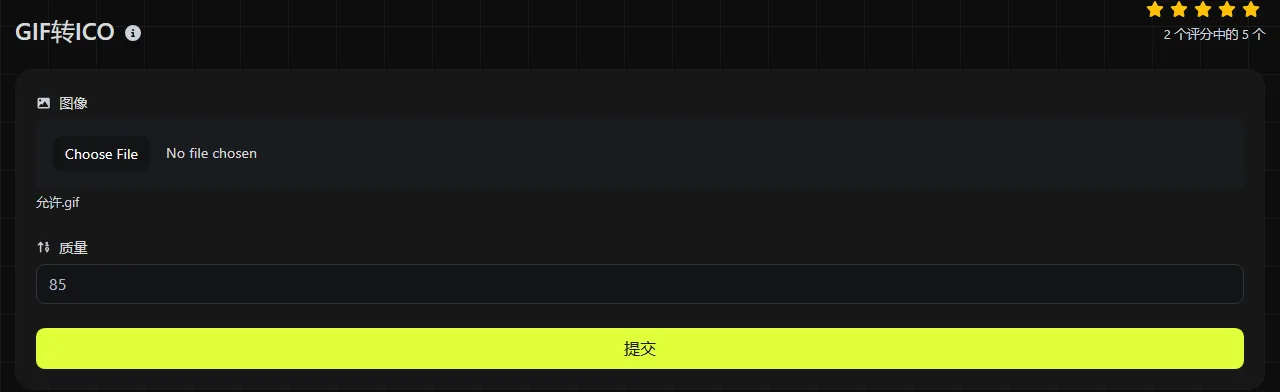
选择要转换的 GIF 文件,开始转换,然后保存生成的 ICO 文件。整个过程都在浏览器中完成,GIF 不会上传到服务器。如果图片涉及隐私,或属于尚未发布的网站,这种处理方式会很有帮助。
- 从设备中选择一个 GIF 文件。
- 将其转换为 ICO 格式。
- 保存 ICO 文件,并按实际使用尺寸检查显示效果。
如果要将 ICO 用作网站图标,可以通过建站平台或内容管理系统添加,也可以在 HTML 标记中引用。浏览器可能会长时间缓存网站图标,因此替换后仍可能显示旧图标。检查更新时,可以清除浏览器缓存、打开无痕窗口,或者暂时更改文件名,并同步更新 HTML 标记或网站设置中的图标引用。
GIF 转换成 ICO 后会有哪些变化?
GIF 会变成静态图标文件,主要用于浏览器标签页、书签和 Windows 界面,而不再作为普通网页图片使用。GIF 和 ICO 在颜色处理、动画支持、压缩方式及常见用途方面都有区别。
- 动画:GIF 可以包含多个帧及相应的时间信息。ICO 不支持 GIF 式动画,因此动态 GIF 转换后无法继续播放。转换完成后,应检查选取的静态画面是否合适。
- 颜色:GIF 使用索引色调色板,每帧最多支持 256 种颜色。转换为 ICO 后,无法恢复制作 GIF 时已经丢失的颜色。
- 透明度:GIF 通常采用二值透明,也就是每个像素只能完全透明或完全可见。ICO 可以保存更平滑的 Alpha 透明效果,但转换过程无法推断源图中不存在的柔和边缘。
- 压缩:GIF 使用无损 LZW 压缩来存储索引色像素。ICO 是一种容器格式,其中的图标条目可以使用位图式数据或 PNG 压缩,具体取决于 ICO 的创建方式。
- 兼容性:网页浏览器和图像应用广泛支持将 GIF 作为普通图片使用。ICO 的用途更专门,尤其适合网站图标和 Microsoft Windows 图标。
一个 ICO 文件可以在同一容器中包含多种图像尺寸,例如 16 × 16、32 × 32 和 48 × 48 像素。不过,ICO 支持多尺寸并不代表每个转换后的文件都会包含这些尺寸。如果需要一组特定尺寸,请使用图标查看器检查输出文件。
哪些情况适合把 GIF 转换成 ICO?
如果已有小尺寸的 GIF 徽标、符号或像素画,并需要将其用于网站图标或 Windows 相关场景,转换成 ICO 会比较合适。与照片或细节丰富的动态图形相比,边缘清晰、构图简单的图案通常能得到更可预测的转换效果。
常见用途包括替换网站的 favicon.ico、为 Windows 快捷方式制作图标,或将旧 GIF 素材改成特定软件要求的 ICO 格式。如果原 GIF 带有动画,最好尽可能先选择一个有代表性的静态帧。单独显示时也能清晰表达内容的画面,通常比长动画的第一帧更适合作为图标。
格式转换不能恢复图像质量。GIF 的调色板有限,因此改成 ICO 也无法找回缺失的颜色、细腻渐变或图像细节。放大尺寸很小的 GIF,还可能造成边缘模糊或明显的像素块。如果原始徽标有 SVG、PNG 或其他质量更高的版本,应优先使用这些文件,避免把 GIF 受限的调色板带入 ICO 网站图标。
转换后的 ICO 文件会更大吗?
ICO 可能比 GIF 更大,也可能更小。文件大小取决于源图尺寸、帧数、图像复杂度以及图标数据的存储方式。
动态 GIF 可能包含许多经过压缩的帧,而输出的 ICO 是静态文件,因此去除动画后可能会减少图像数据量。相反,如果将一个体积小、压缩效率高的 GIF 转换为使用位图式数据的图标,生成的文件可能更大。包含多种分辨率的 ICO,通常也比仅包含一种分辨率的文件占用更多空间。
制作网站图标时,像素尺寸和辨识度比一味追求最小文件体积更重要。请重点检查图标在 16 × 16 和 32 × 32 像素下的效果,因为细线、小字和复杂插图在这些尺寸下往往很难辨认。对于这种小尺寸 ICO 网站图标,删去源图中不必要的细节,通常比反复转换同一个文件效果更好。
GIF 转 ICO 示例
一个 32 × 32、仅含单帧和简单双色标记的 GIF,可以转换为适合测试网站图标的静态 ICO。最终图标的调色板效果仍受 GIF 原有颜色和透明度限制。
一个 300 × 100 的动态 GIF 横幅并不适合作为网站图标来源。ICO 无法保留动画,如果将这种宽幅图案强行压缩进正方形图标,文字可能变得无法辨认。更稳妥的做法是先裁出有辨识度的符号,制作成正方形图片后再转换。
带透明背景的 GIF 可以生成包含透明区域的图标,但如果源图是按浅色背景制作的,浅色边缘像素在深色浏览器主题中可能出现光晕。由于 GIF 采用二值透明,请分别检查 ICO 网站图标在浅色和深色背景下的显示效果,不要只看全尺寸预览。
将文件名从 logo.gif 改成 logo.ico 并不等于完成格式转换。文件内部仍然是 GIF 数据,检查文件结构的软件可能会拒绝使用它。
常见问题
ICO 网站图标能保留 GIF 动画吗?
不能。常规 ICO 文件不会保留 GIF 的帧时间信息或动画。如果某个浏览器场景确实需要动画,请继续使用目标环境支持的网页格式保存动画,并单独确认目标浏览器对网站图标动画的处理方式。
ICO 文件必须是正方形吗?
图标通常是正方形,常见图标尺寸的宽度和高度也相同。转换软件可能会拉伸或裁剪长方形源图,也可能将其放入正方形画布中。因此,先准备好正方形 GIF,可以更好地控制构图。
ICO 能在 Safari、Chrome、Edge 和 Firefox 中使用吗?
主流桌面浏览器都能识别 ICO 网站图标,但不同浏览器和操作系统可能会选择文件中不同尺寸的图标。移动设备主屏幕图标通常需要单独的 PNG 文件和特定平台的元数据,因此仅使用 ICO 未必能覆盖所有设备。
损坏的 GIF 还能转换吗?
无论准备转换成什么格式,结构异常或数据不完整的 GIF 都可能无法解码。先用图片查看器打开文件,确认其中的 GIF 数据能够解码。如果可以,请重新导出一个经过重新编码的 GIF,再进行转换。GIF 格式本身不支持密码保护,因此无法读取的文件通常存在结构损坏,或者实际上并不是 GIF。
网站图标应该用 ICO 还是 WebP?
如果系统明确要求使用 favicon.ico,或需要兼容传统 Windows 图标,请选择 ICO。WebP 主要用于现代网页图像,并不是 Windows 图标容器。如果源动画需要继续作为网页图片使用,而不是转换成网站图标,GIF转WebP可能更合适。
发布网站图标前要检查什么?
确认图标在小尺寸下仍清晰可辨,在浅色和深色背景上都有干净的边缘,并且网站引用位置正确。同时保留原始源文件,因为反复转换无法恢复 GIF 已经丢失的颜色或细节。