GIF в ICO
GIF в ICO - бесплатный инструмент для преобразования файлов изображений GIF в файлы ICO, которые можно использовать как фавиконы и другие значки.
Как преобразовать GIF в ICO?
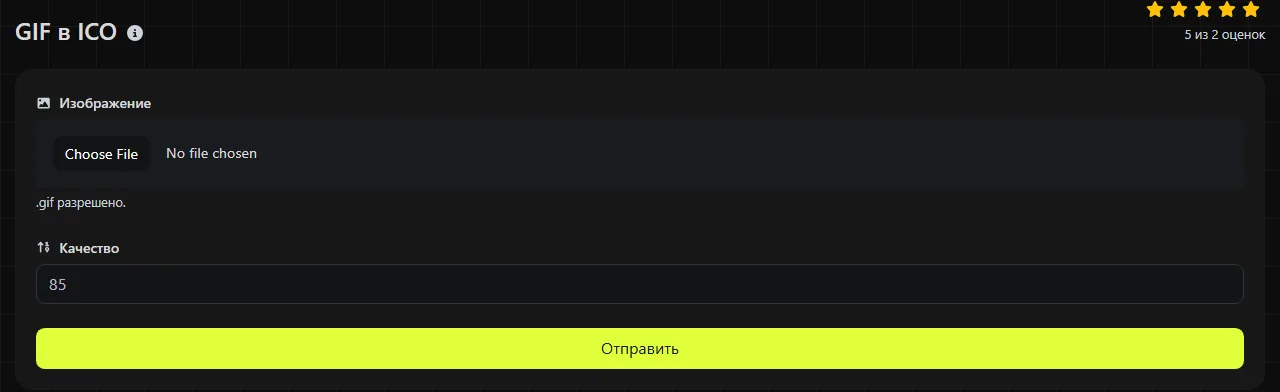
Выбери нужный файл GIF, запусти преобразование и сохрани полученный файл ICO. Весь процесс проходит в браузере. GIF не загружается на сервер, что удобно, если изображение личное или относится к ещё не опубликованному сайту.
- Выбери файл GIF на своём устройстве.
- Преобразуй его в формат ICO.
- Сохрани файл ICO и проверь его в том размере, в котором он будет использоваться.
Чтобы установить ICO как фавикон сайта, добавь файл через платформу сайта или систему управления содержимым либо укажи ссылку на него в HTML-разметке. Браузеры могут долго хранить фавиконы в кеше, поэтому после замены иногда продолжает отображаться старый значок. Чтобы проверить обновление, очисти кеш браузера, открой приватное окно или временно переименуй файл, а затем обнови ссылку на фавикон в HTML-разметке либо настройках сайта.
Что меняется при преобразовании GIF в ICO?
GIF превращается в статический файл значка для вкладок браузера, закладок и интерфейсов Windows, а не в веб-изображение общего назначения. Форматы GIF и ICO различаются по работе с цветом, поддержке анимации, сжатию и типичным сценариям использования.
- Анимация: GIF может содержать несколько кадров и сведения о времени их показа. ICO не поддерживает анимацию в стиле GIF, поэтому после преобразования анимированный GIF станет статическим. Проверь, как выглядит выбранный статичный вариант.
- Цвет: GIF использует индексированную палитру, содержащую не более 256 цветов на кадр. Преобразование в ICO не восстановит цвета, которые были удалены при создании GIF.
- Прозрачность: в GIF прозрачность обычно бинарная, то есть пиксель либо прозрачен, либо видим. ICO может хранить более плавную альфа-прозрачность, но при преобразовании невозможно воссоздать мягкие края, которых нет в исходном изображении.
- Сжатие: GIF использует сжатие LZW без потерь для пикселей с индексированными цветами. ICO представляет собой формат-контейнер. В зависимости от способа создания ICO записи значков могут содержать растровые данные или данные со сжатием PNG.
- Поддержка: веб-браузеры и графические приложения широко поддерживают GIF как обычный формат изображений. ICO имеет более узкую специализацию и прежде всего используется для фавиконов сайтов и значков Microsoft Windows.
Один файл ICO может содержать изображения нескольких размеров, например 16 × 16, 32 × 32 и 48 × 48 пикселей. Однако поддержка нескольких размеров форматом ICO не означает, что они будут присутствовать в каждом преобразованном файле. Если нужен определённый набор размеров, проверь результат в программе для просмотра значков.
Когда стоит преобразовывать GIF в ICO?
Преобразование имеет смысл, если у тебя уже есть небольшой логотип, символ или пиксельная графика в формате GIF, а нужен файл ICO для фавикона или использования в Windows. Простые изображения с чёткими краями обычно переносят преобразование предсказуемее, чем фотографии или сложная анимированная графика.
Например, так можно заменить файл favicon.ico на сайте, подготовить значок для ярлыка Windows или адаптировать старый ресурс GIF для программы, которой требуется именно ICO. Если исходный GIF анимирован, по возможности заранее выбери подходящий статичный кадр. Кадр, который хорошо воспринимается сам по себе, обычно подходит лучше, чем первый кадр длинной анимации.
Преобразование не восстанавливает качество изображения. GIF использует ограниченную палитру, поэтому перевод в ICO не вернёт утраченные цвета, плавные градиенты или детали. При увеличении маленького GIF края также могут стать размытыми или пикселизированными. Если исходный логотип доступен в SVG, PNG или другом формате более высокого качества, лучше создать ICO из него, чтобы не переносить ограниченную палитру GIF в фавикон.
Станет ли файл ICO больше?
ICO может оказаться как больше, так и меньше GIF. Размер файла зависит от размеров исходного изображения, количества кадров, сложности картинки и способа хранения данных значка.
Анимированный GIF может содержать множество сжатых кадров, тогда как результат в формате ICO будет статическим, поэтому удаление анимации иногда сокращает объём графических данных. С другой стороны, небольшой GIF с эффективным сжатием после преобразования в растровые данные значка может занимать больше места. ICO с несколькими разрешениями обычно будет больше файла, содержащего только одно разрешение.
Для фавиконов размеры в пикселях и чёткость важнее минимально возможного объёма файла. Проверь значок при размерах 16 × 16 и 32 × 32 пикселя. Тонкие линии, мелкие надписи и подробные иллюстрации в таком масштабе часто становятся неразличимыми. Для небольшого фавикона ICO обычно полезнее убрать из исходника лишние детали, чем многократно преобразовывать один и тот же файл.
Примеры преобразования GIF в ICO
Однокадровый GIF размером 32 × 32 пикселя с простым двухцветным символом можно преобразовать в статический ICO для проверки в качестве фавикона. Внешний вид результата по-прежнему будет ограничен цветами и прозрачностью исходного GIF.
Анимированный баннер GIF размером 300 × 100 пикселей плохо подходит для фавикона. ICO не сохранит анимацию, а если сжать широкое изображение до квадратного значка, текст может стать нечитаемым. Надёжнее перед преобразованием вырезать узнаваемый символ в квадратное изображение.
Из GIF с прозрачным фоном можно получить значок с прозрачными областями. Однако светлые пиксели по краям могут выглядеть как ореол в тёмной теме браузера, если исходник готовился для светлого фона. Поскольку прозрачность GIF бинарная, проверь отображение фавикона ICO и на светлом, и на тёмном фоне, а не только в полноразмерном предварительном просмотре.
Если просто переименовать logo.gif в logo.ico, преобразования не произойдёт. Внутри останутся данные GIF, поэтому программа, проверяющая структуру файла, может его отклонить.
Часто задаваемые вопросы
Можно ли поместить анимированный GIF в фавикон ICO?
Нет. Обычные файлы ICO не сохраняют время показа кадров и анимацию GIF. Если в определённом браузерном сценарии нужна анимация, оставь ресурс в поддерживаемом веб-формате и отдельно проверь, как целевой браузер работает с фавиконами.
Файл ICO обязательно должен быть квадратным?
Нет, но изображения значков обычно имеют квадратную форму, а распространённые размеры значков предполагают одинаковую ширину и высоту. При преобразовании прямоугольный исходник может быть растянут, обрезан или помещён на квадратный холст. Если заранее подготовить квадратный GIF, у тебя будет больше контроля над композицией.
Будет ли ICO работать в Safari, Chrome, Edge и Firefox?
Основные браузеры для настольных компьютеров распознают фавиконы ICO, но каждый браузер и операционная система могут выбирать свой размер значка из доступных внутри файла. Для значков на главном экране мобильных устройств часто используются отдельные файлы PNG и метаданные конкретной платформы, поэтому одного ICO может быть недостаточно для всех устройств.
Можно ли преобразовать повреждённый GIF?
Некорректный или неполный GIF может не декодироваться независимо от выбранного выходного формата. Открой его в программе просмотра изображений и убедись, что данные GIF можно декодировать. Если возможно, заново экспортируй файл в GIF, а затем выполни преобразование. Формат GIF не поддерживает защиту паролем, поэтому нечитаемый файл обычно имеет повреждённую структуру или на самом деле не является GIF.
Что лучше для значка сайта, ICO или WebP?
Используй ICO, если системе явно требуется favicon.ico или нужна совместимость с традиционными значками Windows. WebP предназначен для современной веб-графики, а не для контейнеров значков Windows. Если исходная анимация должна остаться веб-изображением, а не стать фавиконом, лучше воспользоваться инструментом GIF в WebP.
Что проверить перед публикацией фавикона?
Убедись, что значок остаётся узнаваемым в небольшом размере, его края аккуратно выглядят на светлом и тёмном фоне, а ссылка указывает на правильное расположение файла на сайте. Также сохрани исходный файл, поскольку повторные преобразования не восстановят цвета или детали, утраченные в GIF.
Похожие инструменты
Легко преобразуйте файлы изображений GIF в формат PNG с помощью нашего инструмента конвертации GIF в PNG для получения изображений высокого качества.
Легко конвертируйте файлы изображений GIF в формат WebP с помощью нашего инструмента конвертации GIF в WebP для эффективного сжатия изображений.
Легко преобразуйте файлы изображений GIF в формат JPG с помощью нашего инструмента конвертации GIF в JPG для универсального использования изображений.
Популярные инструменты
Создайте свою собственную подпись и легко скачайте её с помощью нашего инструмента для генерации персонализированных электронных подписей.
Рассчитайте размер любого текста в байтах (B), килобайтах (KB) или мегабайтах (MB) с помощью нашего инструмента калькулятора размера текста.
Используйте инструмент обратного поиска IP, чтобы быстро и легко найти домен или хост, связанный с любым IP-адресом.
Используйте наш инструмент ping, чтобы быстро и эффективно проверить статус и время отклика любого веб-сайта, сервера или порта.
Инструмент поиска IP-адресов от Digily Link предоставляет подробную информацию о любом IP-адресе. Используйте этот бесплатный онлайн-сервис, чтобы получить полные данные об IP.
Мгновенно создайте бесплатную ссылку WhatsApp с помощью нашего генератора. Добавьте собственное сообщение и начинайте чаты одним нажатием без входа в систему и программирования.