GIF'ten ICO'ya
GIF resim dosyalarını kolayca ICO'ya dönüştürün.
GIF'ten ICO'ya, GIF görüntü dosyalarını favicon ve diğer simge kullanımları için ICO dosyalarına dönüştüren ücretsiz bir araçtır.
GIF dosyasını ICO'ya nasıl dönüştürebilirim?
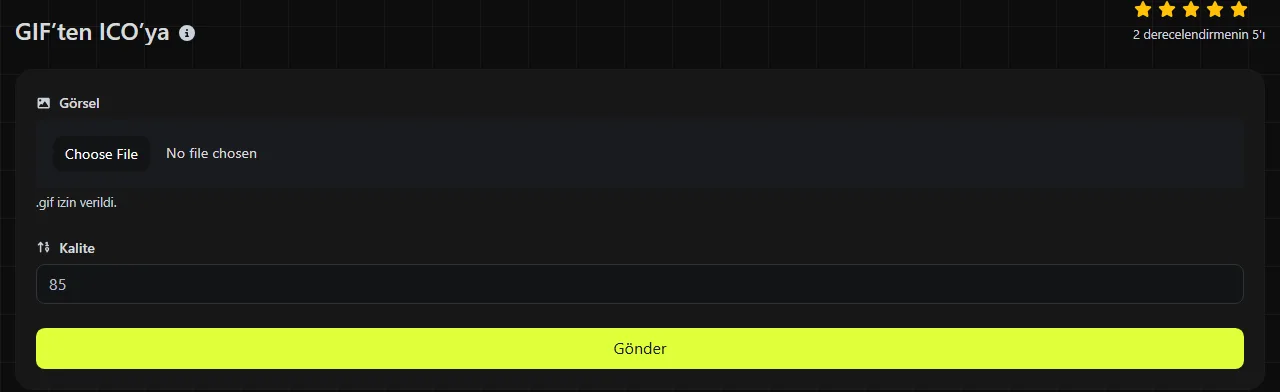
Dönüştürmek istediğin GIF dosyasını seç, işlemi başlat ve oluşturulan ICO dosyasını kaydet. Tüm işlem tarayıcında gerçekleşir. GIF dosyan hiçbir zaman bir sunucuya yüklenmez. Bu özellik, görüntü özel olduğunda veya henüz yayımlanmamış bir web sitesine ait olduğunda kullanışlıdır.
- Cihazından bir GIF seç.
- Dosyayı ICO formatına dönüştür.
- ICO dosyasını kaydet ve kullanılacağı boyutta kontrol et.
ICO dosyasını bir web sitesinde favicon olarak kullanmak için site platformun veya içerik yönetim sistemin üzerinden ekle ya da HTML işaretlemesinde dosyaya referans ver. Tarayıcılar favicon'ları uzun süre önbellekte tutabilir. Bu nedenle simgeyi değiştirdikten sonra eski simge görünmeye devam edebilir. Güncellemeyi kontrol ederken tarayıcı önbelleğini temizlemek, gizli pencere açmak veya dosya adını geçici olarak değiştirip HTML işaretlemesindeki ya da site ayarlarındaki favicon referansını güncellemek işe yarayabilir.
GIF, ICO'ya dönüştürüldüğünde ne değişir?
GIF, genel amaçlı bir web görüntüsü olmaktan çıkarak tarayıcı sekmeleri, yer imleri ve Windows arayüzleri için tasarlanmış statik bir simge dosyasına dönüşür. GIF ile ICO; renk işleme, animasyon desteği, sıkıştırma ve yaygın kullanım alanları bakımından birbirinden farklıdır.
- Animasyon: GIF, birden fazla kare ve zamanlama bilgisi içerebilir. ICO, GIF tarzı animasyon sunmaz. Bu nedenle animasyonlu bir GIF, dönüştürüldükten sonra hareketli kalamaz. Seçilen statik görünümün dönüşümden sonra kontrol edilmesi gerekir.
- Renk: GIF, her karede en fazla 256 renk içeren indeksli bir palet kullanır. ICO'ya dönüştürme işlemi, GIF oluşturulurken kaldırılmış renkleri yeniden oluşturamaz.
- Şeffaflık: GIF'te şeffaflık genellikle ikili yapıdadır. Başka bir deyişle, bir piksel ya tamamen şeffaftır ya da görünürdür. ICO daha yumuşak alfa şeffaflığı barındırabilir ancak dönüştürme işlemi, kaynakta bulunmayan yumuşak kenarları tahmin edemez.
- Sıkıştırma: GIF, indeksli renk pikselleri için kayıpsız LZW sıkıştırması kullanır. ICO ise bir kapsayıcı formattır. ICO'nun nasıl oluşturulduğuna bağlı olarak simge girdileri bitmap tarzı veriler veya PNG sıkıştırması kullanabilir.
- Destek: Web tarayıcıları ve görüntü uygulamaları, standart bir görüntü formatı olarak GIF'i yaygın biçimde destekler. ICO desteği ise daha özeldir ve özellikle web sitesi favicon'ları ile Microsoft Windows simgelerinde kullanılır.
Bir ICO dosyası, tek bir kapsayıcı içinde 16 × 16, 32 × 32 ve 48 × 48 piksel gibi birden fazla görüntü boyutu barındırabilir. Ancak ICO'nun birden fazla boyutu desteklemesi, dönüştürülen her dosyanın bunları içerdiği anlamına gelmez. Belirli bir boyut grubuna ihtiyacın varsa çıktıyı bir simge görüntüleyiciyle kontrol et.
GIF'i ICO'ya dönüştürmek ne zaman mantıklıdır?
Elinde küçük bir GIF logosu, sembolü veya piksel çizimi varsa ve favicon ya da Windows ile ilgili bir kullanım için ICO dosyasına ihtiyaç duyuyorsan dönüştürme işlemi mantıklıdır. Net kenarlara sahip basit çizimler, fotoğraflara veya ayrıntılı animasyonlu grafiklere kıyasla dönüşümden genellikle daha öngörülebilir biçimde çıkar.
Yaygın kullanım örnekleri arasında bir web sitesindeki favicon.ico dosyasını değiştirmek, Windows kısayolu için simge hazırlamak veya eski bir GIF öğesini özellikle ICO isteyen bir yazılıma uyarlamak bulunur. Orijinal GIF animasyonluysa mümkün olduğunda dönüştürmeden önce onu temsil eden sabit bir kare seç. Tek başına bakıldığında kolayca anlaşılabilen bir kare, uzun bir animasyonun açılış karesinden genellikle daha uygundur.
Dönüştürme işlemi görüntü kalitesini geri kazandırmaz. GIF sınırlı bir palet kullandığından dosyayı ICO'ya çevirmek kayıp renkleri, yumuşak renk geçişlerini veya ayrıntıları geri getirmez. Çok küçük bir GIF'i büyütmek de bulanık veya bloklu kenarlara yol açabilir. Orijinal logo SVG, PNG ya da daha yüksek kaliteli başka bir kaynak formatında bulunuyorsa GIF'in sınırlı paletini ICO favicon'a taşımamak için bu dosyayla başla.
ICO dosyası daha mı büyük olur?
Dosya boyutu kaynak görüntünün ölçülerine, kare sayısına, görüntünün karmaşıklığına ve simge verilerinin saklanma biçimine bağlıdır. Bu nedenle ICO, GIF'ten daha büyük veya daha küçük olabilir.
Animasyonlu bir GIF çok sayıda sıkıştırılmış kare içerebilir. ICO çıktısı ise statik olduğundan animasyonun kaldırılması görüntü verisi miktarını azaltabilir. Buna karşılık, verimli biçimde sıkıştırılmış küçük bir GIF'in bitmap tarzı simge verisine dönüştürülmesi daha büyük bir dosya oluşturabilir. Birden fazla çözünürlük içeren ICO, genellikle tek çözünürlüklü bir dosyadan daha fazla yer kaplar.
Favicon'larda mümkün olan en küçük dosyanın peşinden gitmek yerine piksel boyutlarına ve netliğe öncelik ver. Simgeyi 16 × 16 ve 32 × 32 piksel boyutlarında incele. İnce çizgiler, küçük yazılar ve ayrıntılı çizimler bu ölçülerde çoğu zaman zor seçilir. Bu küçük ICO favicon boyutlarında, kaynak görüntüdeki gereksiz ayrıntıları kaldırmak genellikle aynı dosyayı tekrar tekrar dönüştürmekten daha iyi sonuç verir.
Uygulamalı GIF'ten ICO'ya dönüştürme örnekleri
Basit, iki renkli bir işaret içeren 32 × 32 boyutunda tek kareli GIF, favicon testine uygun statik bir ICO'ya dönüştürülebilir. Palete dayalı görünümü, GIF'te bulunan renkler ve şeffaflıkla sınırlı kalır.
300 × 100 boyutundaki animasyonlu bir GIF banner, favicon için uygun bir kaynak değildir. ICO animasyonu koruyamaz. Ayrıca geniş çizim kare bir simgeye sıkıştırılırsa metin okunamaz hâle gelebilir. Dönüştürmeden önce ayırt edilebilir sembolü kırpıp kare bir görüntüye çevirmek daha güvenli bir yaklaşımdır.
Şeffaf arka plana sahip bir GIF, şeffaf alanlar içeren bir simge oluşturabilir. Ancak kaynak açık renkli bir arka plan için hazırlanmışsa soluk kenar pikselleri koyu tarayıcı temalarında hale gibi görünebilir. GIF şeffaflığı ikili olduğundan yalnızca tam boyutlu önizlemeye güvenme. ICO favicon'un hem açık hem de koyu arka planlardaki görünümünü incele.
Dosya adını logo.gif yerine logo.ico yapmak dönüştürme işlemi değildir. Dosyanın içindeki veri GIF olarak kalır ve dosya yapısını kontrol eden yazılımlar bunu reddedebilir.
Sık sorulan sorular
ICO favicon animasyonlu GIF içerebilir mi?
Hayır. Standart ICO dosyaları GIF karelerinin zamanlamasını veya animasyonu korumaz. Belirli bir tarayıcı bağlamında animasyon gerekiyorsa animasyonlu öğeyi desteklenen bir web formatında tut ve hedef tarayıcının favicon davranışını ayrıca doğrula.
ICO dosyası kare olmak zorunda mı?
Simge görüntüleri normalde karedir ve yaygın simge boyutlarında genişlik ile yükseklik birbirine eşittir. Dönüştürme yazılımı dikdörtgen bir kaynağı esnetebilir, kırpabilir veya kare bir tuvalin içine yerleştirebilir. Bu nedenle önce kare bir GIF hazırlamak, kompozisyon üzerinde daha fazla kontrol sağlar.
ICO, Safari, Chrome, Edge ve Firefox'ta çalışır mı?
Başlıca masaüstü tarayıcıları ICO favicon'ları tanır. Ancak her tarayıcı ve işletim sistemi, dosyaya gömülü farklı bir simge boyutunu seçebilir. Mobil ana ekran simgeleri çoğu zaman ayrı PNG dosyaları ve platforma özgü meta veriler kullanır. Dolayısıyla tek başına ICO her cihaz için yeterli olmayabilir.
Bozuk bir GIF'i dönüştürebilir miyim?
Hatalı biçimlendirilmiş veya eksik bir GIF, hedef format ne olursa olsun çözümlenemeyebilir. GIF verilerinin çözümlenebildiğini doğrulamak için dosyayı bir görüntüleyicide aç. Ardından mümkünse dönüştürmeden önce yeniden kodlanmış bir GIF olarak dışa aktar. Parola koruması GIF formatının bir parçası değildir. Bu yüzden okunamayan bir dosya genellikle yapısal olarak hasarlıdır veya gerçekte GIF değildir.
Web sitesi simgesi için ICO mu, WebP mi kullanmalıyım?
Bir sistem özellikle favicon.ico bekliyorsa veya geleneksel Windows simge uyumluluğuna ihtiyacın varsa ICO kullan. WebP, Windows simge kapsayıcıları için değil, modern web görüntüleri için tasarlanmıştır. Kaynak animasyonunun favicon'a dönüşmek yerine web görüntüsü olarak kalması gerekiyorsa GIF'den WebP'ye daha uygun bir dönüştürme seçeneği olabilir.
Favicon'u yayımlamadan önce neleri kontrol etmeliyim?
Simgenin küçük boyutlarda ayırt edilebildiğini, açık ve koyu arka planlarda kenarlarının temiz göründüğünü ve web sitesindeki doğru konumdan referans verildiğini doğrula. Orijinal kaynak dosyayı da sakla. Tekrarlanan dönüştürme işlemleri, GIF'te kaybolan renkleri veya ayrıntıları geri getiremez.
Benzer araçlar
Popüler araçlar
Bir metnin boyutunu Bayt (B), Kilobayt (KB) veya Megabayt (MB) cinsinden alın.
Bir IP alın ve onunla ilişkili alan adını/ana bilgisayarı aramaya çalışın.
Ping aracımızla herhangi bir web sitesinin, sunucunun veya portun durumunu ve yanıt süresini hızlı ve verimli biçimde kontrol edin.
Digily Link'in IP sorgulama aracı, herhangi bir IP adresi hakkında ayrıntılı bilgi sağlar. Kapsamlı IP verileri almak için bu ücretsiz çevrimiçi hizmeti kullanın.
WhatsApp Bağlantı Oluşturucumuzla ücretsiz WhatsApp bağlantınızı anında oluşturun. Özel bir mesaj ekleyin ve giriş yapmadan veya kod yazmadan tek tıklamayla sohbet başlatın.