WebPからBMPへ
WebP 画像ファイルを高品質な画像のために BMP 形式に簡単に変換できる、当社の WebP から BMP への変換ツールをご利用ください。
WebPからBMPへは、WebP画像をブラウザ内だけでBMPビットマップファイルに変換できる無料ツールです。
WebPをBMPに変換するには?
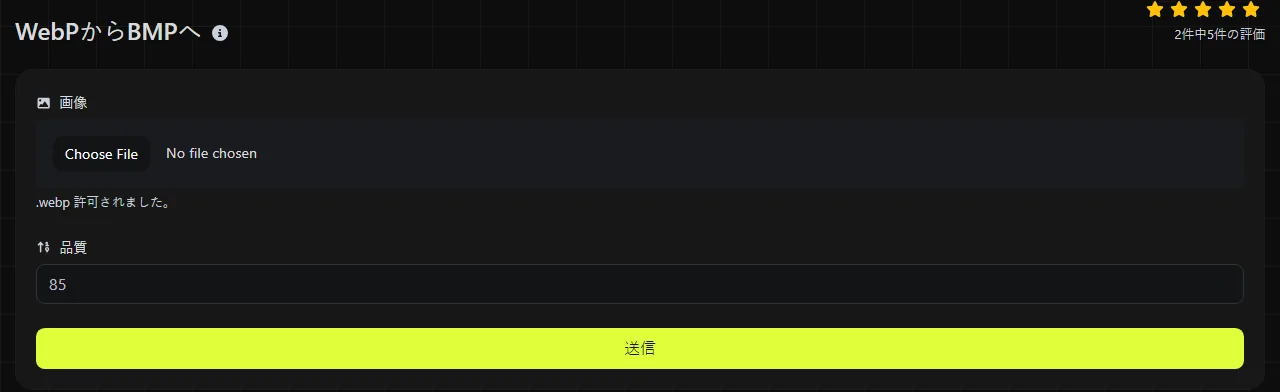
WebPファイルを選ぶとブラウザ内で変換されるので、生成されたBMPファイルを保存してください。
- 変換するWebP画像を選びます。
- ブラウザ内でWebPからBMPへの変換が完了するまで待ちます。
- BMPを保存し、使用する予定のアプリケーションで開きます。
元画像がサーバーにアップロードされることはありません。社内向けのデザイン、未公開の製品写真、個人情報を含むスクリーンショットなど、非公開の情報が含まれるファイルを扱う場合に重要です。
元のファイルを削除する前に、保存したBMPを変換元のWebPと比較してください。特に、透明な領域やアニメーションファイルは念入りに確認しましょう。BMPでは、こうした機能をWebPと同じようには扱えないためです。
WebPをBMPに変換すると何が変わる?
圧縮されたWebP画像がピクセルデータにデコードされ、BMPファイルとして書き出されます。通常、ファイルサイズは大幅に増えます。
- 圧縮: WebPは非可逆圧縮と可逆圧縮の両方に対応しています。BMPファイルは一般に非圧縮のピクセルデータとして保存されますが、仕様上はランレングス符号化など、限定的な圧縮方式も用意されています。
- 透明度: WebPはアルファチャンネルに対応しています。一部のBMP形式もアルファ情報を保存できますが、対応状況はアプリケーションによって異なります。また、このツールはWebPの透明度が維持されることを保証していません。透明なWeb画像にBMPを使う場合は、出力を確認せずに使用しないでください。
- アニメーション: WebPには複数のアニメーションフレームを含められます。通常のBMPに格納されるのは1枚のラスター画像であり、アニメーションではありません。この変換ツールはフレームの選択方法や処理方法を明示していないため、元のWebPが動く場合は結果を確認してください。
- 画質: 可逆圧縮のWebPを変換した場合、色や透明度の処理による影響はありますが、デコード後のピクセルの見た目を維持できます。非可逆圧縮のWebPをBMPに変換しても、元のWebP圧縮時に失われた細部は復元されません。
- 対応状況: WebPはChrome、Edge、Firefox、Safariで広くサポートされ、Web配信に適しています。BMPはWindowsと深い関わりがあり、多くのデスクトップ画像アプリケーションで利用できますが、一般公開するWebサイトに適した形式であることはほとんどありません。
ファイル拡張子も.webpから.bmpに変わります。元のファイル名を変更するだけでは、エンコードされた画像データがWebPのままなので、変換にはなりません。
WebPをBMPに変換するのはどんなとき?
特定のアプリケーションやデバイス、古い作業環境がビットマップ入力を必要とし、WebPを直接読み込めない場合に変換してください。
たとえば、旧式のWindowsソフトウェアに画像を読み込む場合、古いデバイス向けに単純なビットマップを用意する場合、WebPデコーダーを搭載せずBMPのみを受け付けるプログラムへピクセルデータを渡す場合などです。画像処理の開発中に、非圧縮のRGBピクセルデータを確認する用途にもBMPが役立つことがあります。
Webサイトで使う画像をBMPに変換しても、通常はメリットがありません。一般にWebPは必要なストレージ容量とネットワーク帯域がはるかに少なく、BMPにはWeb用途での実用的な利点がないためです。出力先がJPEGに対応しており、画像が写真なら、通常はWebPからJPGへの変換が適しています。Windows用のファビコンを作る場合は、ブラウザやデスクトップソフトウェアが想定するアイコンサイズを格納できるWebPからICOへを使用してください。
ファイルサイズと画質の目安
BMPは通常、変換元のWebPよりも大幅に大きくなります。WebPの圧縮はファイルサイズを小さくするために設計されていますが、一般的なBMPは各ピクセルの色の値を、ほとんど、またはまったく圧縮せずに記録するためです。
概算では、24ビットRGBで保存した1,600 × 900の画像は、ピクセルデータだけで約4.32 MBが必要です。これに小さなヘッダーと行のパディングが加わります。32ビットの場合は約5.76 MBです。元のWebPのサイズは、画像の内容、圧縮方式、品質設定に左右されるため、画像の寸法だけでは判断できません。
たとえば、BMPの見た目がデコード後のWebPを上回ることはありません。すでにぼけや圧縮ノイズがあるWebP写真からは、その見た目上の欠陥をそのまま含むBMPが生成されます。BMPのサイズは大きくなっても、増えたデータによって失われた細部が復元されるわけではありません。
非常に大きな画像では、圧縮されたWebPファイルをデコードしてBMP出力を構築する必要があるため、ブラウザのメモリを大量に使用することがあります。破損したファイル、空のファイル、実際の形式と一致しない.webp拡張子が付いたファイルは、正常にデコードできない場合があります。
よくある質問
変換したBMPを後からWebPに戻せる?
はい。BMPからWebPへのエンコーダーを利用できれば変換できます。その際に非可逆圧縮のWebPを選ぶと、画像の細部がさらに失われる可能性があります。可逆圧縮のWebPなら新たな非可逆圧縮は避けられますが、WebPファイルが大きくなることがあります。
画像のメタデータは引き継がれる?
EXIF情報、コメント、カラープロファイルなどのメタデータが維持されるとは限りません。このツールが明示している機能は画像形式の変換であり、メタデータの保持は保証していません。こうした情報が必要なら、元のファイルを残しておいてください。
変換したファイルはMicrosoft Paintで開ける?
Microsoft Paintをはじめ、多くのWindows画像アプリケーションが標準的なBMPファイルに対応しています。ただし、古いソフトウェアや専門用途のソフトウェアでは、特定の色深度やBMPヘッダーのバージョンしか受け付けない場合があります。実際に使用するアプリケーションで出力を確認してください。
機密画像をブラウザで変換しても安全?
変換処理はすべてブラウザ内で行われ、画像がサーバーにアップロードされることはありません。それでも、変換後のBMPを共有フォルダー、同期ドライブ、公共のコンピューターに保存するのは避けてください。別の人やサービスからアクセスされる可能性があります。
最後に確認すること
- プレビューだけで判断せず、BMPが実際に使用するアプリケーションで開けることを確認します。
- WebPで透明だった境界部分を確認し、元画像がアニメーションの場合は結果を念入りにチェックします。
- BMPの寸法と表示色を、変換元のWebPと比較します。
- 小さいファイルサイズ、透明度、アニメーション、元のメタデータが後で必要になる可能性があるなら、WebPを残しておきます。
類似のツール
人気のツール
Digily LinkのIPルックアップツールは、任意のIPアドレスに関する詳細情報を提供します。この無料オンラインサービスを利用して、包括的なIPデータを取得してください。
WhatsAppリンクジェネレーターで無料のWhatsAppリンクを即座に生成します。カスタムメッセージを追加して、ワンクリックでチャットを開始できます。ログインやコーディングは不要です。