WebPからGIFへ
WebP画像ファイルをGIF形式に簡単に変換し、アニメーション画像を作成できるWebPからGIFへの変換ツール。
WebPからGIFへは、WebP画像をブラウザ内だけでGIFファイルに変換できる無料ツールです。
WebPをGIFに変換するには?
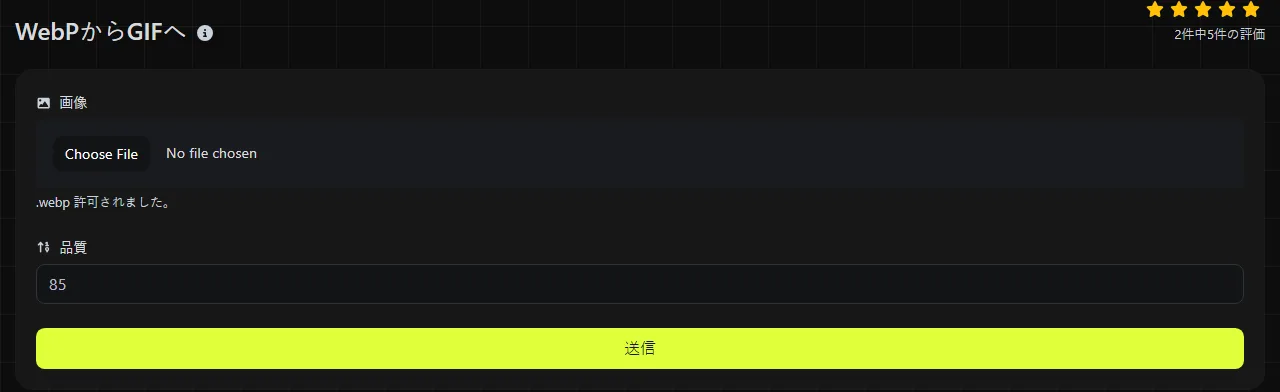
WebPファイルを選んで変換を実行し、生成されたGIFを端末に保存します。
- 変換するWebP画像を選択します。
- WebPからGIFへの変換を開始し、ブラウザによるWebPのデコードとGIFの生成が終わるまで待ちます。
- 生成されたGIFをダウンロードして開き、色、透明部分、アニメーションを確認します。
WebPからGIFへの変換は、すべてブラウザ内で行われます。元画像がサーバーにアップロードされることはありません。未公開のアートワークや社内用のスクリーンショットなど、第三者の変換サービスへ送りたくない素材を扱う場合に便利です。
GIFを確認し終えるまでは、元のWebPを残しておいてください。GIFにはWebPより厳しい技術上の制約があるため、変換によって色の細部や透明部分が変わることがあります。
WebPをGIFにすると何が変わる?
画像は、GIFのインデックスカラーパレット、LZW圧縮、制限の多い透過方式を使って再エンコードされます。
| 項目 | WebP | GIF |
|---|---|---|
| 色 | フルカラーの写真画像に対応 | 各フレームで最大256色のパレットに制限 |
| 圧縮 | 非可逆圧縮と可逆圧縮に対応 | 色をインデックスカラーパレットに減色した後、可逆のLZW圧縮を使用 |
| 透明度 | 半透明ピクセルを含むアルファ透過に対応 | 各フレームで指定できる1つのパレットインデックスに限られた、二値の透過方式を使用 |
| アニメーション | 複数のアニメーションフレームを格納可能 | 表示時間とループ情報を持つ複数のフレームを格納可能 |
| 一般的なファイルサイズ | Web画像やアニメーションでは通常コンパクト | 写真、グラデーション、長いアニメーションでは特に大きくなりやすい |
| 対応状況 | 現在の主要ブラウザは対応しているが、一部の古いアプリケーションでは開けない | ブラウザ、プレゼンテーションソフト、メッセージサービス、古いアプリケーションまで幅広く対応 |
GIFの圧縮が可逆なのは、保存されるインデックスカラーピクセルに対してのみです。フルカラーのWebPを256色に減色する段階で、GIF圧縮が始まる前に目に見える色情報が失われることがあります。そのため、なめらかな空や影、グラデーションには、色の段差やディザリングが現れる場合があります。
どちらの形式もアニメーションを保存できますが、その処理方法は変換ソフトによって異なります。すべてのフレーム、表示時間、ループ動作がそのまま維持されているとは限らないため、ダウンロードしたファイルを確認してください。
WebPをGIFに変換したほうがよいのはどんな場合?
送信先のWebサイト、アプリケーション、公開システムがGIFには対応していてWebPを受け付けない場合は、変換する意味があります。
- 古いコンテンツ管理システムでGIFのアップロードが必須になっている。
- プレゼンテーションや文書の作業環境でWebPを安定して表示できない。
- シンプルなアニメーション画像を、GIF対応を前提としたソフトウェアで使用する必要がある。
- 小さなアイコンや図の色数が少なく、半透明を必要としない。
写真、精細なゲーム用アート、柔らかな半透明の影を含む画像には、通常GIFは適していません。WebPのままにしたほうが、多くの場合はファイルサイズを小さく保ちながら、より細かな色情報を維持できます。フルカラーとアルファ透過が必要な静止画像なら、PNGのほうが適していることがあります。
非可逆圧縮されたWebPをGIFに変換しても、元のWebP圧縮で失われた細部は戻りません。GIFのエンコード自体が可逆でも、元データに残っていない質感、鋭い輪郭、色情報を復元することはできません。
予想されるファイルサイズと見た目の変化
変換後のGIFは、元のWebPより大きくなることがよくありますが、一定の比率で増えるわけではありません。結果は、画像の寸法、フレーム数、フレーム間の動き、色の変化、元のWebPの圧縮設定によって異なります。
6色だけを使った平面的なロゴなら、同じ領域が繰り返されて効率よく圧縮されるため、比較的小さいサイズに収まることがあります。一方、数千もの色の変化を含む写真はパレットに減色する必要があり、ディザリングが使われる場合もあります。ディザリングで生じるパターンはGIFでは圧縮しにくくなります。背景が変化するアニメーション映像は、フレームごとに多くのピクセルが変わるため、特にファイルサイズが急増しやすくなります。
GIFが大きすぎる場合は、適切な画像編集ソフトを使って、ピクセル寸法、フレーム数、アニメーションの長さを減らしてください。色数を減らす方法も有効ですが、グラデーションや肌の色が目に見えて粗くなることがあります。
変換例と扱いにくい元ファイル
以下の例は、GIF出力で想定されるトレードオフを示したものです。正確なバイト数は、実際のWebP画像を処理しなければ分かりません。
- 平面的なインターフェースアイコン 単色で構成された64 × 64のWebPは、GIFへの変換に適しています。色数の少ないパレットはGIFとの相性がよい一方、輪郭に柔らかな半透明部分があれば、完全な透明か完全な不透明のどちらかに変わります。
- 商品写真 1,600 × 900の非可逆WebPを変換すると、通常は色数が少なく、ファイルサイズの大きなGIFになります。変換しても写真の品質は向上しないため、一般にはJPEGか元のWebPのほうが配信用の形式として適しています。
- アニメーション付きの読み込み画像 アニメーションWebPは、原理上はアニメーションGIFとして表現できます。ただし、フレームの表示時間、ループ、透明部分が正確に変換されない可能性があるため、出力結果を確認してください。
- 長時間または高解像度のアニメーション フレームをデコードして再エンコードする必要があるため、処理時に大量のブラウザメモリを使うことがあります。非常に大きなファイルは、端末やブラウザの制約を受ける場合があります。
- 無効なファイル 別形式のファイルの拡張子を.webpに変更しても、WebPにはなりません。容量が0バイトのファイル、破損したファイル、拡張子が誤っているファイルには有効なWebPデータが含まれていないため、正常なGIFを生成できません。
アニメーション画像ではなく、従来型のビットマップが必要なら、WebPからBMPへを利用できます。Webサイトのファビコンを作成する場合は、WebPからICOへのほうが、アイコン形式とそこで想定される正方形のサイズに直接対応できます。
よくある質問
静止画のWebPもGIFに変換できる?
はい。アニメーションではなく、1フレームのGIFとして出力されます。
WebPのカラープロファイルはGIFにも引き継がれる?
引き継がれるとは限りません。GIFのカラーマネジメント機能は限定的で、アプリケーションによっては、元画像と同じプロファイル処理を適用せずにパレットの色を表示することがあります。色を正確に再現する必要がある場合は、使用先のプラットフォームでブランドカラーを確認してください。
GIFに変換すれば悪意のある内容は削除される?
いいえ。WebPからGIFへの変換はマルウェアスキャンではなく、ファイルの安全性を保証するものでもありません。このツールは画像を端末内で処理し、アップロードすることもありませんが、出所不明のファイルは、最新のブラウザとセキュリティソフトを使って扱ってください。
透過アニメーションにはGIFとAPNGのどちらを使うべき?
フルカラーのアニメーションと半透明のアルファ透過が必要なら、通常はAPNGのほうが技術的に適しています。サービス側でGIFが明確に指定されている場合や、色深度やファイルサイズより古いソフトウェアとの互換性を優先する場合には、GIFが役立ちます。
変換したGIFを共有する前に何を確認すればいい?
ダウンロードしたファイルを、実際に使用するアプリケーションで開いてください。画像の寸法、パレット、透明部分の輪郭、フレームの順序、ループ動作を確認し、ファイルサイズがそのプラットフォームのアップロード上限を超えていないか比較します。
類似のツール
人気のツール
Digily LinkのIPルックアップツールは、任意のIPアドレスに関する詳細情報を提供します。この無料オンラインサービスを利用して、包括的なIPデータを取得してください。
WhatsAppリンクジェネレーターで無料のWhatsAppリンクを即座に生成します。カスタムメッセージを追加して、ワンクリックでチャットを開始できます。ログインやコーディングは不要です。