WebPからICOへ
WebPをICO形式に簡単に変換できるWebPからICOへの変換ツールでファビコンを作成。
WebPからICOへは、WebP画像をWebサイトのファビコンやWindowsアイコンに使えるICOファイルへ変換する無料ツールです。
WebPをICOに変換するには?
WebPファイルを選んで変換を実行し、生成されたICOファイルを端末に保存します。
- WebP画像を選択します。必要なアイコンサイズに対応できる十分な解像度があり、正方形の画像が適しています。
- ICOに変換し、favicon.icoのような分かりやすいファイル名で保存します。
- ICOファイルを開くか実際の環境に配置し、16 × 16ピクセルや32 × 32ピクセルなどの小さいサイズで表示を確認します。
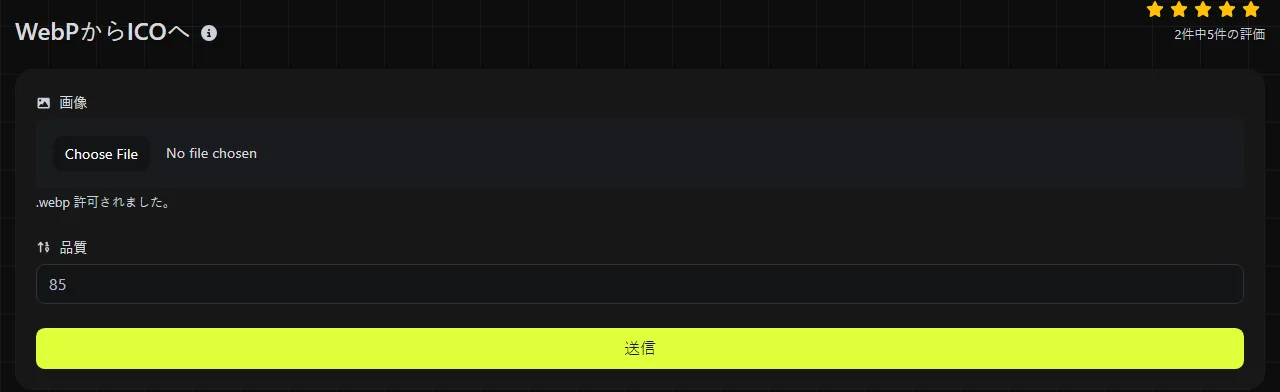
処理はすべてブラウザ内で行われます。WebP画像がサーバーへアップロードされることはありません。未公開のロゴ、社内用の製品マーク、その他の非公開画像を扱う場合にも便利です。
WebPをICOにすると何が変わりますか?
WebP画像がデコードされ、ICO形式に格納されます。そのため、圧縮方式や用途、アニメーションなどの機能の扱いが変わります。
- 透明部分: WebPにはアルファチャンネルを含めることができ、現在のICO画像も完全なアルファ透明度に対応できます。特に、ぼかした輪郭や影の周辺は、明るい背景と暗い背景の両方で変換後のアイコンを確認してください。
- アニメーション: WebPはアニメーションに対応していますが、ICOには標準的なアニメーション機能がありません。アニメーションWebPを変換しても動きは維持されないため、先に使用する静止フレームを抽出するか作成してください。
- 圧縮: WebPでは、比較的新しい非可逆圧縮または可逆圧縮が使われます。ICOは画像を格納するコンテナで、各画像には一般にPNG圧縮またはBMP形式のピクセルデータが使われるため、元のWebPの圧縮方式は維持されません。
- ブラウザとプラットフォームの対応: WebPは現在のWebサイトで画像形式として広く使われています。ICOはブラウザのファビコンとして幅広い互換性があり、Windowsでもアイコンとして認識されます。ただし、写真やページ内の画像に使う汎用形式には適していません。
非可逆圧縮されたWebPをICOへ変換しても、元の圧縮で失われた細部は復元されません。ぼやけ、輪郭周辺のリンギング、色の階調飛びが残ることがあり、画像をシャープにしたりファビコンサイズまで縮小したりすると、さらに目立つ場合があります。
WebPからICOへの変換が適しているのはどんな場合ですか?
ロゴやシンボルがWebPで用意されている一方、Webサイト、Windowsショートカット、古い連携機能で.icoファイルが明示的に必要な場合に適しています。
たとえば、512 × 512ピクセルの透明なbrand-mark.webpからfavicon.icoを作成するケースがあります。出力されるのはICOコンテナであり、拡張子だけを変更したWebP画像ではありません。ファビコンは、単純な形、はっきりしたコントラスト、細部を抑えたデザインのほうが、小さく表示しても判別しやすい傾向があります。
編集用に可逆形式のコピーが必要なだけなら、ICOへの変換は適していません。その場合は通常、WebPからPNGへの変換が適しています。PNGは画像編集ソフトで広くサポートされており、画像をアイコン用コンテナに変えることなく透明部分を維持できます。
ICOのサイズとファイル容量
ICOファイルは同等のWebPより大きくなることがあります。ただし、実際の容量はピクセル寸法、色の細かさ、透明部分、内部に格納されるアイコンサイズの数によって変わります。
WebPは、Web画像を効率よく圧縮するために設計されています。ICOではアイコンとしての互換性が重視され、一般に16 × 16、32 × 32、48 × 48、256 × 256ピクセルなど、複数サイズの画像を格納できます。画像が追加されるたびにデータ量も増えます。一方、縮小画像を1つだけ含む小さなICOなら、大きな元WebPより容量が小さくなる場合もあるため、一定の容量比率はありません。
WebPをICOに変換すれば、自動的に複数サイズのアイコンになるとは限りません。Windowsアプリケーションや古いシステムで特定の寸法が必要な場合は、変換後にICO対応ビューアで内容を確認してください。
ファビコンが正しく表示されない主な原因
WebPから変換したICOファイルでも、元画像やWebサイトの設定に問題があると、表示が崩れたり、まったく表示されなかったりすることがあります。
- ファビコンの参照先が間違っている、またはサーバーが正常に応答していないと、ICOを読み込めません。
- ブラウザはサイトアイコンを通常のページ画像とは別にキャッシュするため、ファビコンを置き換えても反映されていないように見える場合があります。
- 正方形でない元画像は、アイコン作成時に引き伸ばされたり、切り抜かれたり、不要な余白が付いたりすることがあります。
- 細い文字や細部の多い写真は、16 × 16ピクセルでは判別できなくなることがよくあります。
- ローカルにある元ファイル名の空白、アクセント記号付き文字、非ラテン文字によって画像形式が決まるわけではありません。ただし、配置時にfavicon.icoのような単純な名前を使うと、ファイル名のエンコードや参照に関するエラーを減らせます。
よくある質問
WebPの拡張子を.webpから.icoに変えるだけで使えますか?
いいえ。拡張子を変更しても、エンコードされた画像データは変わりません。ソフトウェアがファイルを開くと、内部にはWebPデータが残っています。画像をデコードし、正しいICOコンテナとして書き出す必要があります。
ICOに変換してもWebPのメタデータは残りますか?
カメラ情報、カラープロファイル、説明などのメタデータが、アイコンへの変換後も残るとは限りません。ICOは、写真形式で一般的な幅広いメタデータではなく、アイコン画像とその寸法を格納するための形式です。そうした情報が必要なら、元のWebPを保管してください。
ICOはmacOSアプリのアイコンに使えますか?
ICOは、macOSで閲覧するWebサイトのファビコンには使えます。ただし、macOSのネイティブアプリケーションバンドルでは通常、ICNS形式またはプラットフォーム固有のアセットカタログを使用します。ICOへ変換するだけでは、macOSアプリ用の完全なアイコンセットにはなりません。
変換したのに古いファビコンが表示されるのはなぜですか?
WebPから作成したICOがブラウザにキャッシュされている可能性があります。HTMLが正しいファイルを参照し、サーバーから正常に返されていることを確認したうえで、該当サイトのデータを削除するか、新しいファイル名で試してください。Webアプリマニフェストで別のアイコンが指定されている場合もあるため、併せて確認します。
ファビコンの最終確認
拡大プレビューだけで判断せず、ICOを実際に使われる小さいサイズで表示してください。透明部分の輪郭がきれいか、16 × 16ピクセルでもシンボルを判別できるか、配置先のパスがページやアプリケーション内の参照先と一致しているかを確認します。変換を繰り返しても失われた画質は復元できないため、編集用の元データとしてWebPを保管してください。
類似のツール
人気のツール
Digily LinkのIPルックアップツールは、任意のIPアドレスに関する詳細情報を提供します。この無料オンラインサービスを利用して、包括的なIPデータを取得してください。
WhatsAppリンクジェネレーターで無料のWhatsAppリンクを即座に生成します。カスタムメッセージを追加して、ワンクリックでチャットを開始できます。ログインやコーディングは不要です。