WebPからJPGへ
WebP画像ファイルをJPG形式に簡単に変換できる、汎用性の高いWebPからJPGへの変換ツールです。
WebPからJPGへは、WebP画像ファイルをブラウザ内だけでJPGファイルに変換できる無料ツールです。
WebPファイルをJPGに変換するには?
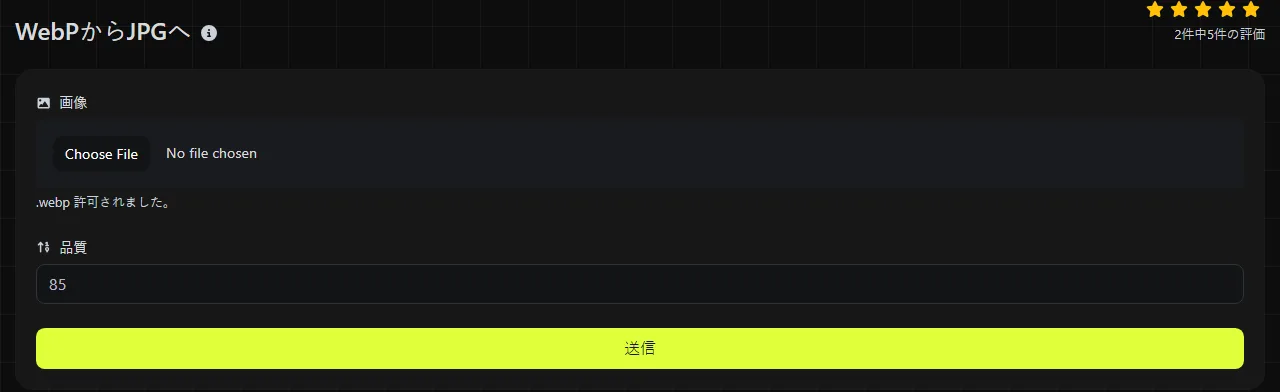
WebP画像を選び、変換が完了したら生成されたJPGファイルを保存してください。WebPからJPGへの変換処理は、すべてブラウザ内で行われます。元の画像がサーバーにアップロードされることはないため、機密情報や個人を特定できる情報を含むファイルを扱う場合にも重要です。
- 変換するWebPファイルを選びます。
- ブラウザが画像を処理します。
- JPGを保存し、ファイルを開いて見た目とファイルサイズを確認します。
変換結果を確認するまでは、元のWebPを残しておいてください。透明部分、細かい文字、アニメーションを含む画像では特に重要です。JPEGでは透明効果やアニメーションを維持できず、細かい文字の品質が低下することもあります。
WebPをJPGにすると何が変わる?
画像はJPEG形式で再エンコードされるため、透明効果やアニメーションは出力ファイルに引き継がれません。また、WebPとJPEGでは圧縮方式が異なり、対応しているソフトウェアの範囲にも違いがあります。
| 項目 | 入力WebP | 出力JPG |
|---|---|---|
| 透明効果 | 半透明または完全に透明なピクセルを表すアルファチャンネルを含められる | 透明効果には対応していない |
| アニメーション | 複数のアニメーションフレームを含められる | 静止画像を1枚だけ保存する |
| 圧縮 | 非可逆圧縮と可逆圧縮の両方に対応している | 一般的な写真画像では非可逆圧縮を使用する |
| 一般的なファイルサイズ | Web上で同程度の画質なら、多くの場合は小さくなる | 同等のWebPより大きくなることが多いが、設定や画像の内容にも左右される |
| 対応状況 | 現在の主要ブラウザには対応しているが、古いアプリケーションやアップロードシステムのすべてで使えるわけではない | ブラウザのほか、幅広い旧式ソフトウェア、カメラ、コンテンツシステム、アップロードフォームで利用できる |
非可逆圧縮されたWebPでは、画像情報の一部がすでに失われています。JPGに変換してもその情報は復元されません。さらに、新たにJPEGエンコードを行うことで、輪郭、文字、細かな質感の周囲に圧縮ノイズが増えることがあります。
WebPをJPGに変換したほうがよいのはどんなとき?
送信先がJPEG画像には対応しているもののWebPを受け付けず、画像に透明効果やアニメーションが必要ない場合は、JPGに変換してください。たとえば、古いコンテンツ管理システム、オンラインマーケットプレイスの画像アップロードフォーム、写真プリントサービス、WebPへの対応が限られているデスクトップソフトウェアなどが該当します。
- 一般的な背景が不透明の写真を古いアプリケーションでも使う必要がある場合は、JPGを使用します。
- すでにWebPに対応していて、ダウンロードサイズが重要なWebサイトでは、WebPのまま使用します。
- 透明効果や輪郭の鮮明なインターフェース画像を維持する必要がある場合は、WebPからPNGへを使用します。
- 写真ではなくファビコンに使う画像なら、WebPからICOへを使用します。
JPEGはアニメーションに対応していないため、アニメーションWebPの変換には適していません。ロゴ、背景を切り抜いた商品画像、オーバーレイなどで透明な背景が必要な場合にも不向きです。
変換後のJPGはどのくらいのサイズになる?
決まったサイズ比はありませんが、見た目の品質が同程度なら、JPGはWebPより大きくなることがよくあります。WebPはWeb画像を効率よく圧縮できるよう設計されています。一方、JPEGはより古い形式であり、圧縮の特性も異なります。
変換後のサイズは、ピクセル寸法、画像の細かさ、ノイズ、色の変化、エンコード品質によって決まります。単純な画像は効率よく圧縮できる場合がありますが、植物の葉、布地、粒状感、暗所撮影時のカメラノイズには、通常より多くのデータが必要です。低い品質でエンコードすれば、JPGが元のファイルより小さくなることもあります。ただし、ブロック状の乱れ、リンギング、ぼやけが目立つ可能性があります。
WebPをJPGに変換するだけでは、画像のピクセル寸法は小さくなりません。アップロードフォームに厳しいファイルサイズ制限がある場合は、別の画像編集ソフトで画像を縮小するか、JPEGの品質を下げる必要もあります。
制限事項とよくある変換トラブル
JPEGには透明なピクセルやアニメーションフレームを保存できません。また、圧縮によってすでに失われた細部を変換で復元することもできません。WebPをJPGに変換しても、ラスター画像が編集可能なベクター画像になるわけではありません。
淡い色のロゴ、スクリーンショット、文字には特に注意してください。JPEG圧縮は主に連続階調の写真向けに設計されているため、保存を繰り返すと、はっきりした輪郭ににじみやぼやけた部分が生じることがあります。幅広い互換性よりも輪郭の正確さが重要なら、通常はPNGのほうが適しています。
よくある質問
.webpを.jpgに名前変更するだけでもいい?
いいえ。拡張子を変更しても変わるのはファイル名だけで、画像のエンコード形式は変わりません。ファイルの内容を調べるソフトウェアでは引き続きWebPとして認識され、受け付けられないことがあります。
画像の透明部分が変わってしまうのはなぜ?
JPEGにはアルファチャンネルがないため、変換時に透明なピクセルを通常の色付きピクセルに置き換える必要があります。元の画像に半透明で滑らかな縁がある場合は特に、実際に掲載するページや文書上で変換結果を確認してください。
ファイル名の空白やアクセント付き文字は画像に影響する?
空白、句読記号、éや£のような文字が、ピクセルやJPEGのエンコードに影響することはありません。ただし、古いアップロードシステムではファイル名を適切に処理できない場合があります。変換後は、英字、数字、ハイフンを使った短いファイル名にすると安全性が高まります。
変換したJPGを商業印刷に使える?
印刷会社が指定する寸法、解像度、色の要件を満たしている場合に限り、生成されたJPGを使用できます。WebPからJPGに変換しても、塗り足しは追加されず、実際の画像の細部が増えることもありません。特定の印刷用カラーワークフローに合わせた画像にもなりません。
最後に確認すること
元のファイルを削除またはアーカイブする前に、保存したJPGを開いてください。透明部分だった縁、小さな文字、色の見え方、目に見える圧縮ノイズを確認し、送信先が画像の寸法とファイルサイズの両方を受け付けることも確かめます。今後、容量の小さいWeb用画像、透明効果、アニメーションが必要になる可能性があるなら、元のWebPを残しておいてください。
類似のツール
人気のツール
Digily LinkのIPルックアップツールは、任意のIPアドレスに関する詳細情報を提供します。この無料オンラインサービスを利用して、包括的なIPデータを取得してください。
WhatsAppリンクジェネレーターで無料のWhatsAppリンクを即座に生成します。カスタムメッセージを追加して、ワンクリックでチャットを開始できます。ログインやコーディングは不要です。