WebP إلى JPG
قم بتحويل ملفات الصور WebP بسهولة إلى تنسيق JPG باستخدام أداة تحويل WebP إلى JPG الخاصة بنا لاستخدام الصور بشكل متنوع.
أداة WebP إلى JPG هي أداة مجانية تحوّل ملفات الصور بصيغة WebP إلى ملفات JPG بالكامل داخل متصفحك.
كيف أحوّل ملف WebP إلى JPG؟
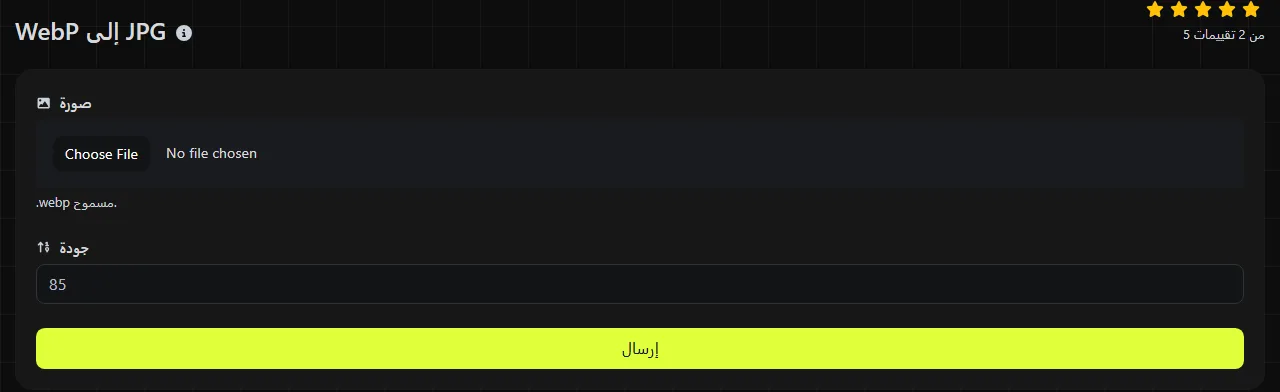
اختر صورة WebP، ثم احفظ ملف JPG الناتج بعد اكتمال التحويل. تتم عملية التحويل من WebP إلى JPG بالكامل داخل متصفحك، ولا تُرفع الصورة الأصلية إلى أي خادم. وهذا مهم إذا كان الملف يتضمن مواد سرية أو تفاصيل تكشف الهوية.
- اختر ملف WebP الذي تريد تحويله.
- انتظر حتى يعالج المتصفح الصورة.
- احفظ ملف JPG، ثم افتحه للتحقق من مظهره وحجم الملف.
احتفظ بملف WebP الأصلي إلى أن تتأكد من النتيجة. ويكتسب ذلك أهمية خاصة مع الصور التي تحتوي على مناطق شفافة أو نصوص دقيقة أو رسوم متحركة، لأن JPEG لا يحافظ على الشفافية أو الحركة، وقد تنخفض جودة النصوص الدقيقة.
ما الذي يتغير عند تحويل WebP إلى JPG؟
يُعاد ترميز الصورة باستخدام تنسيق JPEG، لذلك لا يمكن الاحتفاظ بالشفافية أو الحركة في الملف الناتج. كما يستخدم WebP وJPEG طريقتين مختلفتين للضغط، ويختلف مستوى دعمهما بين البرامج.
| الخاصية | ملف WebP الأصلي | ملف JPG الناتج |
|---|---|---|
| الشفافية | يمكن أن يتضمن قناة ألفا وبكسلات شفافة جزئيا أو كليا | لا يدعم الشفافية |
| الحركة | يمكن أن يحتوي على عدة إطارات متحركة | يخزّن صورة ثابتة واحدة |
| الضغط | يدعم الضغط مع فقدان البيانات وبدونه | يستخدم الضغط مع فقدان البيانات للصور الفوتوغرافية العادية |
| حجم الملف المعتاد | غالبا ما يكون أصغر عند مقارنته بصورة ذات جودة بصرية مماثلة على الويب | غالبا ما يكون أكبر من ملف WebP مكافئ، مع أن الإعدادات ومحتوى الصورة يؤثران في الحجم |
| الدعم | تدعمه المتصفحات الشائعة الحديثة، لكن بعض التطبيقات القديمة وأنظمة الرفع لا تدعمه | تقبله المتصفحات ومجموعة واسعة من البرامج القديمة والكاميرات وأنظمة المحتوى ونماذج رفع الملفات |
إذا كان ملف WebP يستخدم ضغطا مع فقدان البيانات، فهذا يعني أن بعض معلومات الصورة قد فُقدت بالفعل. لن يعيد التحويل إلى JPG تلك المعلومات، وقد يؤدي ترميز JPEG الجديد إلى ظهور مزيد من آثار الضغط حول الحواف أو النصوص أو الأنسجة كثيرة التفاصيل.
متى ينبغي تحويل WebP إلى JPG؟
حوّل الصورة إلى JPG عندما تقبل الوجهة صور JPEG لكنها ترفض WebP، بشرط ألا تحتاج الصورة إلى الشفافية أو الحركة. من الأمثلة الشائعة أنظمة إدارة المحتوى القديمة، ونماذج رفع الصور في المتاجر الإلكترونية، وخدمات طباعة الصور، وبرامج سطح المكتب ذات الدعم المحدود لتنسيق WebP.
- استخدم JPG لصورة فوتوغرافية عادية غير شفافة يجب أن تعمل في التطبيقات القديمة.
- احتفظ بتنسيق WebP لموقع يدعمه بالفعل عندما يكون تقليل حجم التنزيل مهما.
- استخدم WebP إلى PNG عندما تحتاج إلى الاحتفاظ بالشفافية أو بحدة رسومات الواجهة.
- استخدم WebP إلى ICO إذا كانت الصورة مخصصة لأيقونة الموقع وليست صورة فوتوغرافية.
لا يُنصح بتحويل ملفات WebP المتحركة، لأن JPEG لا يدعم الحركة. كما أن التحويل غير مناسب إذا كان الشعار أو صورة المنتج المفرغة أو الطبقة المتراكبة يحتاج إلى خلفية شفافة.
ما حجم ملف JPG بعد التحويل؟
لا توجد نسبة ثابتة للحجم، لكن ملف JPG غالبا ما يكون أكبر من ملف WebP ذي الجودة المرئية المماثلة. صُمم WebP لضغط صور الويب بكفاءة، بينما JPEG تنسيق أقدم وله سلوك مختلف في الضغط.
تعتمد النتيجة على أبعاد الصورة بالبكسل، ومستوى التفاصيل، والتشويش، وتنوع الألوان، وجودة الترميز. قد تُضغط الصورة البسيطة بكفاءة، بينما تحتاج أوراق الأشجار والأقمشة والتحبب والتشويش الناتج عن التصوير في الإضاءة المنخفضة عادة إلى بيانات أكثر. وقد يكون ملف JPG أصغر من الملف الأصلي في بعض الحالات إذا رُمّز بجودة أقل، لكن ذلك قد يؤدي إلى ظهور تكتلات واضحة أو هالات أو نعومة زائدة.
لا يؤدي التحويل من WebP إلى JPG وحده إلى تقليل أبعاد الصورة بالبكسل. إذا كان نموذج رفع الملفات يفرض حدا صارما على حجم الملف، فقد تحتاج أيضا إلى تغيير أبعاد الصورة أو اختيار جودة JPEG أقل باستخدام محرر صور منفصل.
القيود ومشكلات التحويل الشائعة
لا يستطيع JPEG الاحتفاظ بالبكسلات الشفافة أو الإطارات المتحركة، كما لا يمكن للتحويل استعادة التفاصيل التي فُقدت سابقا بسبب الضغط. كذلك، لا يحوّل الانتقال من WebP إلى JPG الصورة النقطية إلى رسم متجهي قابل للتحرير.
انتبه خصوصا إلى الشعارات الفاتحة ولقطات الشاشة والنصوص. صُمم ضغط JPEG أساسا للصور الفوتوغرافية ذات التدرجات اللونية المستمرة، لذلك قد تظهر هالات أو بقع ضبابية حول الحواف الحادة بعد الحفظ المتكرر. إذا كانت دقة الحواف أهم من التوافق الواسع، فعادة ما يكون PNG خيارا أنسب للملف الناتج.
الأسئلة الشائعة
هل يكفي تغيير امتداد الملف من .webp إلى .jpg؟
لا. تغيير الامتداد يعدّل اسم الملف فقط، ولا يغيّر طريقة ترميز الصورة. ستظل البرامج التي تفحص محتوى الملف تتعرف عليه بوصفه WebP، وقد ترفضه.
لماذا تغيّر الجزء الشفاف من الصورة؟
لا يحتوي JPEG على قناة ألفا، لذلك يجب أن تتحول البكسلات الشفافة إلى بكسلات عادية ملونة أثناء التحويل. افحص النتيجة على الصفحة أو المستند الذي ستظهر فيه الصورة، خاصة إذا كانت حواف الصورة الأصلية شفافة وناعمة.
هل تؤثر المسافات أو الأحرف ذات العلامات في اسم الملف على الصورة؟
لا تغيّر المسافات وعلامات الترقيم والأحرف مثل é أو £ البكسلات أو ترميز JPEG. لكن بعض أنظمة الرفع القديمة لا تتعامل جيدا مع أسماء الملفات، لذلك قد يكون استخدام اسم قصير مكوّن من أحرف وأرقام وواصلات أكثر أمانا بعد التحويل.
هل يمكنني إرسال ملف JPG الناتج إلى مطبعة تجارية؟
لا يكون ملف JPG الناتج مناسبا إلا إذا استوفى متطلبات المطبعة الخاصة بالأبعاد والدقة والألوان. لا يضيف التحويل من WebP إلى JPG هوامش قص، ولا يزيد التفاصيل الحقيقية، ولا يجهز الصورة لسير عمل طباعي يعتمد نظام ألوان محددا.
الفحوصات النهائية
افتح ملف JPG المحفوظ قبل حذف الملف الأصلي أو أرشفته. افحص الحواف الشفافة والنصوص الصغيرة ومظهر الألوان وأي آثار ضغط واضحة، ثم تأكد من أن الوجهة تقبل أبعاد الملف وحجمه. احتفظ بملف WebP الأصلي إذا كنت قد تحتاج لاحقا إلى نسخة أصغر للويب أو إلى الشفافية أو الحركة.
أدوات مشابهة
قم بتحويل ملفات الصور WebP بسهولة إلى تنسيق PNG باستخدام أداة تحويل WebP إلى PNG للحصول على صور عالية الجودة.
قم بتحويل ملفات الصور WebP بسهولة إلى تنسيق BMP باستخدام أداة تحويل WebP إلى BMP للحصول على صور عالية الجودة.
قم بتحويل ملفات الصور WebP بسهولة إلى تنسيق GIF باستخدام أداة تحويل WebP إلى GIF الخاصة بنا لإنشاء صور متحركة.
الأدوات الشائعة
أنشئ توقيعك الخاص وقم بتنزيله بسهولة باستخدام أداة إنشاء التوقيعات الخاصة بنا للتوقيعات الإلكترونية المخصصة.
احسب حجم أي نص بالبايت (B) أو الكيلوبايت (KB) أو الميجابايت (MB) باستخدام أداة حساب حجم النص لدينا.
استخدم أداة البحث العكسي عن IP للعثور على النطاق أو المضيف المرتبط بأي عنوان IP بسرعة وسهولة.
استخدم أداة البينج الخاصة بنا للتحقق من حالة ووقت استجابة أي موقع ويب أو خادم أو منفذ بسرعة وكفاءة.
أداة البحث عن عنوان IP من Digily Link توفر معلومات مفصلة عن أي عنوان IP. استخدم هذه الخدمة المجانية عبر الإنترنت للحصول على بيانات شاملة عن IP.
أنشئ رابط WhatsApp المجاني فورًا باستخدام أداة إنشاء روابط WhatsApp. أضف رسالة مخصصة وابدأ المحادثات بنقرة واحدة، دون تسجيل دخول أو برمجة.