WebP към JPG
Лесно конвертирайте WebP изображения в JPG формат с нашия инструмент за конвертиране от WebP в JPG за универсална употреба на изображения.
WebP към JPG е безплатен инструмент, който преобразува изображения от WebP в JPG изцяло в браузъра ти.
Как да преобразувам WebP файл в JPG?
Избери WebP изображението, а след края на преобразуването запази получения JPG файл. Целият процес се извършва в браузъра ти. Изходното изображение никога не се качва на сървър, което е важно, ако файлът съдържа поверителна информация или данни, позволяващи идентифициране.
- Избери WebP файла, който искаш да преобразуваш.
- Браузърът обработва изображението.
- Запази JPG файла, след което го отвори и провери как изглежда и колко е голям.
Запази оригиналния WebP, докато не провериш резултата. Това е особено важно при изображения с прозрачни области, дребен текст или анимация. JPEG не може да запази прозрачността или анимацията, а качеството на дребния текст може да се влоши.
Какво се променя при преобразуване от WebP в JPG?
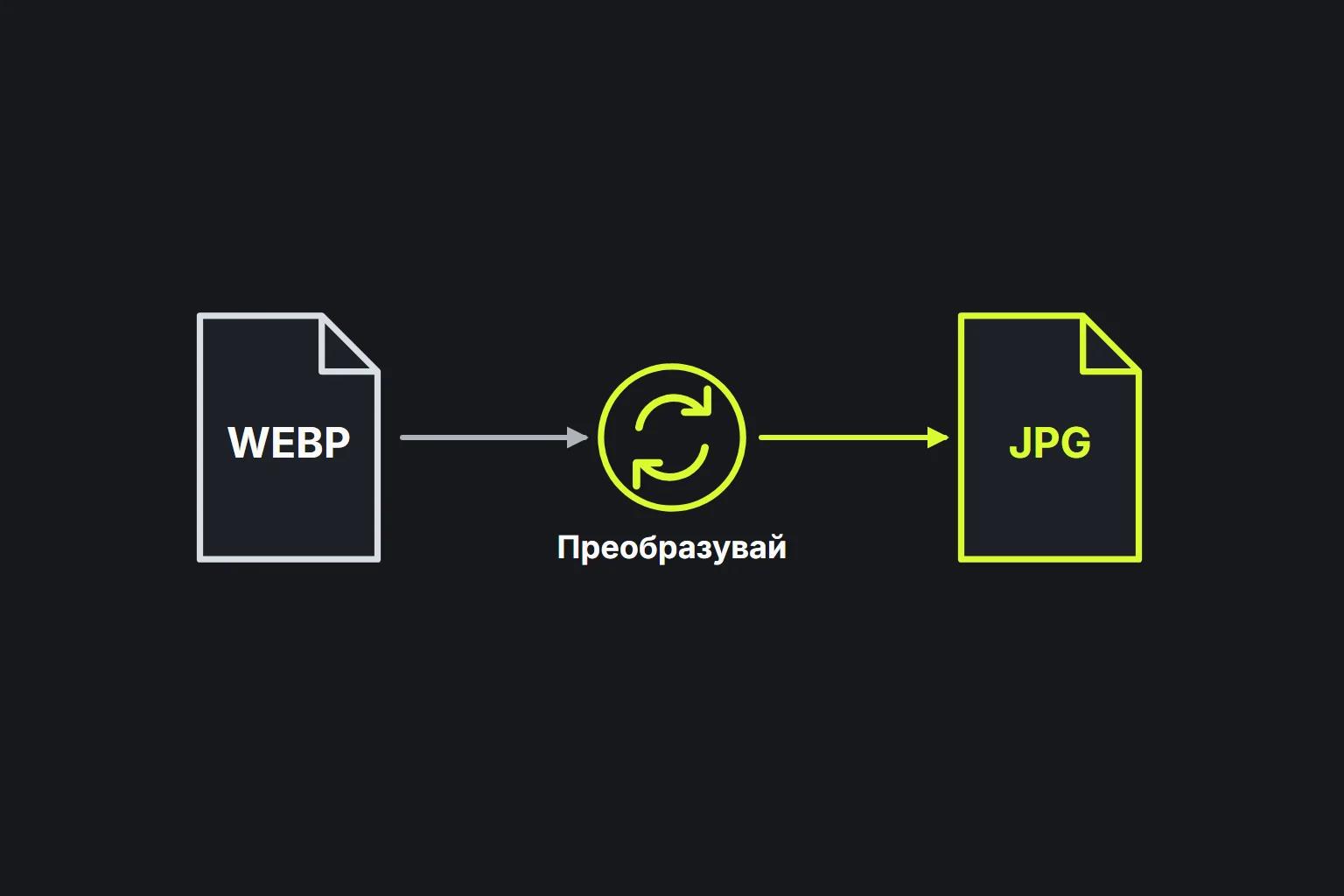
Изображението се кодира наново във формат JPEG, затова прозрачността и анимацията не могат да се запазят в крайния файл. WebP и JPEG използват различни методи за компресиране и не се поддържат еднакво добре от всички програми.
| Свойство | Входен WebP | Изходен JPG |
|---|---|---|
| Прозрачност | Може да съдържа алфа канал с частично или напълно прозрачни пиксели | Не поддържа прозрачност |
| Анимация | Може да съдържа няколко анимирани кадъра | Съхранява едно статично изображение |
| Компресиране | Поддържа компресиране както със, така и без загуба на качество | Използва компресиране със загуба на качество при обикновени фотографски изображения |
| Обичаен размер на файла | Често е по-малък при сходно видимо качество в уеб среда | Често е по-голям от съответния WebP, макар че размерът зависи от настройките и съдържанието на изображението |
| Поддръжка | Поддържа се от съвременните популярни браузъри, но не и от всяко по-старо приложение или система за качване | Приема се от браузъри и много по-стари програми, фотоапарати, системи за съдържание и формуляри за качване |
При WebP с компресиране със загуби част от информацията в изображението вече е премахната. Преобразуването в JPG не я възстановява, а новото JPEG кодиране може да добави още артефакти от компресията около ръбове, текст или детайлни текстури.
Кога е подходящо да преобразувам WebP в JPG?
Преобразувай в JPG, когато системата, в която ще използваш файла, приема JPEG изображения, но отхвърля WebP, а снимката не се нуждае от прозрачност или анимация. Типични примери са по-стара система за управление на съдържание, формуляр за качване на изображения в онлайн платформа за търговия, услуга за печат на снимки или настолна програма с ограничена поддръжка на WebP.
- Използвай JPG за обикновена непрозрачна снимка, която трябва да работи в по-стари приложения.
- Запази WebP за уебсайт, който вече поддържа формата и при който размерът за изтегляне е важен.
- Използвай WebP към PNG, когато трябва да запазиш прозрачността или ясните графични елементи на интерфейс.
- Използвай WebP към ICO, когато изображението е предназначено за favicon, а не е снимка.
Преобразуването не е подходящ избор за анимиран WebP, защото JPEG не поддържа анимация. То не върши работа и когато лого, изрязано продуктово изображение или наслагван графичен елемент трябва да има прозрачен фон.
Колко голям ще бъде преобразуваният JPG?
Няма фиксирано съотношение между размерите, но JPG често е по-голям от WebP със сходно видимо качество. WebP е създаден за ефективно компресиране на изображения за уеб, докато JPEG е по-стар формат с различен начин на компресиране.
Резултатът зависи от размерите в пиксели, детайлността, шума, цветовите вариации и качеството на кодиране. Едно по-семпло изображение може да се компресира добре, докато листа, тъкани, зърнистост и шум от камерата при слаба светлина обикновено изискват повече данни. Понякога JPG може да е по-малък от изходния файл, ако е кодиран с по-ниско качество, но това може да доведе до видими блокове, ореоли или загуба на рязкост.
Самото преобразуване от WebP в JPG не намалява размерите в пиксели. Ако формулярът за качване има строго ограничение за размера на файла, може да се наложи също да преоразмериш изображението или да зададеш по-ниско JPEG качество в отделен редактор за изображения.
Ограничения и често срещани проблеми при преобразуване
JPEG не може да съхранява прозрачни пиксели или анимирани кадри, а преобразуването не може да възстанови детайли, които вече са изгубени при компресирането. Преобразуването от WebP в JPG също не превръща растерното изображение в редактируема векторна графика.
Обърни особено внимание на светли лога, екранни снимки и текст. JPEG компресирането е предназначено основно за снимки с плавни тонални преходи, затова след многократно записване около резките ръбове може да се появят ореоли или размазани участъци. Ако точните ръбове са по-важни от широката съвместимост, PNG обикновено е по-подходящият изходен формат.
Често задавани въпроси
Мога ли просто да преименувам файл от .webp на .jpg?
Не. Смяната на разширението променя само името на файла, но не и начина, по който е кодирано изображението. Софтуерът, който проверява съдържанието на файла, пак ще го разпознае като WebP и може да го отхвърли.
Защо прозрачната част на изображението ми се промени?
JPEG няма алфа канал, затова при преобразуването прозрачните пиксели трябва да станат обикновени цветни пиксели. Провери резултата върху страницата или документа, където ще се използва, особено ако оригиналът е имал меки прозрачни ръбове.
Влияят ли интервалите или буквите с диакритични знаци в името на файла?
Интервалите, препинателните знаци и символи като é или £ не променят пикселите или JPEG кодирането. Някои по-стари системи за качване не обработват добре имената на файловете, затова след преобразуването може да е по-сигурно да използваш кратко име, съставено от букви, цифри и тирета.
Мога ли да изпратя преобразувания JPG в професионална печатница?
Полученият JPG е подходящ само ако отговаря на изискванията на печатницата за размери, резолюция и цветове. Преобразуването от WebP в JPG не добавя поле за обрязване, не увеличава действителната детайлност и не подготвя изображението за конкретен работен процес за цветен печат.
Финални проверки
Отвори записания JPG, преди да изтриеш или архивираш изходния файл. Провери прозрачните ръбове, дребния текст, цветовете и видимите следи от компресиране. След това се увери, че системата, в която ще използваш файла, приема както размерите му, така и размера на самия файл. Запази оригиналния WebP, ако по-късно може да ти потрябва по-малко копие за уеб, прозрачност или анимация.
Подобни инструменти
Лесно конвертирайте WebP изображения във формат PNG с нашия инструмент за конвертиране от WebP в PNG за изображения с високо качество.
Лесно конвертирайте WebP изображения във формат BMP с нашия инструмент за конвертиране от WebP в BMP за висококачествени изображения.
Лесно конвертирайте WebP изображения във формат GIF с нашия инструмент за конвертиране от WebP в GIF за създаване на анимирани изображения.
Популярни инструменти
Създайте свой собствен подпис и го изтеглете лесно с нашия инструмент за генериране на подписи за персонализирани електронни подписи.
Изчислете размера на всеки текст в байтове (B), килобайти (KB) или мегабайти (MB) с помощта на нашия инструмент за изчисляване на размера на текста.
Използвайте инструмента за обратна IP проверка, за да намерите домейна или хоста, свързан с всеки IP адрес бързо и лесно.
Използвайте нашия инструмент за пинг, за да проверите състоянието и времето за отговор на всеки уебсайт, сървър или порт бързо и ефективно.
Инструментът за търсене на IP на Digily Link предоставя подробна информация за всеки IP адрес. Използвайте тази безплатна онлайн услуга, за да получите изчерпателни данни за IP.
Генерирайте своя безплатен WhatsApp линк мигновено с нашия генератор на WhatsApp линкове. Добавете персонализирано съобщение и започнете чатове с едно кликване. Без нужда от вход или програмиране.