WebP en JPG
Convertissez facilement les fichiers image WebP au format JPG avec notre outil de conversion WebP en JPG pour une utilisation polyvalente des images.
WebP en JPG est un outil gratuit qui convertit des fichiers image WebP en fichiers JPG directement dans ton navigateur.
Comment convertir un fichier WebP en JPG ?
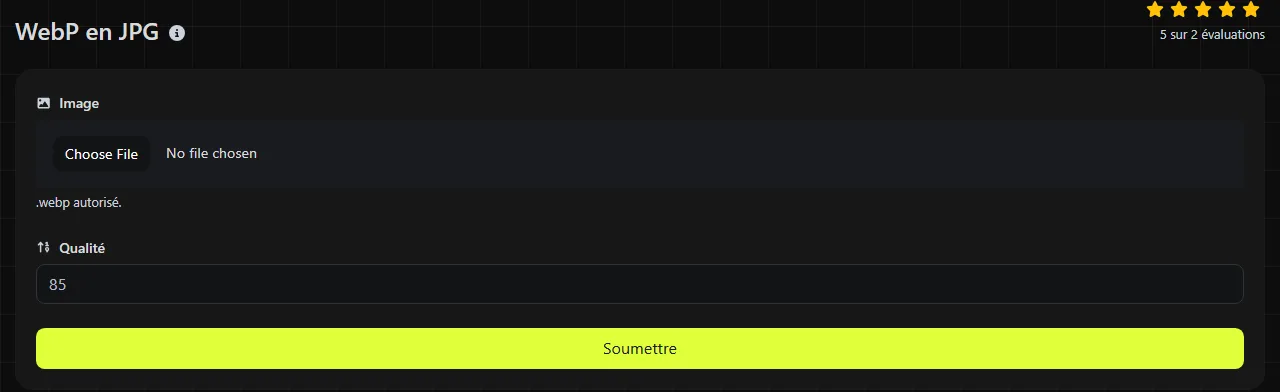
Sélectionne l'image WebP, puis enregistre le fichier JPG obtenu une fois la conversion terminée. Toute la conversion de WebP en JPG s'effectue dans ton navigateur. Ton image d'origine n'est jamais envoyée vers un serveur, ce qui est important si elle contient des informations confidentielles ou des éléments permettant de t'identifier.
- Choisis le fichier WebP à convertir.
- Le navigateur traite l'image.
- Enregistre le JPG, puis ouvre-le pour vérifier son apparence et la taille du fichier.
Conserve le fichier WebP d'origine jusqu'à ce que tu aies vérifié le résultat. Cette précaution est particulièrement utile pour les images comportant des zones transparentes, du texte fin ou une animation. Le format JPEG ne peut préserver ni la transparence ni l'animation, et le texte fin risque de perdre en qualité.
Qu'est-ce qui change lors de la conversion de WebP en JPG ?
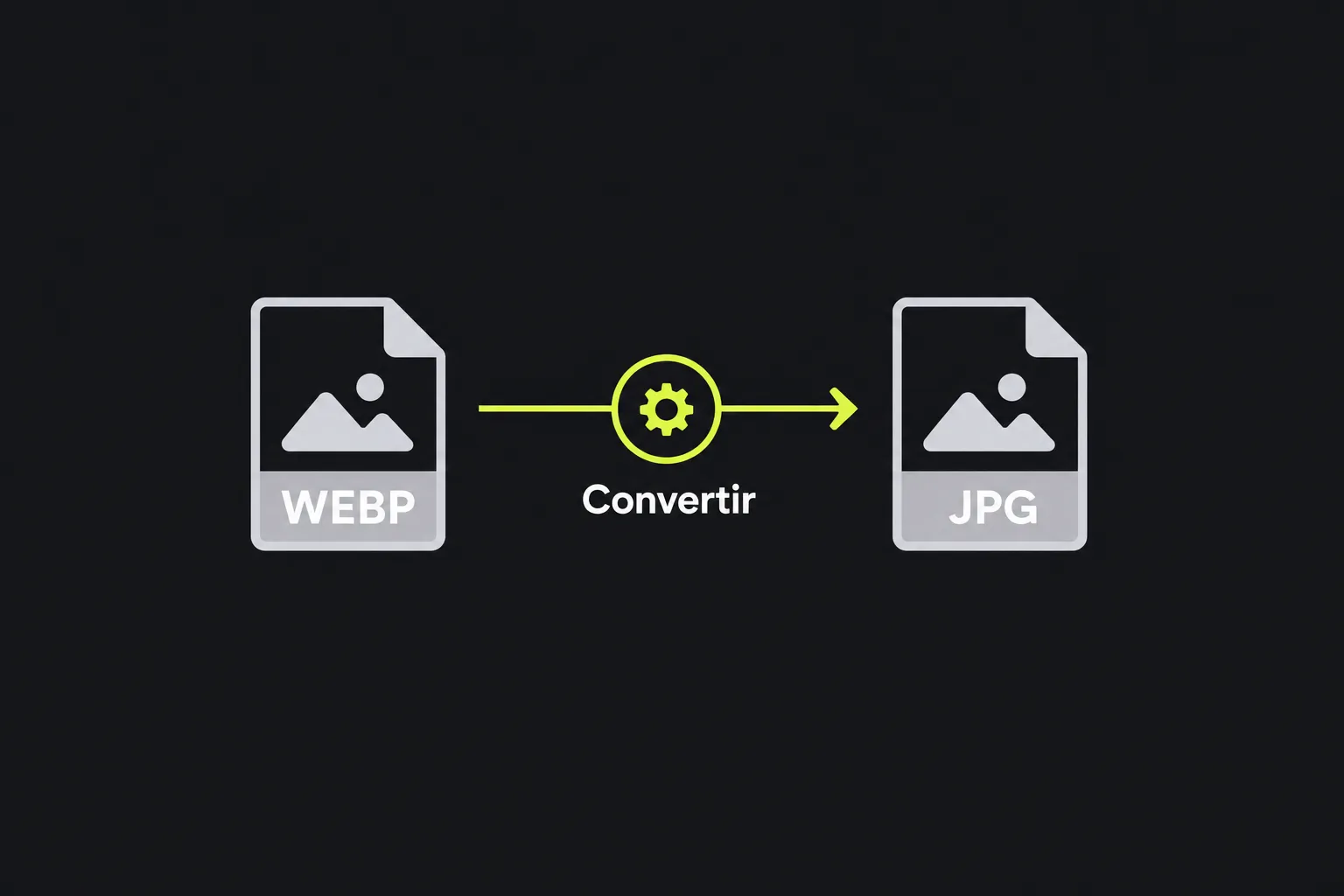
L'image est réencodée au format JPEG. La transparence et l'animation ne peuvent donc pas être conservées dans le fichier obtenu. WebP et JPEG utilisent également des méthodes de compression différentes et ne bénéficient pas du même niveau de compatibilité logicielle.
| Propriété | Fichier WebP d'origine | Fichier JPG obtenu |
|---|---|---|
| Transparence | Peut inclure un canal alpha avec des pixels partiellement ou entièrement transparents | Ne prend pas en charge la transparence |
| Animation | Peut contenir plusieurs images animées | Stocke une seule image fixe |
| Compression | Prend en charge la compression avec et sans perte | Utilise une compression avec perte pour les images photographiques ordinaires |
| Taille de fichier habituelle | Souvent plus petite à qualité visuelle comparable sur le Web | Souvent plus grande que celle d'un WebP équivalent, même si les réglages et le contenu de l'image ont une incidence |
| Compatibilité | Pris en charge par les principaux navigateurs actuels, mais pas par toutes les anciennes applications ni tous les systèmes d'envoi de fichiers | Accepté par les navigateurs et par de nombreux logiciels anciens, appareils photo, systèmes de gestion de contenu et formulaires d'envoi |
Un fichier WebP compressé avec perte a déjà éliminé une partie des informations de l'image. La conversion en JPG ne permet pas de les récupérer, et le nouvel encodage JPEG peut introduire d'autres artefacts de compression autour des contours, du texte ou des textures détaillées.
Quand faut-il convertir un WebP en JPG ?
Convertis l'image en JPG lorsque le service de destination accepte les images JPEG, mais refuse les fichiers WebP, et que l'image n'a besoin ni de transparence ni d'animation. C'est souvent le cas avec un ancien système de gestion de contenu, un formulaire d'ajout d'images sur une place de marché en ligne, un service d'impression photo ou un logiciel de bureau dont la prise en charge de WebP est limitée.
- Utilise JPG pour une photo ordinaire sans transparence qui doit fonctionner dans d'anciennes applications.
- Conserve WebP pour un site qui le prend déjà en charge et sur lequel la taille des téléchargements compte.
- Utilise WebP en PNG si tu dois conserver la transparence ou la netteté des éléments d'interface.
- Utilise WebP en ICO si l'image est destinée à servir de favicon plutôt que de photographie.
La conversion est déconseillée pour un WebP animé, car le format JPEG ne prend pas en charge l'animation. Elle ne convient pas non plus si un logo, une image de produit détourée ou un élément superposé doit conserver un arrière-plan transparent.
Quelle sera la taille du JPG obtenu ?
Il n'existe aucun rapport de taille fixe, mais un JPG est souvent plus volumineux qu'un WebP de qualité visuelle comparable. WebP a été conçu pour compresser efficacement les images sur le Web, tandis que JPEG est un format plus ancien dont le comportement en matière de compression diffère.
Le résultat dépend des dimensions en pixels, du niveau de détail, du bruit, des variations de couleur et de la qualité d'encodage. Une image simple peut être bien compressée, tandis que les feuillages, les tissus, le grain et le bruit produit par un appareil photo en basse lumière nécessitent généralement davantage de données. Un JPG peut parfois être plus petit que le fichier d'origine s'il est encodé avec une qualité inférieure, mais ce gain peut s'accompagner de blocs visibles, d'effets de halo ou d'un manque de netteté.
La simple conversion de WebP en JPG ne réduit pas les dimensions en pixels. Si un formulaire d'envoi impose une limite stricte à la taille du fichier, tu devras peut-être aussi redimensionner l'image ou choisir une qualité JPEG inférieure dans un éditeur d'images distinct.
Limites et problèmes de conversion courants
Le format JPEG ne peut contenir ni pixels transparents ni images animées, et la conversion ne permet pas de récupérer les détails déjà perdus à cause de la compression. Convertir un WebP en JPG ne transforme pas non plus une image matricielle en dessin vectoriel modifiable.
Examine tout particulièrement les logos clairs, les captures d'écran et le texte. La compression JPEG est principalement conçue pour les photographies présentant des variations continues de tons. Après plusieurs enregistrements, des halos ou des zones floues peuvent donc apparaître autour des contours nets. Si la précision des contours compte davantage qu'une large compatibilité, PNG est généralement un format de sortie plus adapté.
Questions fréquentes
Puis-je simplement remplacer l'extension .webp par .jpg ?
Non. Renommer l'extension modifie uniquement le nom du fichier, pas l'encodage de l'image. Les logiciels qui analysent le contenu du fichier continueront à l'identifier comme un WebP et pourront le refuser.
Pourquoi la partie transparente de mon image a-t-elle changé ?
Le format JPEG ne possède pas de canal alpha. Les pixels transparents doivent donc devenir des pixels colorés ordinaires pendant la conversion. Vérifie le résultat sur la page ou dans le document où l'image sera affichée, surtout si le fichier d'origine présentait des contours transparents progressifs.
Les espaces ou les caractères accentués dans le nom du fichier modifient-ils l'image ?
Les espaces, les signes de ponctuation et les caractères comme é ou £ ne modifient ni les pixels ni l'encodage JPEG. Certains anciens systèmes d'envoi gèrent mal les noms de fichiers. Après la conversion, il peut donc être plus prudent d'utiliser un nom court composé de lettres, de chiffres et de traits d'union.
Puis-je envoyer le JPG obtenu à un imprimeur professionnel ?
Le JPG obtenu ne convient que s'il respecte les dimensions, la résolution et les exigences colorimétriques demandées par l'imprimeur. Convertir un WebP en JPG n'ajoute pas de fond perdu, n'augmente pas le niveau de détail réel et ne prépare pas l'image pour un processus d'impression colorimétrique particulier.
Dernières vérifications
Ouvre le JPG enregistré avant de supprimer ou d'archiver le fichier d'origine. Vérifie les contours transparents, les petits caractères, le rendu des couleurs et les éventuelles traces de compression visibles. Assure-toi ensuite que le service de destination accepte à la fois ses dimensions et la taille du fichier. Conserve le WebP d'origine si tu risques d'avoir besoin plus tard d'une version Web plus légère, de transparence ou d'animation.
Outils similaires
Convertissez facilement les fichiers image WebP au format PNG avec notre outil de conversion WebP en PNG pour des images de haute qualité.
Convertissez facilement des fichiers image WebP au format BMP avec notre outil de conversion WebP en BMP pour des images de haute qualité.
Convertissez facilement des fichiers image WebP au format GIF avec notre outil de conversion WebP en GIF pour créer des images animées.
Outils populaires
Créez votre propre signature personnalisée et téléchargez-la facilement avec notre outil de génération de signatures pour des signatures électroniques personnalisées.
Calculez la taille de n'importe quel texte en octets (B), kilooctets (KB) ou mégaoctets (MB) à l'aide de notre outil de calcul de taille de texte.
Utilisez l'outil de recherche inversée d'IP pour trouver rapidement et facilement le domaine ou l'hôte associé à une adresse IP.
Utilisez notre outil de ping pour vérifier rapidement et efficacement le statut et le temps de réponse de n'importe quel site web, serveur ou port.
L'outil de recherche d'IP de Digily Link fournit des informations détaillées sur toute adresse IP. Utilisez ce service en ligne gratuit pour obtenir des données IP complètes.
Générez instantanément votre lien WhatsApp gratuit avec notre générateur de liens WhatsApp. Ajoutez un message personnalisé et lancez des discussions en un clic, sans connexion ni code.