WebP en BMP
Convertissez facilement des fichiers image WebP au format BMP avec notre outil de conversion WebP en BMP pour des images de haute qualité.
WebP en BMP est un outil gratuit qui convertit une image WebP en fichier bitmap BMP, entièrement dans ton navigateur.
Comment convertir une image WebP en BMP ?
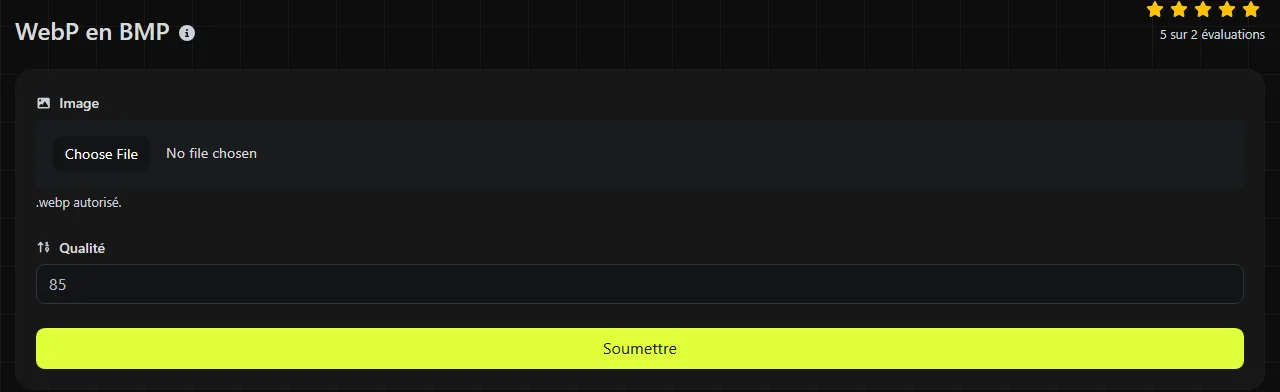
Sélectionne le fichier WebP, laisse le navigateur le convertir, puis enregistre le fichier BMP obtenu.
- Choisis l'image WebP à convertir.
- Attends que la conversion de WebP en BMP s'effectue localement dans ton navigateur.
- Enregistre le BMP, puis ouvre-le dans l'application où tu comptes l'utiliser.
L'image source n'est jamais envoyée à un serveur. C'est important si le fichier contient des éléments confidentiels, comme une maquette interne, une photo de produit non publiée ou une capture d'écran comportant des informations personnelles.
Compare le BMP enregistré au fichier WebP source avant de supprimer l'original. Vérifie en particulier les zones transparentes et les fichiers animés, car dans la pratique, BMP ne gère pas ces fonctionnalités de la même manière que WebP.
Que se passe-t-il lors de la conversion de WebP en BMP ?
L'image WebP compressée est décodée en pixels, puis enregistrée dans un fichier BMP, généralement beaucoup plus volumineux.
- Compression : WebP prend en charge la compression avec ou sans perte. Les fichiers BMP stockent généralement les pixels sans compression, même si la spécification prévoit aussi quelques méthodes de compression limitées, comme le codage par plages.
- Transparence : WebP prend en charge un canal alpha. Certaines variantes de BMP peuvent conserver les informations alpha, mais leur compatibilité varie selon les applications, et l'outil ne garantit pas la préservation de la transparence du fichier WebP. N'utilise pas BMP pour des images web transparentes sans vérifier le résultat.
- Animation : WebP peut contenir plusieurs images formant une animation. Un fichier BMP ordinaire ne contient qu'une seule image matricielle. Le convertisseur ne précise pas comment il sélectionne ou traite les images de l'animation. Examine donc le résultat si le fichier WebP source est animé.
- Qualité d'image : La conversion d'un fichier WebP sans perte peut préserver l'apparence des pixels décodés, sous réserve de la gestion des couleurs et de la transparence. Convertir un fichier WebP avec perte en BMP ne restaure pas les détails supprimés lors de la compression WebP initiale.
- Compatibilité : WebP est largement pris en charge par Chrome, Edge, Firefox et Safari, et convient à la diffusion sur le web. BMP est étroitement associé à Windows et fonctionne avec de nombreuses applications d'image pour ordinateur, mais il constitue rarement un choix pertinent pour un site web public.
L'extension du fichier passe également de .webp à .bmp. Renommer simplement le fichier source ne le convertit pas, car les données d'image encodées restent au format WebP.
Quand faut-il convertir WebP en BMP ?
Convertis WebP en BMP lorsqu'une application, un appareil ou un ancien processus exige une image bitmap et ne peut pas lire directement WebP.
Cela peut être utile pour importer une image dans un ancien logiciel Windows, préparer un bitmap simple pour un appareil vieillissant ou fournir des données de pixels à un programme compatible avec BMP, mais dépourvu de décodeur WebP. BMP peut aussi servir à examiner des données de pixels RGB non compressées pendant le développement d'un traitement d'image.
En général, cette conversion n'est pas adaptée aux images destinées à un site web. WebP utilise normalement beaucoup moins d'espace de stockage et de bande passante, tandis que BMP n'apporte aucun avantage pratique sur le web. Si la destination accepte JPEG et que l'image est une photographie, WebP en JPG est généralement plus approprié. Pour créer un favicon Windows, utilise plutôt WebP en ICO, car ICO peut contenir les tailles d'icônes attendues par les navigateurs et les logiciels de bureau.
Taille de fichier et qualité attendues
Un fichier BMP est généralement bien plus volumineux que le fichier WebP d'origine. La compression WebP est conçue pour réduire la taille des fichiers, alors qu'un BMP classique enregistre la valeur de couleur de chaque pixel avec peu ou pas de compression.
À titre indicatif, une image de 1,600 × 900 enregistrée en RGB 24 bits nécessite environ 4.32 MB pour ses données de pixels, auxquels s'ajoutent un petit en-tête et l'éventuel remplissage des lignes. Une représentation 32 bits nécessite environ 5.76 MB. Il est impossible de déduire la taille du fichier WebP d'origine à partir de ses seules dimensions, car elle dépend du contenu de l'image, du mode de compression et des réglages de qualité.
Le résultat visuel du BMP ne peut pas être meilleur que celui du fichier WebP décodé. Par exemple, une photographie WebP qui présente déjà du flou ou des artefacts de compression produira un BMP comportant les mêmes défauts visibles. Le BMP peut être plus volumineux, mais ces octets supplémentaires ne recréent pas les détails perdus.
Les images très grandes peuvent demander beaucoup de mémoire au navigateur, car le convertisseur doit décoder le fichier WebP compressé et générer le BMP. Un fichier endommagé, vide ou doté à tort de l'extension .webp peut ne pas être décodé correctement.
Questions fréquentes
Pourrai-je reconvertir le BMP en WebP plus tard ?
Oui, à condition de disposer d'un encodeur BMP vers WebP. Si tu choisis une compression WebP avec perte lors de cette nouvelle conversion, certains détails de l'image peuvent encore disparaître. Une compression WebP sans perte évite une nouvelle étape de compression avec perte, mais peut produire un fichier WebP plus volumineux.
Les métadonnées de l'image seront-elles conservées ?
Ne pars pas du principe que les informations EXIF, les commentaires, les profils colorimétriques ou les autres métadonnées seront préservés. La fonction annoncée de l'outil est la conversion du format d'image, et la conservation des métadonnées n'est pas garantie. Garde donc le fichier original si ces informations sont importantes.
Microsoft Paint peut-il ouvrir le fichier converti ?
Microsoft Paint et de nombreuses autres applications d'image sous Windows prennent en charge les fichiers BMP standard. Certains logiciels anciens ou spécialisés n'acceptent que des profondeurs de couleur ou des versions d'en-tête BMP précises. Teste donc le résultat dans l'application de destination réelle.
La conversion dans le navigateur est-elle sûre pour les images confidentielles ?
La conversion s'effectue entièrement dans ton navigateur, et l'image n'est jamais envoyée à un serveur. Évite malgré tout d'enregistrer le BMP converti dans un dossier partagé, un espace synchronisé ou un ordinateur public auquel une autre personne ou un autre service pourrait accéder.
Vérifications finales
- Vérifie que le BMP s'ouvre dans l'application prévue, sans te fier uniquement à un aperçu.
- Examine les contours qui étaient transparents dans le fichier WebP et contrôle soigneusement toute image source animée.
- Compare les dimensions et les couleurs visibles du BMP à celles du fichier WebP source.
- Conserve le fichier WebP si tu risques d'avoir besoin plus tard de sa taille réduite, de sa transparence, de son animation ou de ses métadonnées d'origine.
Outils similaires
Convertissez facilement des fichiers image WebP au format GIF avec notre outil de conversion WebP en GIF pour créer des images animées.
Convertissez facilement les fichiers image WebP au format PNG avec notre outil de conversion WebP en PNG pour des images de haute qualité.
Convertissez facilement les fichiers image WebP au format JPG avec notre outil de conversion WebP en JPG pour une utilisation polyvalente des images.
Outils populaires
Créez votre propre signature personnalisée et téléchargez-la facilement avec notre outil de génération de signatures pour des signatures électroniques personnalisées.
Calculez la taille de n'importe quel texte en octets (B), kilooctets (KB) ou mégaoctets (MB) à l'aide de notre outil de calcul de taille de texte.
Utilisez l'outil de recherche inversée d'IP pour trouver rapidement et facilement le domaine ou l'hôte associé à une adresse IP.
Utilisez notre outil de ping pour vérifier rapidement et efficacement le statut et le temps de réponse de n'importe quel site web, serveur ou port.
L'outil de recherche d'IP de Digily Link fournit des informations détaillées sur toute adresse IP. Utilisez ce service en ligne gratuit pour obtenir des données IP complètes.
Générez instantanément votre lien WhatsApp gratuit avec notre générateur de liens WhatsApp. Ajoutez un message personnalisé et lancez des discussions en un clic, sans connexion ni code.