Convertidor de WebP a BMP
Convierte archivos de imagen WebP a BMP de manera rápida y eficiente para una mayor compatibilidad.
El Convertidor de WebP a BMP es una herramienta gratuita que convierte una imagen WebP en un archivo de mapa de bits BMP íntegramente en tu navegador.
¿Cómo convierto una imagen WebP a BMP?
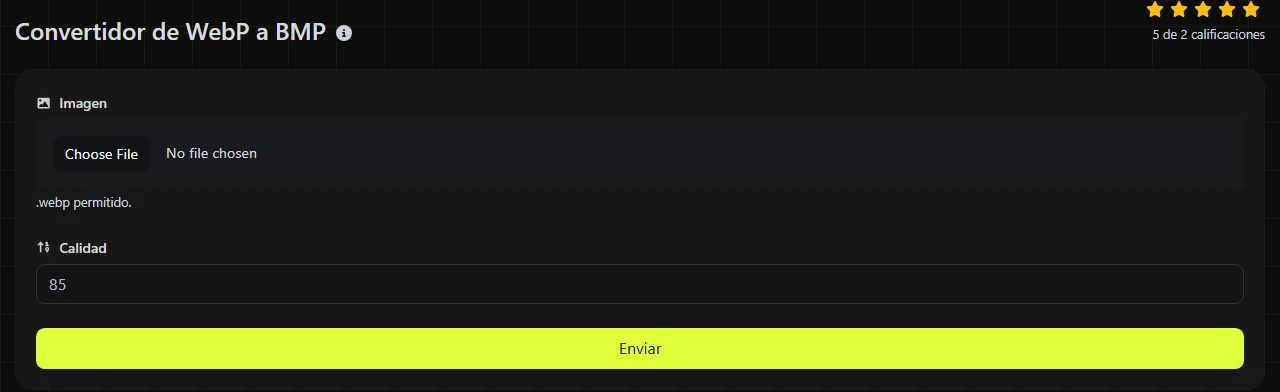
Selecciona el archivo WebP, deja que el navegador lo convierta y guarda el archivo BMP resultante.
- Elige la imagen WebP que quieras convertir.
- Espera mientras la conversión de WebP a BMP se completa localmente en tu navegador.
- Guarda el BMP y ábrelo en la aplicación donde vayas a utilizarlo.
La imagen de origen nunca se sube a un servidor. Esto es importante si el archivo contiene material privado, como un diseño interno, la fotografía de un producto aún no publicado o una captura de pantalla con información personal.
Compara el BMP guardado con el WebP de origen antes de eliminar el original. Revisa especialmente las áreas transparentes y los archivos animados, ya que BMP no gestiona estas características en la práctica del mismo modo que WebP.
¿Qué cambia al convertir WebP a BMP?
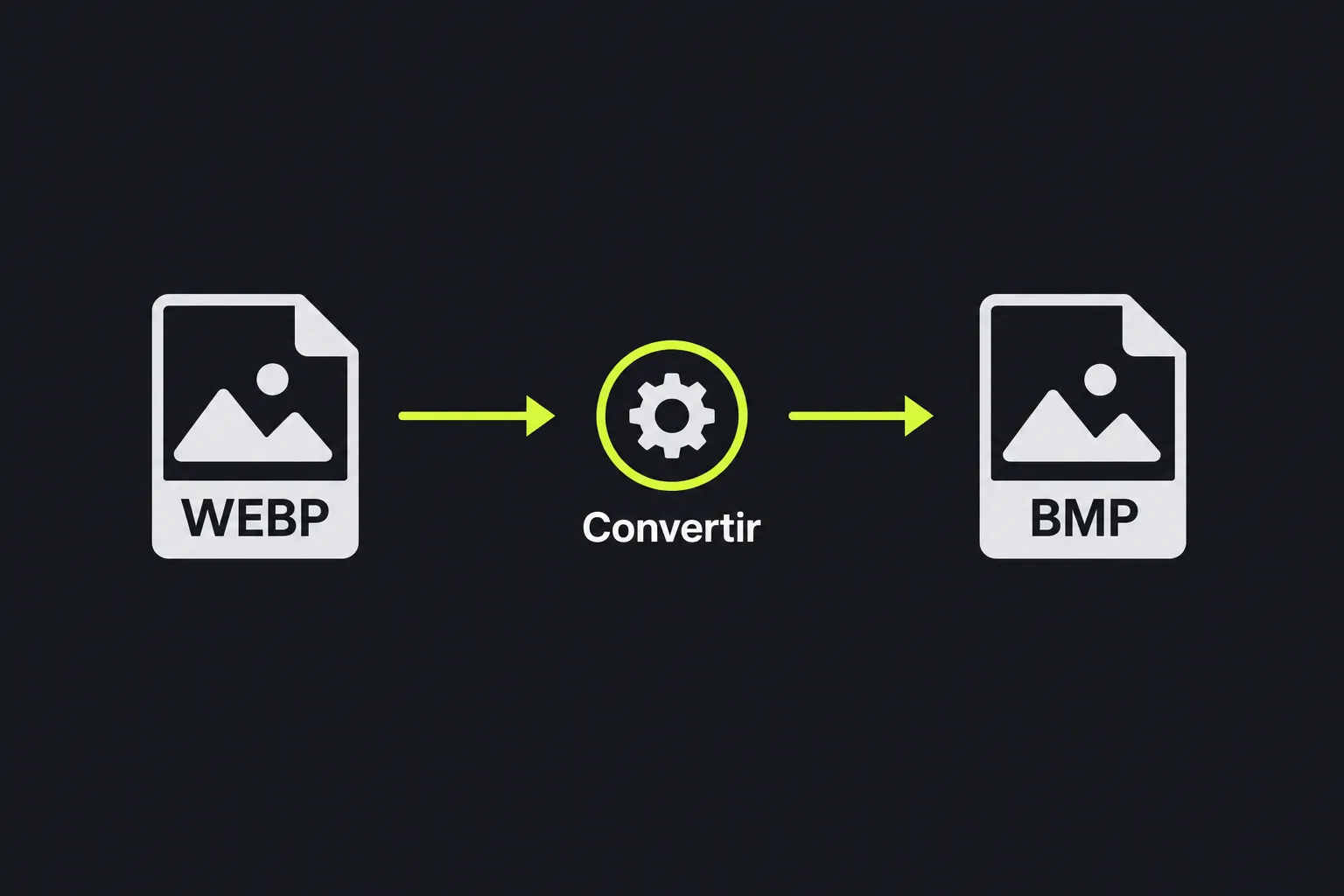
La imagen WebP comprimida se decodifica en píxeles y se guarda como un archivo BMP, normalmente con un aumento considerable del tamaño.
- Compresión: WebP admite compresión con y sin pérdida. Los archivos BMP suelen almacenar los datos de píxeles sin comprimir, aunque la especificación también incluye métodos de compresión limitados, como la codificación por longitud de ejecución.
- Transparencia: WebP admite un canal alfa. Algunas variantes de BMP pueden almacenar información alfa, pero la compatibilidad varía entre aplicaciones y la herramienta no garantiza que se conserve la transparencia de WebP. No utilices BMP para gráficos web transparentes sin comprobar antes el resultado.
- Animación: WebP puede contener varios fotogramas animados. Un BMP convencional contiene una única imagen ráster, no una animación. El convertidor no especifica cómo selecciona o procesa los fotogramas, así que revisa el resultado si el WebP de origen está animado.
- Calidad de imagen: Al convertir un WebP sin pérdida, se puede conservar el aspecto de los píxeles decodificados, con las posibles diferencias derivadas del tratamiento del color y la transparencia. Convertir un WebP con pérdida a BMP no recupera los detalles eliminados durante la compresión original de WebP.
- Compatibilidad: WebP es ampliamente compatible con Chrome, Edge, Firefox y Safari, y resulta adecuado para distribuir imágenes en la web. BMP está estrechamente vinculado a Windows y es compatible con muchas aplicaciones de imagen de escritorio, pero rara vez es un formato apropiado para un sitio web público.
La extensión del archivo también cambia de .webp a .bmp. Cambiar únicamente el nombre del archivo de origen no realiza ninguna conversión, ya que los datos de imagen codificados siguen estando en formato WebP.
¿Cuándo conviene convertir WebP a BMP?
Convierte WebP a BMP cuando una aplicación, un dispositivo o un flujo de trabajo antiguo requiera una imagen de mapa de bits y no pueda leer WebP directamente.
Algunos casos habituales son importar una imagen en software antiguo de Windows, preparar un mapa de bits sencillo para un dispositivo antiguo o proporcionar datos de píxeles a un programa compatible con BMP que no disponga de un decodificador WebP. BMP también puede resultar útil para examinar datos de píxeles RGB sin comprimir durante el desarrollo de sistemas de procesamiento de imágenes.
Normalmente, no tiene sentido hacer esta conversión para utilizar las imágenes en un sitio web. WebP suele necesitar mucho menos espacio de almacenamiento y ancho de banda, mientras que BMP no ofrece ninguna ventaja práctica en la web. Si el destino acepta JPEG y la imagen es una fotografía, el Convertidor de WebP a JPG suele ser una opción más adecuada. Para crear un favicon de Windows, utiliza en su lugar el Convertidor de WebP a ICO, ya que ICO puede contener los tamaños de icono que esperan los navegadores y el software de escritorio.
Qué puedes esperar del tamaño y la calidad
Por lo general, un BMP será mucho más grande que el WebP de origen. La compresión de WebP está diseñada para reducir el tamaño del archivo, mientras que un BMP convencional registra los valores de color de cada píxel con poca o ninguna compresión.
A modo de cálculo aproximado, una imagen de 1.600 × 900 almacenada como RGB de 24 bits necesita unos 4,32 MB para sus datos de píxeles, además de una pequeña cabecera y cualquier relleno de filas. Una representación de 32 bits necesita unos 5,76 MB. No es posible deducir el tamaño del WebP original solo a partir de sus dimensiones, ya que depende del contenido de la imagen, el modo de compresión y los ajustes de calidad.
Por ejemplo, el resultado visual del BMP no puede ser mejor que la imagen WebP decodificada. Una fotografía WebP que ya presente desenfoque o artefactos de compresión producirá un BMP con esos mismos defectos visibles. El BMP puede ocupar más, pero esos bytes adicionales no recuperan los detalles perdidos.
Las imágenes muy grandes pueden requerir una cantidad considerable de memoria del navegador, ya que el convertidor debe decodificar el archivo WebP comprimido y generar el BMP de salida. Es posible que un archivo dañado, vacío o con una extensión .webp engañosa no se pueda decodificar correctamente.
Preguntas frecuentes
¿Puedo volver a convertir el BMP a WebP más adelante?
Sí, siempre que tengas acceso a un codificador de BMP a WebP. Si eliges WebP con pérdida al realizar esa conversión posterior, podrías eliminar más detalles de la imagen. WebP sin pérdida evita una nueva etapa de compresión con pérdida, pero puede generar un archivo WebP más grande.
¿Se conservarán los metadatos de la imagen?
No des por hecho que se conservarán los datos EXIF, los comentarios, los perfiles de color u otros metadatos. La función declarada de la herramienta es convertir el formato de la imagen y no garantiza que se mantengan los metadatos, así que conserva el archivo original si esa información es importante.
¿Microsoft Paint puede abrir el archivo convertido?
Sí. Microsoft Paint y muchas otras aplicaciones de imagen para Windows admiten archivos BMP estándar. Algunos programas antiguos o especializados solo aceptan determinadas profundidades de color o versiones concretas de la cabecera BMP, por lo que conviene probar el resultado en la aplicación de destino real.
¿Es seguro convertir imágenes confidenciales en el navegador?
La conversión se realiza íntegramente en tu navegador y la imagen nunca se sube a un servidor. Aun así, evita guardar el BMP convertido en una carpeta compartida, una unidad sincronizada o un ordenador público donde otra persona o servicio pueda acceder a él.
Comprobaciones finales
- Confirma que el BMP se abre en la aplicación prevista, en lugar de confiar únicamente en una vista previa.
- Revisa los bordes que eran transparentes en el WebP y comprueba con atención cualquier archivo de origen animado.
- Compara las dimensiones y los colores visibles del BMP con los del WebP de origen.
- Conserva el WebP si más adelante puedes necesitar su menor tamaño, su transparencia, su animación o sus metadatos originales.
Herramientas similares
Convierte archivos de imagen WebP a GIF de manera rápida y sencilla para tus necesidades de animación y gráficos.
Convierte archivos de imagen WebP a PNG de manera rápida y eficiente para una mayor flexibilidad en el uso de imágenes.
Convierte archivos de imagen WebP a JPG de manera rápida y eficiente para una mayor compatibilidad con diferentes plataformas.
Herramientas populares
Crea y descarga tu propia firma personalizada de manera rápida y sencilla con nuestro generador de firmas.
Calcula el tamaño de cualquier texto en Bytes, Kilobytes o Megabytes de manera precisa y rápida.
Realiza búsquedas inversas de IP para encontrar dominios o anfitriones asociados a cualquier dirección IP.
Realiza pruebas de ping para verificar la conectividad y tiempo de respuesta de sitios web, servidores o puertos.
La herramienta de consulta de IP de Digily Link ofrece información detallada sobre cualquier dirección IP. Utiliza este servicio online gratuito para obtener datos completos de la IP.
Genera al instante tu enlace gratuito de WhatsApp con nuestro generador de enlaces de WhatsApp. Añade un mensaje personalizado e inicia chats con un clic, sin iniciar sesión ni programar.