WebP'den BMP'ye
WebP resim dosyalarını kolayca BMP'ye dönüştürün.
WebP'den BMP'ye, WebP görüntülerini tamamen tarayıcınızda BMP bitmap dosyasına dönüştüren ücretsiz bir araçtır.
WebP'yi BMP'ye nasıl dönüştürürüm?
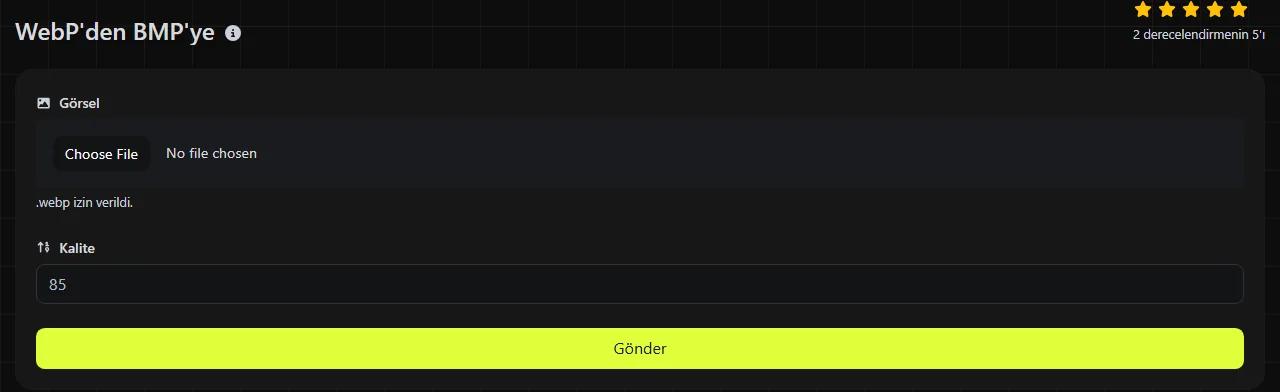
WebP dosyasını seçin, tarayıcının dosyayı dönüştürmesini bekleyin ve ardından oluşturulan BMP dosyasını kaydedin.
- Dönüştürmek istediğiniz WebP görüntüsünü seçin.
- WebP'den BMP'ye dönüştürme işlemi tarayıcınızda yerel olarak tamamlanana kadar bekleyin.
- BMP dosyasını kaydedin ve kullanmak istediğiniz uygulamada açın.
Kaynak görüntü hiçbir zaman bir sunucuya yüklenmez. Dosyada şirket içi bir tasarım, henüz yayımlanmamış bir ürün fotoğrafı veya kişisel bilgiler içeren bir ekran görüntüsü gibi özel içerikler varsa bu özellikle önemlidir.
Orijinal dosyayı silmeden önce kaydedilen BMP'yi kaynak WebP ile karşılaştırın. BMP, şeffaflığı ve animasyonu WebP ile aynı pratik şekilde desteklemediğinden özellikle şeffaf alanları ve animasyonlu dosyaları inceleyin.
WebP BMP'ye dönüştürüldüğünde ne değişir?
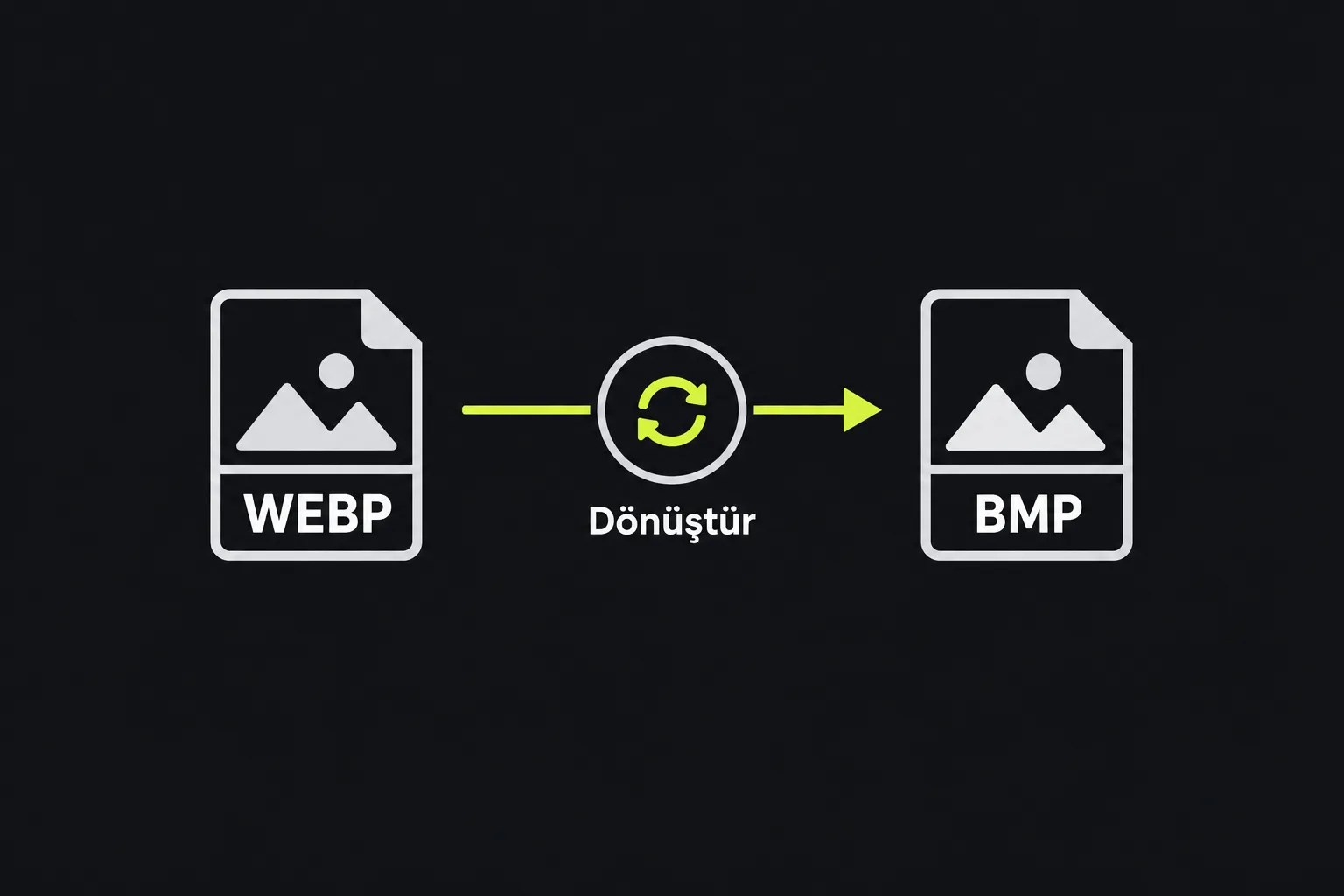
Sıkıştırılmış WebP görüntüsü piksellere çözülür ve BMP dosyası olarak yazılır. Bu işlem genellikle dosya boyutunu önemli ölçüde artırır.
- Sıkıştırma: WebP hem kayıplı hem de kayıpsız sıkıştırmayı destekler. BMP dosyaları genellikle sıkıştırılmamış piksel verileri olarak saklanır. Bununla birlikte BMP standardı, çalışma uzunluğu kodlaması gibi sınırlı sıkıştırma yöntemlerini de içerir.
- Şeffaflık: WebP alfa kanalını destekler. Bazı BMP türleri alfa bilgilerini saklayabilse de uygulamaların bu konudaki desteği farklılık gösterir. Ayrıca araç, WebP dosyasındaki şeffaflığın korunacağını garanti etmez. Çıktıyı kontrol etmeden şeffaf web grafikleri için BMP'ye güvenmeyin.
- Animasyon: WebP birden fazla animasyon karesi içerebilir. Standart bir BMP ise animasyon yerine tek bir raster görüntü barındırır. Dönüştürücü, kareleri nasıl seçtiğini veya işlediğini belirtmez. Bu nedenle kaynak WebP hareketliyse sonucu mutlaka inceleyin.
- Görüntü kalitesi: Kayıpsız bir WebP dönüştürülürken, renk ve şeffaflığın nasıl işlendiğine bağlı olarak çözülen piksellerin görünümü korunabilir. Kayıplı WebP'yi BMP'ye dönüştürmek, ilk WebP sıkıştırması sırasında kaldırılan ayrıntıları geri getirmez.
- Destek: WebP, Chrome, Edge, Firefox ve Safari tarafından yaygın biçimde desteklenir ve web üzerinden sunulmaya uygundur. BMP ise Windows ile yakından ilişkilidir ve pek çok masaüstü görüntü uygulaması tarafından desteklenir, ancak herkese açık bir web sitesi için nadiren uygun bir formattır.
Dosya uzantısı da .webp yerine .bmp olur. Kaynak dosyanın adını değiştirmek tek başına dönüştürme işlemi yapmaz, çünkü kodlanmış görüntü verileri WebP olarak kalır.
WebP'yi ne zaman BMP'ye dönüştürmeliyim?
Belirli bir uygulama, cihaz veya eski iş akışı bitmap girdisi gerektiriyor ve WebP'yi doğrudan okuyamıyorsa WebP'yi BMP'ye dönüştürün.
Eski Windows yazılımlarına görüntü aktarmak, eski bir cihaz için basit bir bitmap hazırlamak veya WebP çözücüsü bulunmayan ancak BMP kabul eden bir programa piksel verisi sağlamak yaygın kullanım örnekleridir. BMP, görüntü işleme yazılımları geliştirirken sıkıştırılmamış RGB piksel verilerini incelemek için de yararlı olabilir.
Görüntüleri bir web sitesinde kullanmak amacıyla dönüştürmek genellikle mantıklı değildir. WebP normalde çok daha az depolama alanı ve ağ bant genişliği kullanırken BMP web için pratik bir avantaj sağlamaz. Hedef JPEG kabul ediyorsa ve görüntü bir fotoğrafsa WebP'den JPG'ye genellikle daha uygun bir seçenektir. Windows favicon'u için ise WebP'den ICO'ya aracını kullanın, çünkü ICO tarayıcıların ve masaüstü yazılımlarının beklediği simge boyutlarını içerebilir.
Dosya boyutu ve kaliteyle ilgili beklentiler
WebP sıkıştırması dosya boyutunu azaltmak için tasarlandığından, BMP ise her pikselin renk değerini çok az sıkıştırmayla veya hiç sıkıştırmadan kaydettiğinden, BMP dosyası genellikle kaynak WebP'den çok daha büyük olur.
Kabaca hesaplandığında, 24 bit RGB biçiminde saklanan 1,600 × 900 boyutundaki bir görüntünün piksel verileri için yaklaşık 4.32 MB gerekir. Buna küçük bir başlık ve varsa satır dolgusu da eklenir. 32 bit gösterim ise yaklaşık 5.76 MB gerektirir. Orijinal WebP'nin boyutu yalnızca görüntü ölçülerinden anlaşılamaz, çünkü dosya boyutu görüntü içeriğine, sıkıştırma moduna ve kalite ayarlarına bağlıdır.
Örneğin BMP'nin görsel sonucu, çözülen kaynak WebP'den daha iyi olamaz. Zaten bulanıklık veya sıkıştırma bozulmaları içeren bir WebP fotoğrafı, aynı görünür kusurları taşıyan bir BMP üretir. BMP daha büyük olabilir, ancak ek baytlar kaybolan ayrıntıları geri getirmez.
Çok büyük görüntüler, dönüştürücünün sıkıştırılmış WebP dosyasını çözmesi ve BMP çıktısını oluşturması gerektiği için tarayıcıda ciddi miktarda bellek kullanabilir. Bozuk veya boş bir dosya ya da yanıltıcı bir .webp uzantısı taşıyan dosya başarıyla çözülemeyebilir.
Sık sorulan sorular
BMP'yi daha sonra yeniden WebP'ye dönüştürebilir miyim?
Evet, BMP'den WebP'ye kodlama yapabilen bir araca erişiminiz varsa dönüştürebilirsiniz. Bu sonraki dönüştürmede kayıplı WebP'yi seçmek görüntüden daha fazla ayrıntının kaldırılmasına yol açabilir. Kayıpsız WebP ise yeni bir kayıplı sıkıştırma aşamasını önler, ancak daha büyük bir WebP dosyası oluşturabilir.
Görüntü meta verileri korunur mu?
EXIF bilgilerinin, yorumların, renk profillerinin veya diğer meta verilerin korunacağını varsaymayın. Aracın belirtilen işlevi görüntü formatını dönüştürmektir ve meta verilerin korunacağına dair bir garanti vermez. Bu kayıtlar önemliyse orijinal dosyayı saklayın.
Dönüştürülen dosyayı Microsoft Paint ile açabilir miyim?
Microsoft Paint ve diğer birçok Windows görüntü uygulaması standart BMP dosyalarını destekler. Eski veya özel amaçlı yazılımlar yalnızca belirli renk derinliklerini ya da BMP başlık sürümlerini kabul edebilir. Bu nedenle çıktıyı kullanacağınız asıl uygulamada test edin.
Gizli görüntüleri tarayıcıda dönüştürmek güvenli mi?
Dönüştürme işleminin tamamı tarayıcınızda gerçekleşir ve görüntü hiçbir zaman bir sunucuya yüklenmez. Yine de dönüştürülen BMP çıktısını başka bir kişinin veya hizmetin erişebileceği ortak bir klasöre, senkronize edilen bir sürücüye ya da herkese açık bir bilgisayara kaydetmeyin.
Son kontroller
- Yalnızca ön izlemeye güvenmek yerine BMP'nin kullanmayı planladığınız uygulamada açıldığını doğrulayın.
- WebP'de şeffaf olan kenarları inceleyin ve animasyonlu kaynakları dikkatle kontrol edin.
- BMP'nin boyutlarını ve görünür renklerini kaynak WebP ile karşılaştırın.
- Daha küçük dosya boyutuna, şeffaflığa, animasyona veya orijinal meta verilere daha sonra ihtiyaç duyabilecekseniz WebP'yi saklayın.
Benzer araçlar
Popüler araçlar
Bir metnin boyutunu Bayt (B), Kilobayt (KB) veya Megabayt (MB) cinsinden alın.
Bir IP alın ve onunla ilişkili alan adını/ana bilgisayarı aramaya çalışın.
Ping aracımızla herhangi bir web sitesinin, sunucunun veya portun durumunu ve yanıt süresini hızlı ve verimli biçimde kontrol edin.
Digily Link'in IP sorgulama aracı, herhangi bir IP adresi hakkında ayrıntılı bilgi sağlar. Kapsamlı IP verileri almak için bu ücretsiz çevrimiçi hizmeti kullanın.
WhatsApp Bağlantı Oluşturucumuzla ücretsiz WhatsApp bağlantınızı anında oluşturun. Özel bir mesaj ekleyin ve giriş yapmadan veya kod yazmadan tek tıklamayla sohbet başlatın.