WebP转BMP
使用我们的WebP转BMP工具轻松将WebP图像文件转换为BMP,实现图像格式转换。
WebP转BMP是一款免费工具,可完全在浏览器中将 WebP 图像转换为 BMP 位图文件。
如何将 WebP 转换为 BMP?
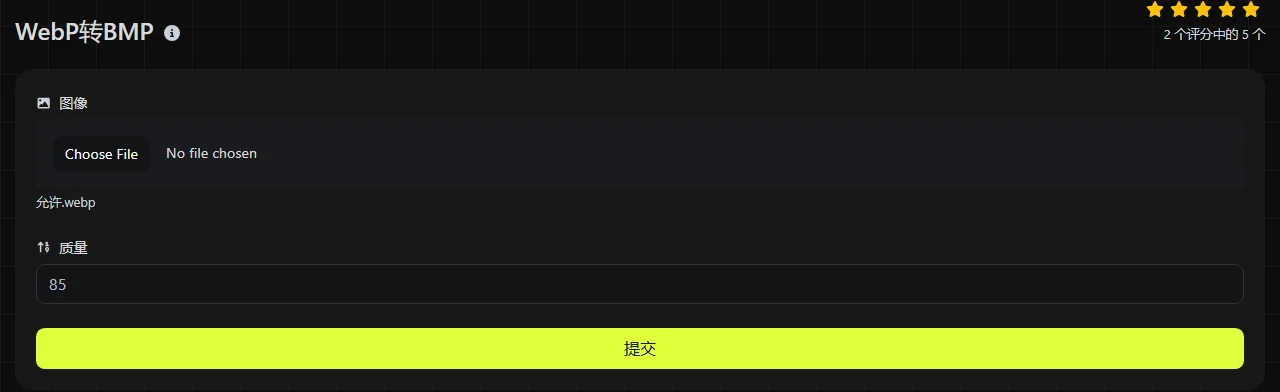
选择 WebP 文件,让浏览器完成转换,然后保存生成的 BMP 文件。
- 选择要转换的 WebP 图像。
- 等待浏览器在本地完成 WebP 到 BMP 的转换。
- 保存 BMP 文件,并在计划使用该文件的应用中打开它。
源图像绝不会上传到服务器。如果文件包含内部设计、尚未发布的产品照片或带有个人信息的截图等私密内容,这一点尤为重要。
删除原文件前,请对照源 WebP 检查保存的 BMP。尤其要留意透明区域和动画文件,因为 BMP 在实际使用中对这些特性的处理方式与 WebP 不同。
WebP 转换为 BMP 后会发生哪些变化?
压缩后的 WebP 图像会被解码为像素数据,再写入 BMP 文件,文件大小通常会显著增加。
- 压缩:WebP 同时支持有损和无损压缩。BMP 文件通常以未压缩的像素数据存储,不过其规范也包含游程编码等有限的压缩方式。
- 透明度:WebP 支持 Alpha 通道。某些 BMP 变体也能保存 Alpha 信息,但不同应用的支持情况并不一致,而且本工具不保证保留 WebP 的透明效果。将 BMP 用于透明网页图像前,务必检查输出结果。
- 动画:WebP 可以包含多个动画帧。普通 BMP 只包含一张光栅图像,并非动画。转换器没有说明如何选择或处理动画帧,因此如果源 WebP 会动,请仔细检查转换结果。
- 图像质量:将无损 WebP 转换为 BMP 时,可以保留解码后的像素外观,但具体效果取决于颜色和透明度的处理方式。将有损 WebP 转换为 BMP,并不能恢复最初压缩 WebP 时丢失的细节。
- 兼容性:Chrome、Edge、Firefox 和 Safari 均广泛支持 WebP,因此它适合通过网页交付图像。BMP 与 Windows 系统关系密切,也受到许多桌面图像应用的支持,但通常不适合用于公共网站。
文件扩展名也会从 .webp 变为 .bmp。仅重命名源文件并不能完成转换,因为其中编码的图像数据仍然是 WebP 格式。
什么时候需要将 WebP 转换为 BMP?
当某个应用、设备或旧版工作流程要求输入位图,但无法直接读取 WebP 时,可以将 WebP 转换为 BMP。
常见情况包括将图像导入旧版 Windows 软件、为老旧设备准备简单位图,或向支持 BMP 但没有 WebP 解码器的程序提供像素数据。在开发图像处理功能时,BMP 也可用于检查未压缩的 RGB 像素数据。
如果图像要用于网站,通常没有必要进行这种转换。WebP 一般占用的存储空间和网络带宽要少得多,而 BMP 在网页使用中没有实际优势。如果目标应用支持 JPEG,且图像是照片,通常更适合使用 WebP转JPG。制作 Windows 网站图标时,则应使用 WebP转ICO,因为 ICO 可以包含浏览器和桌面软件所需的多种图标尺寸。
文件大小和图像质量
BMP 通常会比源 WebP 大得多。WebP 压缩旨在减小文件体积,而传统 BMP 会记录每个像素的颜色值,只进行少量压缩或完全不压缩。
粗略计算,一张 1,600 × 900 的图像以 24 位 RGB 格式存储时,仅像素数据就需要约 4.32 MB,此外还有少量文件头和可能存在的行填充数据。使用 32 位表示时,则需要约 5.76 MB。仅凭尺寸无法推断原始 WebP 的大小,因为文件大小还取决于图像内容、压缩模式和质量设置。
例如,BMP 的视觉效果不可能优于解码后的 WebP 源图像。如果一张 WebP 照片已经出现模糊或压缩伪影,生成的 BMP 也会包含这些可见缺陷。BMP 文件可能更大,但增加的字节并不能还原已经丢失的细节。
转换超大图像可能会占用大量浏览器内存,因为转换器需要解码压缩后的 WebP 文件并生成 BMP 输出。损坏的文件、空文件,或扩展名为 .webp 但实际格式并非 WebP 的文件,都可能无法成功解码。
常见问题
以后还能把 BMP 转回 WebP 吗?
可以,前提是你能使用 BMP 到 WebP 的编码器。如果之后转换时选择有损 WebP,图像可能会进一步损失细节。选择无损 WebP 可以避免新增一次有损压缩,但生成的 WebP 文件可能更大。
图像元数据会保留吗?
不要默认 EXIF 信息、注释、颜色配置文件或其他元数据能够保留下来。本工具的功能是转换图像格式,并不保证保留元数据。如果这些记录很重要,请保留原文件。
Microsoft Paint 能打开转换后的文件吗?
Microsoft Paint 和许多其他 Windows 图像应用都支持标准 BMP 文件。部分旧版或专业软件可能只接受特定色深或特定 BMP 文件头版本,因此请在实际要使用的目标应用中测试输出文件。
在浏览器中转换机密图像安全吗?
转换过程本身完全在浏览器中完成,图像绝不会上传到服务器。但仍应避免将转换后的 BMP 保存到共享文件夹、同步驱动器或公共计算机中,以免其他人或服务访问该文件。
最后检查
- 确认 BMP 能在目标应用中正常打开,不要只依赖预览结果。
- 检查 WebP 中原本透明的边缘,并仔细核对任何动画源文件的转换结果。
- 将 BMP 的尺寸和可见颜色与源 WebP 进行比较。
- 如果以后可能还需要 WebP 更小的文件体积、透明效果、动画或原始元数据,请保留 WebP 文件。