WebP से BMP
हमारे WebP से BMP कनवर्टर टूल के साथ WebP इमेज फाइलों को आसानी से BMP फॉर्मेट में बदलें उच्च गुणवत्ता वाली छवियों के लिए।
WebP से BMP एक मुफ़्त टूल है, जो पूरी तरह आपके ब्राउज़र में WebP इमेज को BMP बिटमैप फ़ाइल में बदलता है।
WebP को BMP में कैसे बदलें?
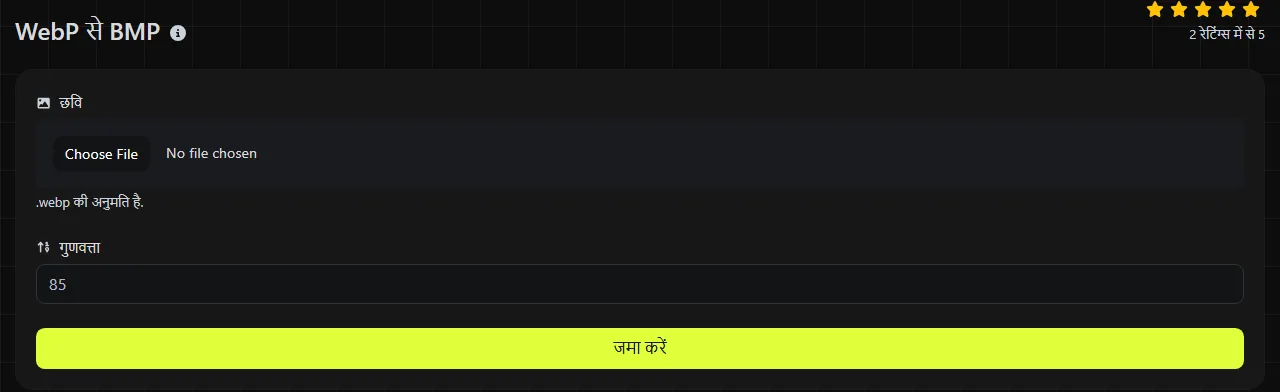
WebP फ़ाइल चुनें, ब्राउज़र में उसका रूपांतरण पूरा होने दें, फिर बनी हुई BMP फ़ाइल सेव कर लें।
- वह WebP इमेज चुनें जिसे आप बदलना चाहते हैं।
- ब्राउज़र में स्थानीय रूप से WebP से BMP रूपांतरण पूरा होने तक प्रतीक्षा करें।
- BMP को सेव करें और उस ऐप्लिकेशन में खोलें जहां आप इसका उपयोग करना चाहते हैं।
मूल इमेज कभी भी किसी सर्वर पर अपलोड नहीं होती। यह तब खास तौर पर महत्वपूर्ण है, जब फ़ाइल में निजी सामग्री हो, जैसे कोई आंतरिक डिज़ाइन, अप्रकाशित उत्पाद की तस्वीर या निजी जानकारी वाला स्क्रीनशॉट।
मूल फ़ाइल हटाने से पहले सेव की गई BMP की तुलना स्रोत WebP से करें। खास तौर पर पारदर्शी हिस्सों और ऐनिमेटेड फ़ाइलों की जांच करें, क्योंकि BMP इन सुविधाओं को व्यावहारिक रूप से WebP की तरह नहीं संभालता।
WebP को BMP में बदलने पर क्या बदलता है?
कंप्रेस की गई WebP इमेज को डिकोड करके पिक्सेल में बदला जाता है और BMP फ़ाइल के रूप में लिखा जाता है। इससे आम तौर पर फ़ाइल का आकार काफी बढ़ जाता है।
- कंप्रेशन: WebP हानिपूर्ण और दोषरहित, दोनों तरह के कंप्रेशन का समर्थन करता है। BMP फ़ाइलों में आम तौर पर पिक्सेल डेटा बिना कंप्रेशन के रखा जाता है, हालांकि इसके विनिर्देश में रन-लेंथ एन्कोडिंग जैसी कुछ सीमित कंप्रेशन विधियां भी शामिल हैं।
- पारदर्शिता: WebP अल्फ़ा चैनल का समर्थन करता है। BMP के कुछ प्रकार अल्फ़ा जानकारी सहेज सकते हैं, लेकिन अलग-अलग ऐप्लिकेशन में उनका समर्थन अलग होता है। यह टूल इस बात की गारंटी नहीं देता कि WebP की पारदर्शिता बनी रहेगी। आउटपुट की जांच किए बिना पारदर्शी वेब ग्राफ़िक्स के लिए BMP पर निर्भर न रहें।
- ऐनिमेशन: WebP में कई ऐनिमेटेड फ़्रेम हो सकते हैं। सामान्य BMP में ऐनिमेशन के बजाय केवल एक रास्टर इमेज होती है। कन्वर्टर यह स्पष्ट नहीं करता कि वह फ़्रेम को कैसे चुनता या संभालता है, इसलिए अगर स्रोत WebP ऐनिमेटेड है, तो परिणाम जरूर जांचें।
- इमेज की गुणवत्ता: दोषरहित WebP को बदलने पर डिकोड किए गए पिक्सेल का रूप बरकरार रह सकता है, हालांकि यह रंग और पारदर्शिता को संभालने के तरीके पर निर्भर करता है। हानिपूर्ण WebP को BMP में बदलने से मूल WebP कंप्रेशन के दौरान हट चुकी बारीकियां वापस नहीं आतीं।
- समर्थन: Chrome, Edge, Firefox और Safari में WebP का व्यापक समर्थन है और यह वेब पर उपयोग के लिए उपयुक्त है। BMP का Windows से गहरा संबंध है और कई डेस्कटॉप इमेज ऐप्लिकेशन इसे समर्थन देते हैं, लेकिन सार्वजनिक वेबसाइट के लिए यह शायद ही कभी समझदारी भरा फ़ॉर्मैट होता है।
फ़ाइल एक्सटेंशन भी .webp से बदलकर .bmp हो जाता है। केवल स्रोत फ़ाइल का नाम बदलना रूपांतरण नहीं है, क्योंकि एन्कोड किया गया इमेज डेटा तब भी WebP ही रहता है।
WebP को BMP में कब बदलना चाहिए?
जब किसी खास ऐप्लिकेशन, डिवाइस या पुराने वर्कफ़्लो को बिटमैप इनपुट चाहिए और वह सीधे WebP नहीं पढ़ सकता, तब WebP को BMP में बदलें।
आम उदाहरणों में किसी इमेज को पुराने Windows सॉफ़्टवेयर में इंपोर्ट करना, पुराने डिवाइस के लिए साधारण बिटमैप तैयार करना या ऐसे प्रोग्राम को पिक्सेल डेटा देना शामिल है जो BMP स्वीकार करता है, लेकिन जिसमें WebP डिकोडर नहीं है। इमेज प्रोसेसिंग विकसित करते समय बिना कंप्रेशन वाले RGB पिक्सेल डेटा की जांच के लिए भी BMP उपयोगी हो सकता है।
वेबसाइट पर उपयोग के लिए इमेज को BMP में बदलना आम तौर पर उचित नहीं होता। WebP सामान्यतः बहुत कम स्टोरेज और नेटवर्क बैंडविड्थ इस्तेमाल करता है, जबकि BMP से वेब पर कोई व्यावहारिक लाभ नहीं मिलता। अगर गंतव्य JPEG स्वीकार करता है और इमेज एक तस्वीर है, तो आम तौर पर WebP से JPG टूल अधिक उपयुक्त विकल्प है। Windows फ़ेविकॉन के लिए WebP से ICO का उपयोग करें, क्योंकि ICO में वे आइकन आकार रखे जा सकते हैं जिनकी ब्राउज़र और डेस्कटॉप सॉफ़्टवेयर को अपेक्षा होती है।
फ़ाइल आकार और गुणवत्ता से क्या उम्मीद रखें?
BMP आम तौर पर अपने स्रोत WebP से बहुत बड़ी होगी, क्योंकि WebP कंप्रेशन फ़ाइल का आकार घटाने के लिए बनाया गया है, जबकि पारंपरिक BMP हर पिक्सेल के रंग मान बहुत कम या बिना किसी कंप्रेशन के दर्ज करती है।
मोटे अनुमान के तौर पर, 24-bit RGB में सेव की गई 1,600 × 900 इमेज को अपने पिक्सेल डेटा के लिए लगभग 4.32 MB चाहिए, साथ में एक छोटा हेडर और पंक्तियों की पैडिंग के लिए कुछ अतिरिक्त जगह। 32-bit रूप में लगभग 5.76 MB चाहिए। केवल आयामों से मूल WebP का आकार तय नहीं किया जा सकता, क्योंकि यह इमेज की सामग्री, कंप्रेशन मोड और गुणवत्ता सेटिंग पर निर्भर करता है।
उदाहरण के लिए, BMP का दृश्य परिणाम डिकोड किए गए WebP स्रोत से बेहतर नहीं हो सकता। अगर WebP तस्वीर में पहले से धुंधलापन या कंप्रेशन आर्टिफ़ैक्ट हैं, तो BMP में भी वही दिखाई देने वाली कमियां रहेंगी। BMP बड़ी हो सकती है, लेकिन अतिरिक्त बाइट खो चुकी बारीकियों को दोबारा नहीं बनाते।
बहुत बड़ी इमेज को ब्राउज़र में काफी मेमोरी की जरूरत पड़ सकती है, क्योंकि कन्वर्टर को कंप्रेस की गई WebP फ़ाइल डिकोड करके BMP आउटपुट बनाना होता है। क्षतिग्रस्त फ़ाइल, खाली फ़ाइल या भ्रामक .webp एक्सटेंशन वाली फ़ाइल सफलतापूर्वक डिकोड नहीं हो सकती।
अक्सर पूछे जाने वाले सवाल
क्या BMP को बाद में फिर से WebP में बदल सकता हूं?
हां, बशर्ते आपके पास BMP से WebP में एन्कोड करने वाला टूल हो। बाद में रूपांतरण करते समय हानिपूर्ण WebP चुनने पर इमेज की और बारीकियां हट सकती हैं। दोषरहित WebP नया हानिपूर्ण कंप्रेशन चरण नहीं जोड़ता, लेकिन इससे WebP फ़ाइल बड़ी हो सकती है।
क्या इमेज का मेटाडेटा भी बना रहेगा?
यह मानकर न चलें कि EXIF विवरण, टिप्पणियां, रंग प्रोफ़ाइल या अन्य मेटाडेटा सुरक्षित रहेंगे। टूल का बताया गया काम इमेज फ़ॉर्मैट बदलना है और यह मेटाडेटा सुरक्षित रखने का वादा नहीं करता। अगर ये रिकॉर्ड महत्वपूर्ण हैं, तो मूल फ़ाइल संभालकर रखें।
क्या बदली गई फ़ाइल Microsoft Paint में खुलेगी?
Microsoft Paint और Windows के कई अन्य इमेज ऐप्लिकेशन मानक BMP फ़ाइलों का समर्थन करते हैं। पुराने या विशेषज्ञ सॉफ़्टवेयर केवल कुछ खास कलर डेप्थ या BMP हेडर संस्करण स्वीकार कर सकते हैं, इसलिए आउटपुट को उसी ऐप्लिकेशन में जांचें जहां वास्तव में उसका उपयोग होना है।
क्या गोपनीय इमेज को ब्राउज़र में बदलना सुरक्षित है?
पूरा रूपांतरण आपके ब्राउज़र में ही होता है और इमेज कभी किसी सर्वर पर अपलोड नहीं होती। फिर भी, बदली गई BMP को किसी साझा फ़ोल्डर, सिंक्रोनाइज़ की गई ड्राइव या सार्वजनिक कंप्यूटर पर सेव न करें, जहां कोई दूसरा व्यक्ति या सेवा उसे एक्सेस कर सकती हो।
अंतिम जांच
- सिर्फ़ प्रीव्यू पर निर्भर न रहें। पुष्टि करें कि BMP उस ऐप्लिकेशन में खुलती है जहां आप उसका उपयोग करना चाहते हैं।
- WebP में पारदर्शी रहे किनारों को देखें और ऐनिमेटेड स्रोत की सावधानी से जांच करें।
- BMP के आयामों और दिखाई देने वाले रंगों की तुलना स्रोत WebP से करें।
- अगर बाद में WebP का छोटा आकार, पारदर्शिता, ऐनिमेशन या मूल मेटाडेटा चाहिए हो सकता है, तो उसे संभालकर रखें।
समान उपकरण
हमारे WebP से GIF कनवर्टर टूल के साथ आसानी से WebP इमेज फाइलों को GIF फॉर्मेट में बदलें और एनिमेटेड इमेज बनाएं।
हमारे WebP से PNG कनवर्टर टूल के साथ आसानी से WebP इमेज फाइलों को PNG फॉर्मेट में बदलें उच्च गुणवत्ता वाली छवियों के लिए।
हमारे WebP से JPG कनवर्टर टूल के साथ WebP इमेज फाइलों को आसानी से JPG फॉर्मेट में बदलें और इमेज का बहुउद्देश्यीय उपयोग करें।
लोकप्रिय उपकरण
हमारे हस्ताक्षर जनरेटर टूल के साथ अपनी खुद की कस्टम हस्ताक्षर बनाएं और आसानी से डाउनलोड करें।
हमारे टेक्स्ट साइज कैलकुलेटर टूल का उपयोग करके किसी भी टेक्स्ट का आकार बाइट्स (B), किलोबाइट्स (KB), या मेगाबाइट्स (MB) में गणना करें।
रिवर्स IP लुकअप टूल का उपयोग करके किसी भी IP पते से जुड़े डोमेन या होस्ट को जल्दी और आसानी से खोजें।
हमारे पिंग टूल का उपयोग करके किसी भी वेबसाइट, सर्वर, या पोर्ट की स्थिति और प्रतिक्रिया समय को जल्दी और कुशलता से जांचें।
डिजिली लिंक का आईपी लुकअप टूल किसी भी आईपी पते के बारे में विस्तृत जानकारी प्रदान करता है। इस मुफ्त ऑनलाइन सेवा का उपयोग करके व्यापक आईपी डेटा प्राप्त करें।
हमारे WhatsApp लिंक जनरेटर से तुरंत अपना मुफ्त WhatsApp लिंक बनाएं। एक कस्टम संदेश जोड़ें और एक क्लिक में चैट शुरू करें, लॉग इन या कोडिंग की आवश्यकता नहीं।