WebP'den JPG'ye
WebP resim dosyalarını kolayca JPG'ye dönüştürün.
WebP'den JPG'ye, WebP görsel dosyalarını tamamen tarayıcında JPG dosyalarına dönüştüren ücretsiz bir araçtır.
WebP dosyasını JPG'ye nasıl dönüştürürüm?
WebP görselini seç, dönüştürme tamamlandığında oluşturulan JPG dosyasını kaydet. WebP'den JPG'ye dönüştürme işlemi tamamen tarayıcında gerçekleşir. Kaynak görselin hiçbir zaman bir sunucuya yüklenmez. Dosyada gizli bilgiler veya kimliğini ortaya çıkarabilecek ayrıntılar varsa bu özellikle önemlidir.
- Dönüştürmek istediğin WebP dosyasını seç.
- Tarayıcının görseli işlemesini bekle.
- JPG dosyasını kaydet, ardından görünümünü ve dosya boyutunu kontrol etmek için aç.
Sonucu kontrol edene kadar orijinal WebP dosyasını sakla. JPEG şeffaflığı veya animasyonu koruyamadığı, ince yazılarda da kalite kaybı yaşanabildiği için bu özellikle şeffaf alanlar, ince yazılar ya da animasyon içeren görsellerde önemlidir.
WebP, JPG'ye dönüştürüldüğünde neler değişir?
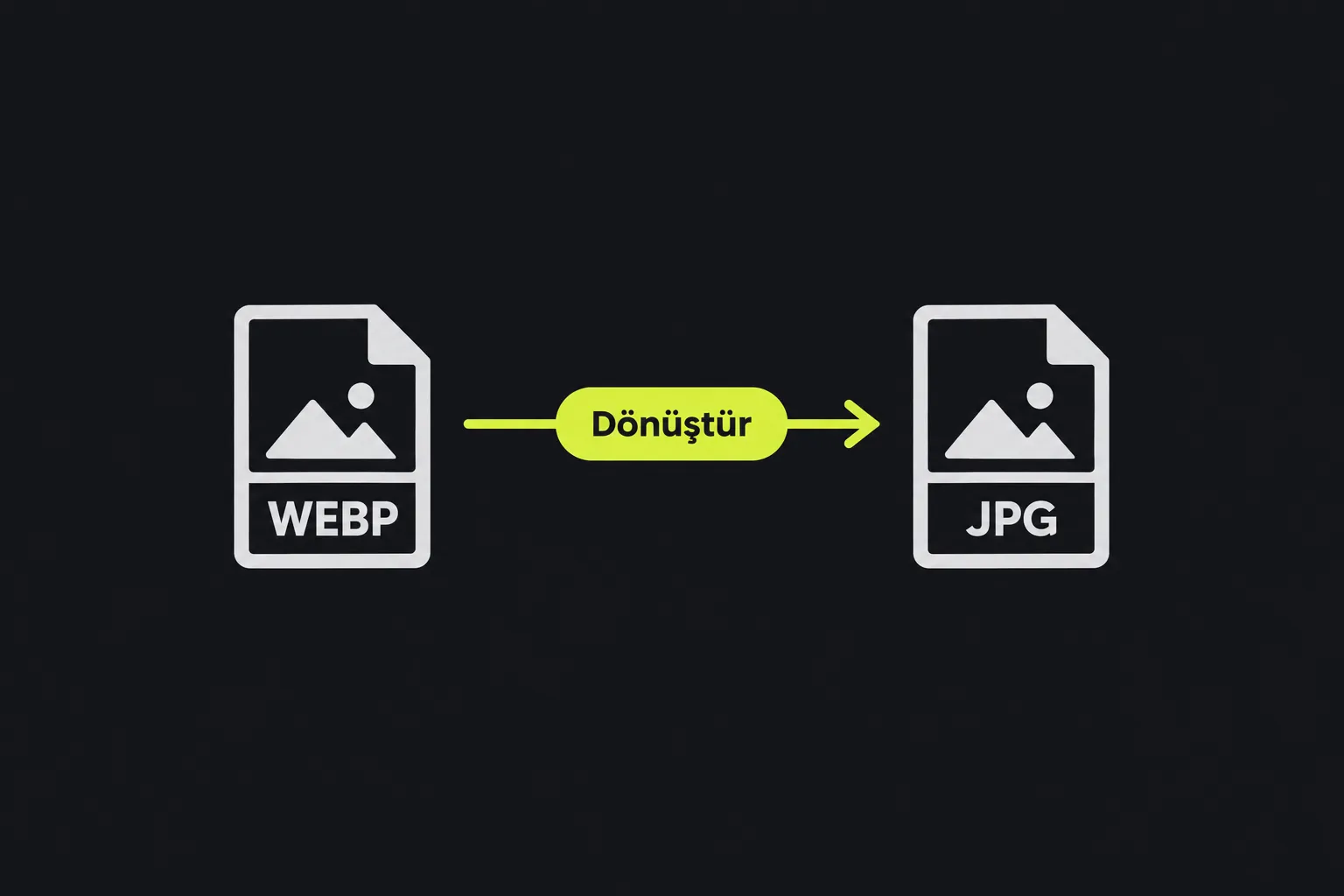
Görsel JPEG biçimi kullanılarak yeniden kodlanır. Bu nedenle çıktı dosyasında şeffaflık ve animasyon korunamaz. WebP ile JPEG ayrıca farklı sıkıştırma yöntemleri kullanır ve yazılım desteği açısından farklılık gösterir.
| Özellik | WebP girdisi | JPG çıktısı |
|---|---|---|
| Şeffaflık | Kısmen veya tamamen şeffaf pikseller içeren bir alfa kanalı barındırabilir | Şeffaflığı desteklemez |
| Animasyon | Birden fazla animasyon karesi içerebilir | Tek ve hareketsiz bir görsel saklar |
| Sıkıştırma | Hem kayıplı hem de kayıpsız sıkıştırmayı destekler | Standart fotoğraf görsellerinde kayıplı sıkıştırma kullanır |
| Tipik dosya boyutu | Web'de benzer görsel kalite sunarken çoğu zaman daha küçüktür | Ayarlar ve görselin içeriği sonucu etkilese de çoğu zaman eşdeğer bir WebP dosyasından daha büyüktür |
| Destek | Güncel ve yaygın tarayıcılar tarafından desteklenir, ancak bazı eski uygulamalar veya yükleme sistemleri tarafından desteklenmeyebilir | Tarayıcıların yanı sıra çok çeşitli eski yazılımlar, kameralar, içerik sistemleri ve dosya yükleme formları tarafından kabul edilir |
Kayıplı bir WebP, görsel bilgilerinin bir bölümünü zaten atmıştır. JPG'ye dönüştürmek bu bilgileri geri getirmez. Üstelik yeni JPEG kodlaması kenarların, yazıların veya ayrıntılı dokuların çevresinde ek sıkıştırma bozulmalarına yol açabilir.
WebP'yi ne zaman JPG'ye dönüştürmeliyim?
Görselin kullanılacağı yer JPEG dosyalarını kabul ediyor ancak WebP'yi reddediyorsa ve görselde şeffaflık ya da animasyon gerekmiyorsa JPG'ye dönüştür. Eski bir içerik yönetim sistemi, çevrim içi pazaryerindeki görsel yükleme formu, fotoğraf baskı hizmeti veya WebP desteği sınırlı bir masaüstü yazılımı buna örnek verilebilir.
- Eski uygulamalarda çalışması gereken, şeffaf olmayan standart bir fotoğraf için JPG kullan.
- WebP'yi zaten destekleyen ve indirme boyutunun önemli olduğu bir web sitesi için WebP biçimini koru.
- Şeffaflığı veya keskin arayüz grafiklerini koruman gerekiyorsa WebP'den PNG'ye aracını kullan.
- Görsel bir fotoğraf yerine favicon olarak kullanılacaksa WebP'den ICO'ya aracını kullan.
JPEG animasyonu desteklemediği için animasyonlu bir WebP'yi dönüştürmek iyi bir tercih değildir. Logo, arka planı kaldırılmış ürün görseli veya katman olarak kullanılacak bir görselin şeffaf arka plana ihtiyacı varsa da uygun değildir.
Dönüştürülen JPG'nin boyutu ne kadar olur?
Sabit bir boyut oranı yoktur, ancak JPG dosyası benzer görünür kaliteye sahip bir WebP'den çoğu zaman daha büyüktür. WebP, web görsellerini verimli biçimde sıkıştırmak için tasarlanmıştır. JPEG ise farklı sıkıştırma özelliklerine sahip, daha eski bir formattır.
Sonuç; piksel boyutlarına, görseldeki ayrıntılara, gürültüye, renk çeşitliliğine ve kodlama kalitesine bağlıdır. Basit bir görsel iyi sıkıştırılabilirken bitki örtüsü, kumaş, gren ve düşük ışıkta oluşan kamera gürültüsü genellikle daha fazla veri gerektirir. JPG daha düşük kalitede kodlanırsa zaman zaman kaynak dosyadan daha küçük olabilir. Ancak bu tasarruf görünür bloklaşma, kenar çınlaması veya yumuşama yaratabilir.
WebP'yi yalnızca JPG'ye dönüştürmek piksel boyutlarını küçültmez. Bir yükleme formunda katı bir dosya boyutu sınırı varsa görseli ayrıca yeniden boyutlandırman veya ayrı bir görsel düzenleyicide daha düşük JPEG kalitesi kullanman gerekebilir.
Sınırlamalar ve sık karşılaşılan dönüştürme sorunları
JPEG şeffaf pikselleri veya animasyon karelerini saklayamaz. Dönüştürme işlemi de sıkıştırma nedeniyle daha önce kaybolmuş ayrıntıları geri getiremez. WebP'yi JPG'ye dönüştürmek, raster görseli düzenlenebilir bir vektör grafiğine de çevirmez.
Açık renkli logolara, ekran görüntülerine ve yazılara özellikle dikkat et. JPEG sıkıştırması temel olarak sürekli renk geçişlerine sahip fotoğraflar için tasarlanmıştır. Bu yüzden tekrar tekrar kaydetme sonucunda keskin kenarlarda haleler veya bulanık bölgeler oluşabilir. Kesin kenarlar geniş uyumluluktan daha önemliyse PNG genellikle daha uygun bir çıktı biçimidir.
Sık sorulan sorular
.webp dosyasının uzantısını .jpg olarak değiştirebilir miyim?
Hayır. Uzantıyı değiştirmek yalnızca dosya adını değiştirir, görselin kodlama biçimini değiştirmez. Dosya içeriğini inceleyen yazılımlar onu yine WebP olarak tanır ve reddedebilir.
Görselimin şeffaf kısmı neden değişti?
JPEG'de alfa kanalı bulunmadığı için şeffaf pikseller dönüştürme sırasında normal renkli piksellere dönüşmek zorundadır. Özellikle orijinal görselde yumuşak şeffaf kenarlar varsa sonucu, kullanılacağı sayfa veya belge üzerinde kontrol et.
Dosya adındaki boşluklar veya aksanlı karakterler görseli etkiler mi?
Boşluklar, noktalama işaretleri ve é ya da £ gibi karakterler pikselleri veya JPEG kodlamasını değiştirmez. Bazı eski yükleme sistemleri dosya adlarını doğru işleyemediği için dönüştürmeden sonra harf, rakam ve kısa çizgilerden oluşan kısa bir dosya adı kullanmak daha güvenli olabilir.
Dönüştürdüğüm JPG'yi profesyonel bir matbaaya gönderebilir miyim?
Oluşturulan JPG ancak matbaanın istediği boyut, çözünürlük ve renk gereksinimlerini karşılıyorsa uygundur. WebP'yi JPG'ye dönüştürmek taşma payı eklemez, gerçek ayrıntı düzeyini artırmaz veya görseli belirli bir baskı renk iş akışına hazırlamaz.
Son kontroller
Kaynak dosyayı silmeden veya arşivlemeden önce kaydettiğin JPG'yi aç. Şeffaf kenarları, küçük yazıları, renklerin görünümünü ve görülebilen sıkıştırma izlerini kontrol et. Ardından görselin kullanılacağı yerin hem boyutları hem de dosya boyutunu kabul ettiğini doğrula. Daha sonra daha küçük bir web kopyasına, şeffaflığa veya animasyona ihtiyacın olabilecekse orijinal WebP dosyasını sakla.
Benzer araçlar
Popüler araçlar
Bir metnin boyutunu Bayt (B), Kilobayt (KB) veya Megabayt (MB) cinsinden alın.
Bir IP alın ve onunla ilişkili alan adını/ana bilgisayarı aramaya çalışın.
Ping aracımızla herhangi bir web sitesinin, sunucunun veya portun durumunu ve yanıt süresini hızlı ve verimli biçimde kontrol edin.
Digily Link'in IP sorgulama aracı, herhangi bir IP adresi hakkında ayrıntılı bilgi sağlar. Kapsamlı IP verileri almak için bu ücretsiz çevrimiçi hizmeti kullanın.
WhatsApp Bağlantı Oluşturucumuzla ücretsiz WhatsApp bağlantınızı anında oluşturun. Özel bir mesaj ekleyin ve giriş yapmadan veya kod yazmadan tek tıklamayla sohbet başlatın.