Convertidor de WebP a PNG
Convierte archivos de imagen WebP a PNG de manera rápida y eficiente para una mayor flexibilidad en el uso de imágenes.
El Convertidor de WebP a PNG es una herramienta gratuita que convierte archivos de imagen WebP en archivos PNG directamente en tu navegador.
¿Cómo convierto una imagen WebP a PNG?
Selecciona la imagen WebP, inicia la conversión y guarda el archivo PNG resultante.
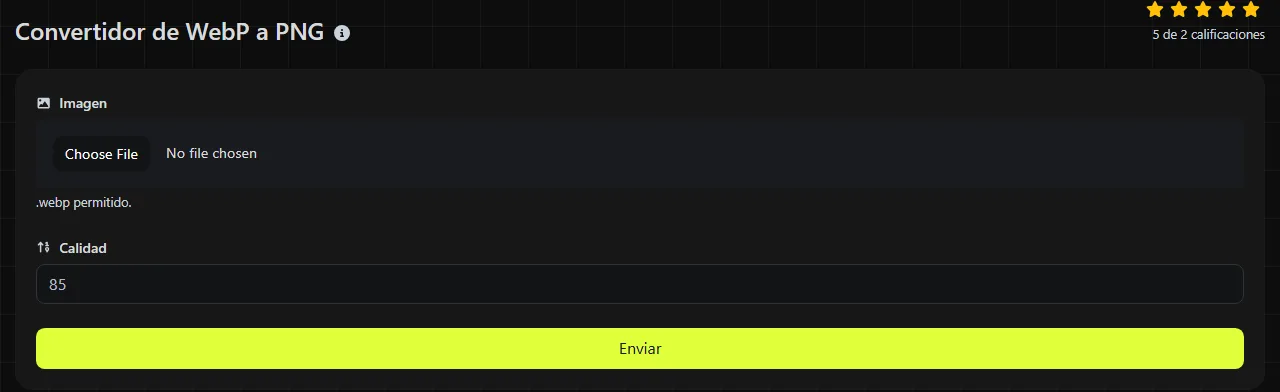
- Elige el archivo con la extensión .webp que quieras convertir.
- Convierte la imagen a PNG.
- Guarda el nuevo archivo .png y ábrelo para comprobar cómo se ve.
La conversión se realiza íntegramente en tu navegador. La imagen de origen nunca se sube a un servidor, lo cual es relevante si el archivo contiene diseños confidenciales, capturas de pantalla privadas o material que todavía no se ha publicado.
¿Qué cambia al convertir WebP en PNG?
La imagen se decodifica desde WebP y se codifica con la compresión sin pérdida de PNG, aunque ambos formatos presentan varias diferencias prácticas.
| Propiedad | WebP | PNG |
|---|---|---|
| Compresión | Admite compresión con y sin pérdida | Utiliza compresión sin pérdida |
| Transparencia | Admite un canal alfa | Admite un canal alfa |
| Animación | Puede contener varios fotogramas animados | La especificación actual de PNG admite animación mediante bloques APNG, aunque la compatibilidad de los decodificadores puede variar |
| Tamaño habitual del archivo | Suele ser menor, especialmente en fotografías y gráficos para la web | Suele ser mayor tras convertir un WebP con pérdida |
| Compatibilidad | Compatible con los principales navegadores actuales y muchas aplicaciones recientes | Compatible con navegadores, sistemas operativos y una amplia variedad de programas antiguos |
Ambos formatos pueden representar transparencias, por lo que PNG resulta adecuado para logotipos, elementos de interfaz e imágenes recortadas que necesitan píxeles transparentes. Comprueba el PNG generado a partir del WebP, sobre todo si el archivo original contiene animación o depende de información de color incrustada.
Convertir un WebP con pérdida a PNG no recupera los detalles eliminados al crear el WebP. El PNG almacena los píxeles ya decodificados sin introducir otra fase de compresión con pérdida, pero el desenfoque y los artefactos de anillado o de bloques ya existentes seguirán siendo visibles.
¿Cuándo conviene convertir WebP a PNG?
La conversión resulta útil cuando una aplicación, un sistema de publicación o un formulario de subida exige PNG y no acepta WebP.
- Un recurso de diseño tiene transparencia, pero debe entregarse en formato PNG.
- Un editor de imágenes antiguo o un flujo de trabajo documental no puede abrir WebP de forma fiable.
- Una captura de pantalla o un gráfico de interfaz debe volver a guardarse sin pérdida durante ediciones posteriores.
- Un sistema de gestión de contenidos aplica una regla de tipos de archivo que permite PNG, pero rechaza WebP.
Puede que no sea una buena opción para las fotografías utilizadas en un sitio web. WebP suele generar una descarga más pequeña, mientras que una versión PNG de la misma fotografía puede ocupar bastante más sin verse mejor. Si no necesitas transparencia y buscas una compatibilidad amplia, el Convertidor de WebP a JPG puede ofrecer una alternativa más eficiente en cuanto a tamaño para imágenes fotográficas.
Ejemplos prácticos de conversión
Una fotografía WebP con pérdida de 1.200 × 800 se convierte en un PNG que contiene la imagen decodificada. Sus dimensiones visibles normalmente seguirán siendo 1.200 × 800, pero es probable que aumente el tamaño del archivo porque PNG debe representar sin pérdida cada píxel resultante. Los detalles finos descartados por la compresión WebP original no pueden recuperarse.
Un logotipo WebP con zonas transparentes puede representarse en PNG porque este formato admite transparencia alfa completa. Aun así, conviene comprobar el resultado sobre fondos claros y oscuros, ya que los píxeles tenues de los bordes se detectan con más facilidad cuando cambia el fondo.
Un WebP animado requiere especial cuidado. La especificación actual de PNG incluye animación mediante bloques APNG, aunque la compatibilidad de los decodificadores puede variar. No des por hecho que una conversión de WebP a PNG conservará varios fotogramas, salvo que el convertidor explique expresamente cómo gestiona la animación.
¿Cuánto ocupará el archivo PNG?
El PNG suele ocupar más que el WebP, aunque no existe un multiplicador fijo aplicable a todas las imágenes.
Las fotografías suelen presentar el mayor aumento porque WebP con pérdida puede descartar información para reducir el tamaño, mientras que PNG comprime sin pérdida los píxeles decodificados. Los gráficos planos con colores repetidos, bordes definidos y grandes zonas transparentes pueden comprimirse de manera más eficiente en PNG. Las dimensiones en píxeles, la variedad de colores y el ruido de la imagen también influyen en el resultado.
Los píxeles existentes pasan a almacenarse con otro método de compresión. No se crea calidad adicional. Si vas a usar la imagen en una página web, compara los tamaños reales de los archivos antes de sustituir el WebP original, ya que el PNG podría aumentar el tiempo de descarga.
Preguntas frecuentes
¿Puedo crear un PNG cambiando la extensión .webp por .png?
No. Cambiar la extensión no modifica los datos codificados de la imagen. Los programas que comprueban la cabecera del archivo seguirán identificándolo como WebP y podrían rechazarlo o indicar que está dañado.
¿Por qué mi PNG transparente muestra un fondo de cuadros?
El patrón de cuadros suele señalar las zonas transparentes en un editor de imágenes o en la vista previa de un archivo. Es una ayuda visual y no forma parte de la imagen. Al exportar o mostrar el PNG sobre otro fondo, debería verse el color situado debajo.
¿Sirve PNG para la impresión comercial?
PNG es principalmente un formato de imagen RGB para pantallas y no admite datos de color CMYK. Es posible que una imprenta lo acepte, pero TIFF o un PDF preparado para impresión suelen ser más adecuados cuando el flujo de trabajo requiere conversión a CMYK, sangrado o dimensiones físicas definidas.
¿Por qué no se abre un archivo con extensión .webp?
Puede que el archivo esté incompleto, dañado o etiquetado incorrectamente. La extensión por sí sola no demuestra que el contenido sean datos WebP válidos. Intenta abrir el original en un navegador actual y consigue una copia nueva si no se puede decodificar.
Comprobaciones finales
- Abre el PNG y examina a tamaño completo los textos pequeños, los bordes transparentes y los degradados de color.
- Comprueba el tamaño del archivo antes de publicarlo en una página web pública.
- Conserva el WebP original si contiene animación o metadatos útiles, o si es una versión más pequeña y optimizada para la web.
Herramientas similares
Convierte archivos de imagen WebP a GIF de manera rápida y sencilla para tus necesidades de animación y gráficos.
Convierte archivos de imagen WebP a BMP de manera rápida y eficiente para una mayor compatibilidad.
Convierte archivos de imagen WebP a JPG de manera rápida y eficiente para una mayor compatibilidad con diferentes plataformas.
Herramientas populares
Crea y descarga tu propia firma personalizada de manera rápida y sencilla con nuestro generador de firmas.
Calcula el tamaño de cualquier texto en Bytes, Kilobytes o Megabytes de manera precisa y rápida.
Realiza búsquedas inversas de IP para encontrar dominios o anfitriones asociados a cualquier dirección IP.
Realiza pruebas de ping para verificar la conectividad y tiempo de respuesta de sitios web, servidores o puertos.
La herramienta de consulta de IP de Digily Link ofrece información detallada sobre cualquier dirección IP. Utiliza este servicio online gratuito para obtener datos completos de la IP.
Genera al instante tu enlace gratuito de WhatsApp con nuestro generador de enlaces de WhatsApp. Añade un mensaje personalizado e inicia chats con un clic, sin iniciar sesión ni programar.