WebP в PNG
WebP в PNG - бесплатный инструмент, который преобразует файлы изображений WebP в PNG прямо в браузере.
Как преобразовать WebP в PNG?
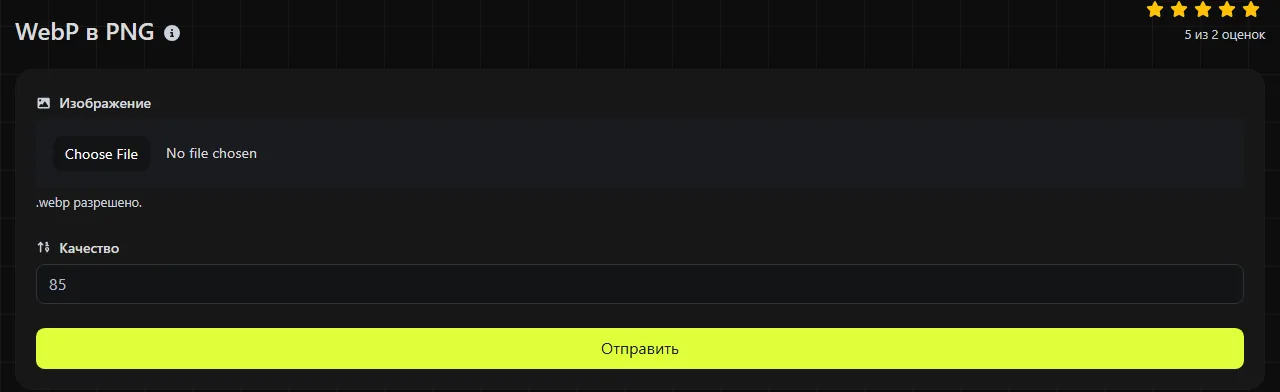
Выберите изображение WebP, запустите преобразование и сохраните полученный файл PNG.
- Выберите файл с расширением .webp, который хотите преобразовать.
- Преобразуйте изображение в PNG.
- Сохраните новый файл .png и откройте его, чтобы проверить внешний вид.
Преобразование полностью выполняется в браузере. Исходное изображение не загружается на сервер. Это важно учитывать, если файл содержит конфиденциальные макеты, личные снимки экрана или ещё не опубликованные материалы.
Что меняется при преобразовании WebP в PNG?
Изображение декодируется из WebP и кодируется с использованием сжатия PNG без потерь. При этом у двух форматов есть несколько практических различий.
| Свойство | WebP | PNG |
|---|---|---|
| Сжатие | Поддерживает сжатие с потерями и без потерь | Использует сжатие без потерь |
| Прозрачность | Поддерживает альфа-канал | Поддерживает альфа-канал |
| Анимация | Может содержать несколько анимированных кадров | Текущая спецификация PNG поддерживает анимацию с помощью блоков APNG, однако поддержка декодерами может различаться |
| Типичный размер файла | Часто меньше, особенно для фотографий и веб-графики | Часто больше после преобразования из WebP со сжатием с потерями |
| Совместимость | Поддерживается основными современными браузерами и многими новыми приложениями | Поддерживается браузерами, операционными системами и широким спектром более старых программ |
Оба формата поддерживают прозрачность, поэтому PNG подходит для логотипов, элементов интерфейса и изображений с удалённым фоном, которым нужны прозрачные пиксели. Проверьте PNG, полученный из WebP, особенно если исходный файл содержит анимацию или использует встроенные данные о цвете.
Преобразование WebP со сжатием с потерями в PNG не восстанавливает детали, удалённые при создании WebP. PNG сохраняет уже декодированные пиксели без дополнительного этапа сжатия с потерями, но существующие размытие, ореолы и блочные артефакты остаются видимыми.
Когда стоит преобразовывать WebP в PNG?
Преобразование имеет смысл, если приложение, издательская система или форма загрузки требует PNG и не принимает WebP.
- Графический ресурс содержит прозрачность, но его необходимо предоставить в формате PNG.
- Старый графический редактор или процесс обработки документов не может надёжно открыть WebP.
- Снимок экрана или элемент интерфейса нужно повторно сохранять без потерь при дальнейших правках.
- Система управления контентом разрешает PNG, но отклоняет WebP из-за правил для типов файлов.
Для фотографий на сайте такой вариант может быть не лучшим. WebP обычно обеспечивает меньший объём загрузки, а PNG-версия той же фотографии может оказаться значительно больше без заметного улучшения изображения. Если прозрачность не нужна, а главная цель состоит в широкой совместимости, преобразование с помощью WebP в JPG может быть более эффективным с точки зрения размера фотографий.
Примеры преобразования
Фотография WebP размером 1,200 × 800 со сжатием с потерями превратится в PNG с декодированным изображением. Её видимые размеры обычно останутся равными 1,200 × 800, но размер файла, скорее всего, увеличится, поскольку PNG должен сохранить каждый полученный пиксель без потерь. Мелкие детали, отброшенные при исходном сжатии WebP, восстановить нельзя.
Логотип WebP с прозрачными областями можно сохранить в PNG, поскольку этот формат поддерживает полноценную альфа-прозрачность. Проверьте результат как на светлом, так и на тёмном фоне: при смене фона слабозаметные пиксели по краям увидеть проще.
Анимированный WebP требует особого внимания. Текущая спецификация PNG предусматривает анимацию с помощью блоков APNG, однако поддержка декодерами может различаться. Не рассчитывайте, что при преобразовании WebP в PNG сохранятся все кадры, если конвертер прямо не указывает, как он обрабатывает анимацию.
Насколько большим будет файл PNG?
PNG часто будет больше WebP, но единого коэффициента увеличения для всех изображений не существует.
Сильнее всего обычно увеличиваются фотографии, поскольку WebP со сжатием с потерями может удалять часть информации ради уменьшения размера, а PNG сжимает декодированные пиксели без потерь. Плоская графика с повторяющимися цветами, чёткими границами и большими прозрачными областями может сжиматься в PNG эффективнее. На результат также влияют размеры изображения в пикселях, разнообразие цветов и уровень шума.
Существующие пиксели просто сохраняются другим методом сжатия. Дополнительного качества при этом не появляется. Прежде чем заменять исходный WebP на веб-странице, сравните фактические размеры файлов, поскольку PNG может увеличить время загрузки.
Частые вопросы
Можно ли получить PNG, просто переименовав .webp в .png?
Нет. Изменение расширения не меняет закодированные данные изображения. Программа, которая проверяет заголовок файла, всё равно определит его как WebP и может отклонить файл или сообщить, что он повреждён.
Почему у прозрачного PNG клетчатый фон?
Клетчатый фон обычно обозначает прозрачные области в графическом редакторе или окне предварительного просмотра. Это вспомогательное отображение, а не часть изображения. Если экспортировать PNG или показать его поверх другого фона, станет виден находящийся под ним цвет.
Подходит ли PNG для коммерческой печати?
PNG предназначен прежде всего для экранных изображений в RGB и не поддерживает цветовые данные CMYK. Типография может принять такой файл, но TIFF или подготовленный к печати PDF часто подходит лучше, если рабочий процесс требует преобразования в CMYK, вылетов под обрез или точно заданных физических размеров.
Почему файл с расширением .webp не открывается?
Файл может быть неполным, повреждённым или неверно обозначенным. Само по себе расширение не подтверждает, что содержимое файла является корректными данными WebP. Попробуйте открыть оригинал в современном браузере. Если декодировать его не удаётся, получите новую копию.
Что проверить в конце
- Откройте PNG в полном размере и проверьте мелкий текст, прозрачные края и цветовые градиенты.
- Проверьте размер файла, прежде чем размещать его на общедоступной веб-странице.
- Сохраните исходный WebP, если он содержит анимацию, полезные метаданные или более компактную версию, подготовленную для публикации в интернете.
Похожие инструменты
Легко конвертируйте файлы изображений WebP в формат GIF с помощью нашего инструмента конвертации WebP в GIF для создания анимированных изображений.
Легко конвертируйте файлы изображений WebP в формат BMP с помощью нашего инструмента конвертации WebP в BMP для получения изображений высокого качества.
Легко преобразуйте файлы изображений WebP в формат JPG с помощью нашего инструмента конвертации WebP в JPG для универсального использования изображений.
Популярные инструменты
Создайте свою собственную подпись и легко скачайте её с помощью нашего инструмента для генерации персонализированных электронных подписей.
Рассчитайте размер любого текста в байтах (B), килобайтах (KB) или мегабайтах (MB) с помощью нашего инструмента калькулятора размера текста.
Используйте инструмент обратного поиска IP, чтобы быстро и легко найти домен или хост, связанный с любым IP-адресом.
Используйте наш инструмент ping, чтобы быстро и эффективно проверить статус и время отклика любого веб-сайта, сервера или порта.
Инструмент поиска IP-адресов от Digily Link предоставляет подробную информацию о любом IP-адресе. Используйте этот бесплатный онлайн-сервис, чтобы получить полные данные об IP.
Мгновенно создайте бесплатную ссылку WhatsApp с помощью нашего генератора. Добавьте собственное сообщение и начинайте чаты одним нажатием без входа в систему и программирования.