パスワードジェネレーター
カスタムの長さと設定で強力で安全なパスワードを作成するには、当社のパスワード生成ツールを使用してください。
パスワードジェネレーターは、指定した文字数と選択した文字グループを使って、ランダムなパスワードを作成する無料ツールです。
強いパスワードの条件は?
パスワードの強度を左右するのは、長さとランダム性です。一般に、予測可能な方法で複雑にするよりも、長くするほうが効果的です。"a"をアットマークに置き換える、"123"を追加する、末尾に感嘆符を付けるといった方法では、保護をほとんど強化できません。パスワード解析ソフトは、こうした典型的なパターンを試すためです。
ランダムに生成した長いパスワードほど、攻撃者が試す必要のある組み合わせが増えます。ただし、解析にかかる時間の推定値は目安にすぎません。実際の時間は、パスワード、システムのセキュリティ対策、攻撃者のハードウェア、パスワードデータベースが適切に保護されていたかどうかによって変わります。あらゆる状況に当てはまる、唯一の正確な解析時間はありません。
同じパスワードの使い回しは、身近でよくあるリスクです。あるサービスからデータが漏えいすると、攻撃者は流出したメールアドレスとパスワードを、メールサービス、通販サイト、SNSなどで試す可能性があります。そのため、アカウントごとに異なるパスワードを設定してください。
入力や記憶が必要な場合は、ランダムに選んだ複数の単語からなるパスフレーズも有効な選択肢です。十分に長く、予測しにくく、他では使っていないものにする必要があります。このツールが作成するのは文字ベースのパスワードで、単語ベースのパスフレーズではありません。
パスワードジェネレーターの使い方は?
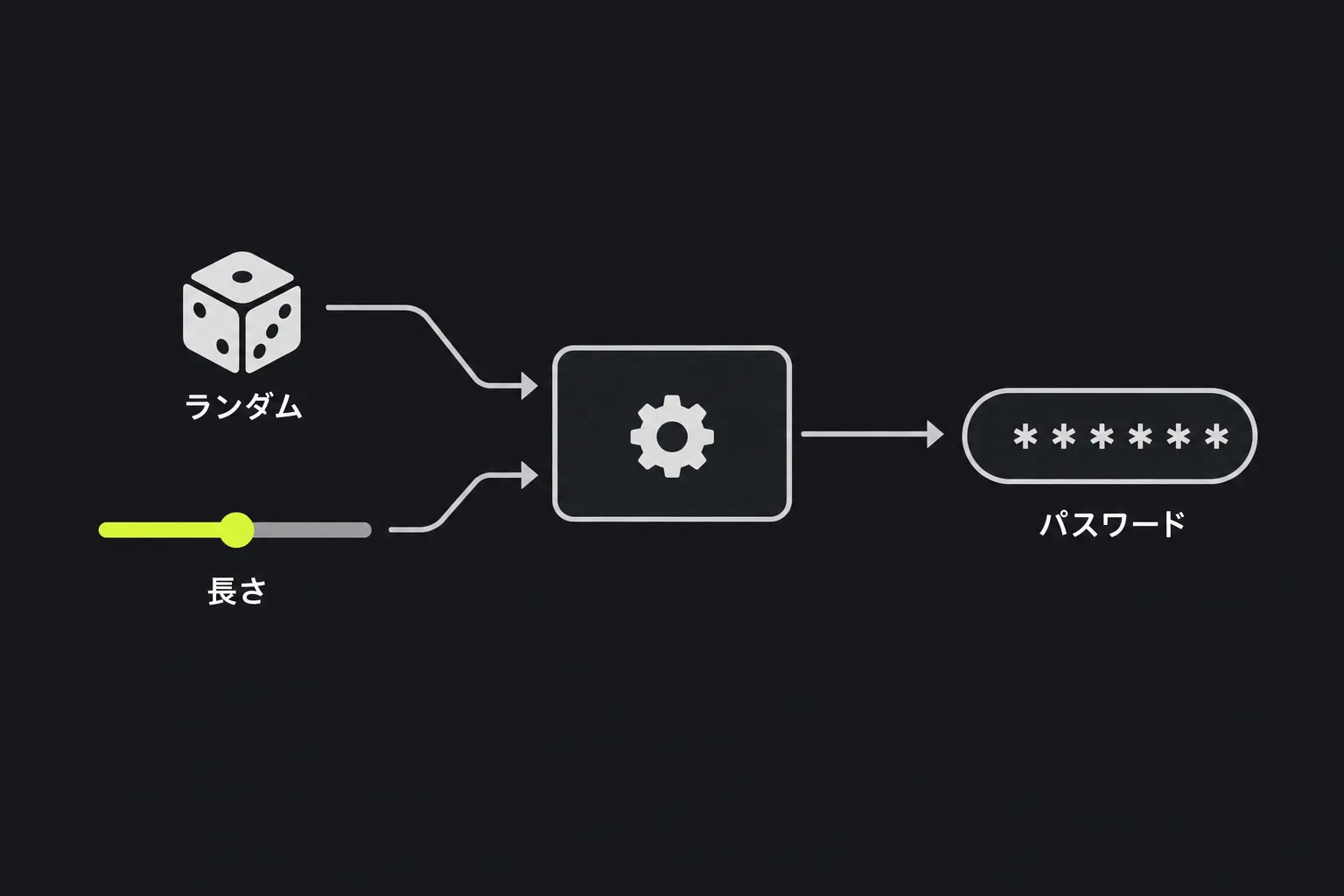
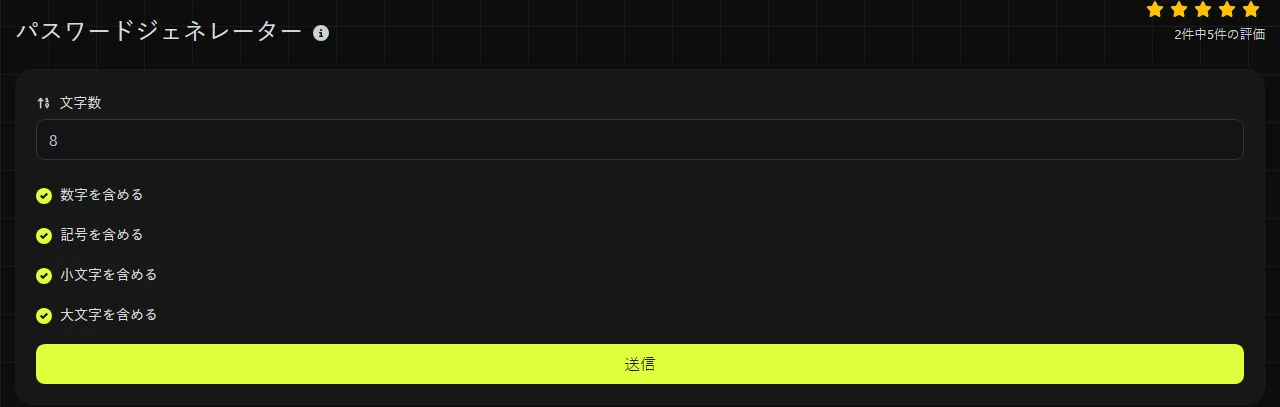
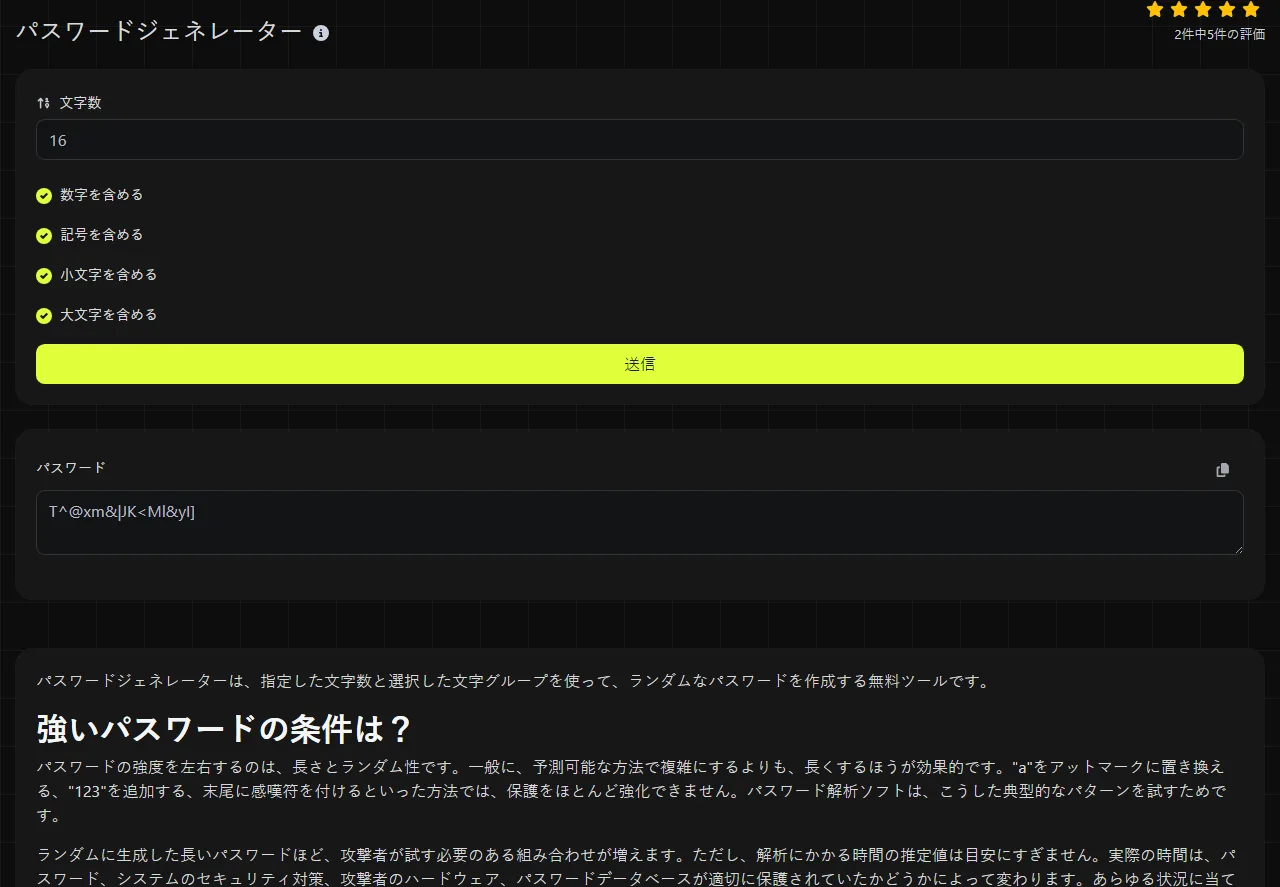
文字数で長さを指定し、パスワードを登録するサービスで使用できる文字グループを選びます。その後、パスワードを生成して正確にコピーしてください。
- 十分に長い文字数を指定します。このツールでは最大2,048文字まで設定できますが、登録先のサービスでは上限がこれより低い場合があります。
- アカウント側で除外する理由がない限り、小文字を含めると大文字を含めるを有効にします。
- サービスで使用できる場合は、数字を含めると記号を含めるも選択します。
- 生成結果を保存する前に、そのサイトのパスワード要件を確認します。フォームによっては、独自の最小文字数、最大文字数、必須の文字種が定められています。
- 完成したパスワードをパスワードマネージャーに保存し、アカウント作成画面やパスワード変更画面を閉じる前に、実際にログインできるか確認します。
このジェネレーターは、暗号学的に安全なランダム選択を目的としたPHPのrandom_int関数を使用しています。この点が、暗号用途ではない疑似乱数による生成とは異なります。
文字設定にはどんな意味がある?
各設定では、生成するパスワードに使用できる文字グループを指定します。少なくとも1つのグループを選び、特定の文字種を必須とするパスワード要件がある場合は、生成結果がその条件を満たしているか確認してください。
- 数字を含めるを選ぶと、0から9までの数字を使用できます。
- 記号を含めるを選ぶと、ジェネレーターの記号セットに含まれる句読点や特殊文字を使用できます。
- 小文字を含めるを選ぶと、英小文字を使用できます。
- 大文字を含めるを選ぶと、英大文字を使用できます。
たとえば、文字数を20に設定し、小文字、大文字、数字、記号を選択すると、有効にしたグループからランダムな20文字のパスワードが生成されます。
単語、名前、既存のパスワードを入力する自由記述欄はありません。そのため、スペース、アクセント記号付き文字、ラテン文字以外の文字体系を入力として指定することはできません。また、生成されるすべての記号を、あらゆるウェブサイトが受け付けるとは限りません。フォームで拒否された場合は、強いパスワードを覚えやすいパターンになるまで繰り返し編集せず、そのフォームに明記された要件に従ってください。
プライバシーとサーバー上での生成
パスワードはサーバー上で生成されます。選択した設定はHTTPS経由でサーバーに送信され、保存されません。すべての処理が端末内だけで完結するわけではありません。
接続が有効であれば、HTTPSはブラウザとサーバーの間を移動する情報を保護します。一方、侵害された端末は別の接点におけるリスクであり、暗号化前または復号後のデータが漏れる可能性があります。共用パソコン、誰でも見られる状態の画面、マルウェアに感染している可能性がある端末では、アカウント用パスワードの生成や取り扱いを避けてください。安全でないアプリケーションにコピーした後や、クリップボードを通じて漏えいした後のパスワードを、オンラインジェネレーターが保護することはできません。
生成したパスワードはどう保存すればいい?
生成したパスワードは、メモファイル、表計算ファイル、メールの下書き、アカウント名を付けた文書ではなく、信頼できるパスワードマネージャーに保存してください。パスワードマネージャーなら、アカウントごとの認証情報をまとめて管理でき、長いランダムパスワードを自動入力できます。同じパスワードを使い回したくなる状況も減らせます。
メールアカウント、オンラインバンキング、Microsoft 365アカウント、ルーターの管理画面では、認証情報と一緒に正確なサイトアドレスも保存してください。見た目がよく似たフィッシングサイトにパスワードを入力するのを防ぎやすくなります。サービスが対応している場合は、多要素認証も有効にしてください。設定方法と利用者確認によって別の認証要素になる場合は、認証アプリやセキュリティキーの使用が望ましいでしょう。パスキーによるログインは別の選択肢であり、必ずしも多要素認証になるとは限りません。
パスワードマネージャーの復旧情報は、安全な場所に保管してください。保存した認証情報と利用可能な復旧手段の両方を失えば、長い生成パスワードも役に立ちません。パスワード強度チェッカーを使えば既存のパスワードを評価できますが、強度スコアが高くても、使い回したパスワードや漏えいしたパスワードが安全である証明にはなりません。
パスワード生成でよくある間違い
- 強いパスワードを1つだけ生成し、複数のアカウントで使い回す。
- 入力しにくそうだからという理由で、生成結果を短くする。
- ランダムな文字の一部を、名前、日付、キーボード配列のパターンに変更する。
- 保護されていないメモファイルにパスワードを保存したり、自分宛てのメールで送ったりする。
- ウェブサイトの最大文字数や、使用できる記号のルールを無視する。
- 複雑にさえすれば、短いパスワードでも問題ないと考える。
どのジェネレーターも、フィッシング、マルウェア、アカウント復旧を狙う攻撃、サービス側での不適切なパスワード保存を防ぐことはできません。アカウントを守る対策の1つとして、生成した固有のパスワードを使ってください。さらに、ソフトウェアの更新、多要素認証、復旧コードの慎重な管理も必要です。
よくある質問
ランダムに生成したパスワードがサイトで拒否されることはある?
あります。ウェブサイトによっては、最大文字数を設定している、特定の記号を禁止している、指定された各グループから少なくとも1文字を必須としている場合があります。検証メッセージをよく読み、確認せずに文字を削るのではなく、条件に合う別のパスワードを生成してください。削る場合は、最終的な文字数の確認が必要です。
強いパスワードでも定期的に変更したほうがいい?
勤務先やサービスから変更を求められていない限り、通常は定期的に変更する必要はありません。ただし、情報漏えいに含まれていた、他人と共有した、不審なページに入力した、侵害された端末で漏れた可能性がある場合は、すぐに変更してください。
2,048文字のパスワードは実用的?
通常は実用的ではありません。ジェネレーターの上限は2,048文字ですが、登録先のサービスや保存用ソフトウェアでは、それより低い上限が設定されている場合があります。登録先のサービスが受け付け、パスワードマネージャーで確実に保存、自動入力できる範囲で、長いパスワードを選んでください。
生成したパスワードはWi-Fiにも使える?
使えます。ただし、ルーターと接続する端末の両方が、その長さと文字に対応している必要があります。非常に長いパスワードや入力しにくい記号は、テレビ、プリンター、ゲーム機で認証情報を入力するときに不便な場合があります。すべての端末を更新する前に、互換性を確認してください。
同じパスワードが2回生成されることはある?
ランダム生成で得られる結果の集合は有限なので、理論上は同じパスワードが生成される可能性があります。ただし、パスワードが十分に長く、幅広い文字セットを使用していれば、偶然の重複を日常的に心配する必要はありません。それでも、各認証情報は正しいアカウントに対応付けて保存し、使用する前に登録内容を確認してください。
類似のツール
人気のツール
Digily LinkのIPルックアップツールは、任意のIPアドレスに関する詳細情報を提供します。この無料オンラインサービスを利用して、包括的なIPデータを取得してください。
WhatsAppリンクジェネレーターで無料のWhatsAppリンクを即座に生成します。カスタムメッセージを追加して、ワンクリックでチャットを開始できます。ログインやコーディングは不要です。