Téléchargeur de miniatures YouTube
Téléchargez la miniature de n'importe quelle vidéo YouTube dans toutes les tailles disponibles avec notre outil de téléchargement de miniatures YouTube.
Le Téléchargeur de miniatures YouTube est un outil gratuit qui récupère, à partir de l'URL d'une vidéo YouTube, les différentes tailles de miniature disponibles au téléchargement.
Comment télécharger la miniature d'une vidéo YouTube ?
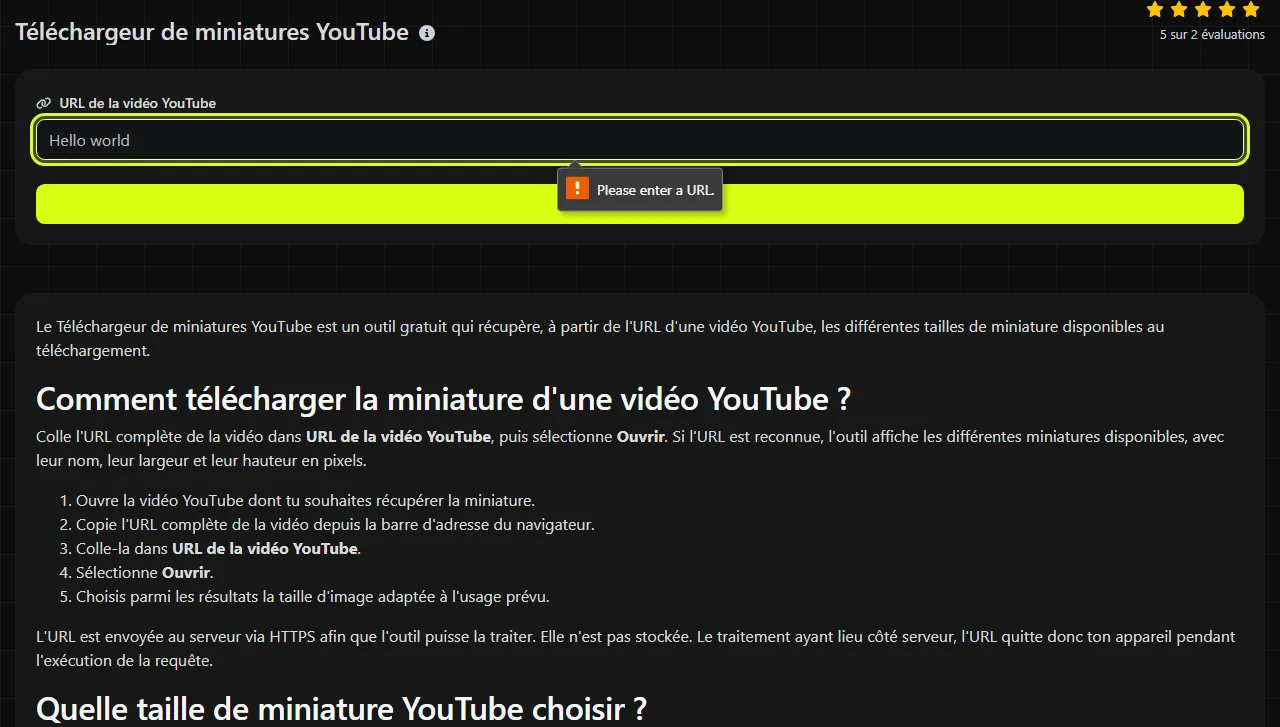
Colle l'URL complète de la vidéo dans URL de la vidéo YouTube, puis sélectionne Ouvrir. Si l'URL est reconnue, l'outil affiche les différentes miniatures disponibles, avec leur nom, leur largeur et leur hauteur en pixels.
- Ouvre la vidéo YouTube dont tu souhaites récupérer la miniature.
- Copie l'URL complète de la vidéo depuis la barre d'adresse du navigateur.
- Colle-la dans URL de la vidéo YouTube.
- Sélectionne Ouvrir.
- Choisis parmi les résultats la taille d'image adaptée à l'usage prévu.

L'URL est envoyée au serveur via HTTPS afin que l'outil puisse la traiter. Elle n'est pas stockée. Le traitement ayant lieu côté serveur, l'URL quitte donc ton appareil pendant l'exécution de la requête.
Quelle taille de miniature YouTube choisir ?
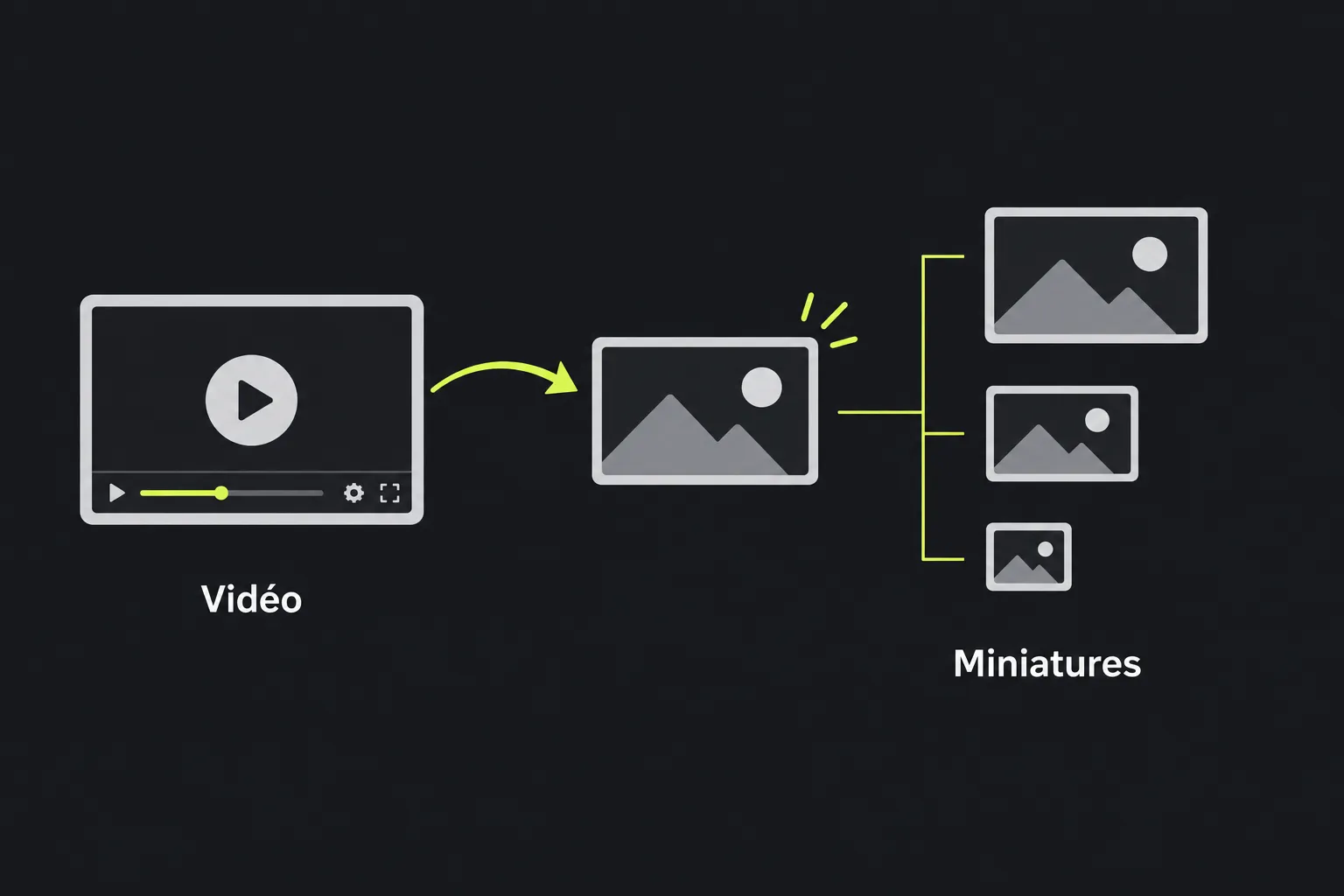
Choisis la plus grande taille disponible si tu prévois de redimensionner ou de recadrer l'image. Une version plus petite suffit si elle doit uniquement servir d'aperçu compact. L'outil propose cinq options.
- Par défaut (120x90) est une petite miniature au format 4:3, adaptée aux listes simples, aux aperçus compacts et aux mises en page anciennes.
- Moyen (320x180) utilise un format 16:9 et convient aux petites cartes web ou aux copies de référence.
- Élevé (480x360) est une image au format 4:3. Elle peut comporter des bandes noires ou présenter un recadrage différent de la version panoramique.
- SD (640x480) est une option 4:3 plus grande, destinée aux mises en page utilisant les proportions de la définition standard.
- HD (1280x720) est le plus grand résultat proposé et utilise le format vidéo habituel 16:9.
Ne te fie pas uniquement au nom de l'option. Vérifie les dimensions en pixels et le format de l'image. Placer une miniature 4:3 dans un cadre 16:9 risque de l'étirer ou de couper des éléments situés près de ses bords supérieur et inférieur.
URL saisie et résultats obtenus
Tu dois saisir l'URL d'une vidéo YouTube, et non l'URL d'une image, l'adresse d'une chaîne ou des mots-clés de recherche. Les liens vers les pages de lecture YouTube contiennent un identifiant vidéo qui permet de distinguer la vidéo demandée de toutes les autres vidéos mises en ligne.
Par exemple, l'URL https://www.youtube.com/watch?v=dQw4w9WgXcQ contient l'identifiant vidéo dQw4w9WgXcQ. Le résultat propose un ensemble d'images intitulées Par défaut (120x90), Élevé (480x360), Moyen (320x180), SD (640x480) et HD (1280x720).
Les dimensions indiquent la largeur, puis la hauteur, en pixels. Un résultat de 1280x720 mesure donc 1,280 pixels de large sur 720 pixels de haut. Agrandir une petite miniature à cette taille dans un logiciel de retouche ne recrée pas les détails absents. Dans la mesure du possible, pars donc de la plus grande image adaptée à ton besoin.
Dans quels cas une miniature téléchargée est-elle utile ?
Télécharger une miniature est utile lorsque tu as besoin de l'image de couverture YouTube existante sous forme de fichier séparé, dans le cadre d'un travail éditorial, de publication ou de vérification autorisé. Voici quelques usages courants :
- vérifier le rendu d'une miniature à plusieurs tailles avant d'envisager une refonte avec un monteur vidéo ;
- ajouter une image vidéo approuvée à un article WordPress, à un calendrier éditorial interne ou à une présentation ;
- comparer les versions 16:9 et 4:3 pour comprendre pourquoi une miniature semble recadrée dans un modèle de site web ;
- conserver une image de référence avec des notes sur une campagne YouTube ou un audit de chaîne.
Pourquoi l'outil indique-t-il que l'URL YouTube n'est pas valide ?
Le message URL de vidéo YouTube invalide. signifie que la valeur saisie n'a pas été reconnue comme une URL de vidéo valide. Le plus simple consiste généralement à copier de nouveau une URL propre depuis la page de lecture.
Un champ vide ne permet pas d'identifier une vidéo.
Les lettres accentuées et les caractères non latins présents dans le titre d'une vidéo n'ont normalement aucune incidence, car l'URL identifie la vidéo à l'aide de son ID. Cet identifiant peut tout à fait contenir des lettres et des chiffres, il ne faut donc pas les supprimer. Ne remplace pas l'URL par un nom de chaîne, un titre de playlist, un résultat de recherche ou le titre visible de la vidéo.
L'outil peut demander les différentes variantes de la miniature, mais il ne peut pas créer un véritable original en haute résolution si YouTube n'en fournit pas pour cette vidéo.
Questions fréquentes
Le téléchargement de la miniature récupère-t-il aussi la vidéo YouTube ?
Non. Les résultats sont des images fixes aux dimensions indiquées, et non des fichiers vidéo ou audio. Si tu as besoin d'accéder à la vidéo elle-même, utilise une autre méthode autorisée.
Pourquoi y a-t-il des bandes noires sur une miniature ?
Des bandes noires peuvent apparaître lorsqu'une image panoramique est adaptée à une miniature au format 4:3 sans recadrer son contenu. Elles font partie de l'image obtenue. Modifier uniquement les dimensions du fichier ne permettra donc pas de les supprimer proprement.
Puis-je modifier la miniature après l'avoir téléchargée ?
Oui, à condition d'avoir le droit d'utiliser et de modifier l'image.
HTTPS signifie-t-il que l'URL reste sur mon appareil ?
Non. HTTPS chiffre l'URL pendant son transfert entre ton navigateur et le serveur, mais le serveur doit tout de même la recevoir pour effectuer le traitement. L'outil ne conserve pas l'URL envoyée une fois le traitement terminé.
Le fichier le plus grand sera-t-il toujours plus net ?
Non. Des dimensions en pixels plus élevées ne garantissent pas que l'image source contienne davantage de détails.
Outils populaires
Créez votre propre signature personnalisée et téléchargez-la facilement avec notre outil de génération de signatures pour des signatures électroniques personnalisées.
Calculez la taille de n'importe quel texte en octets (B), kilooctets (KB) ou mégaoctets (MB) à l'aide de notre outil de calcul de taille de texte.
Utilisez l'outil de recherche inversée d'IP pour trouver rapidement et facilement le domaine ou l'hôte associé à une adresse IP.
Utilisez notre outil de ping pour vérifier rapidement et efficacement le statut et le temps de réponse de n'importe quel site web, serveur ou port.
L'outil de recherche d'IP de Digily Link fournit des informations détaillées sur toute adresse IP. Utilisez ce service en ligne gratuit pour obtenir des données IP complètes.
Générez instantanément votre lien WhatsApp gratuit avec notre générateur de liens WhatsApp. Ajoutez un message personnalisé et lancez des discussions en un clic, sans connexion ni code.