Загрузчик миниатюр YouTube
Загрузчик миниатюр YouTube, это бесплатный инструмент, который принимает URL видео на YouTube и показывает миниатюры тех размеров, которые доступны для скачивания.
Как скачать миниатюру видео с YouTube?
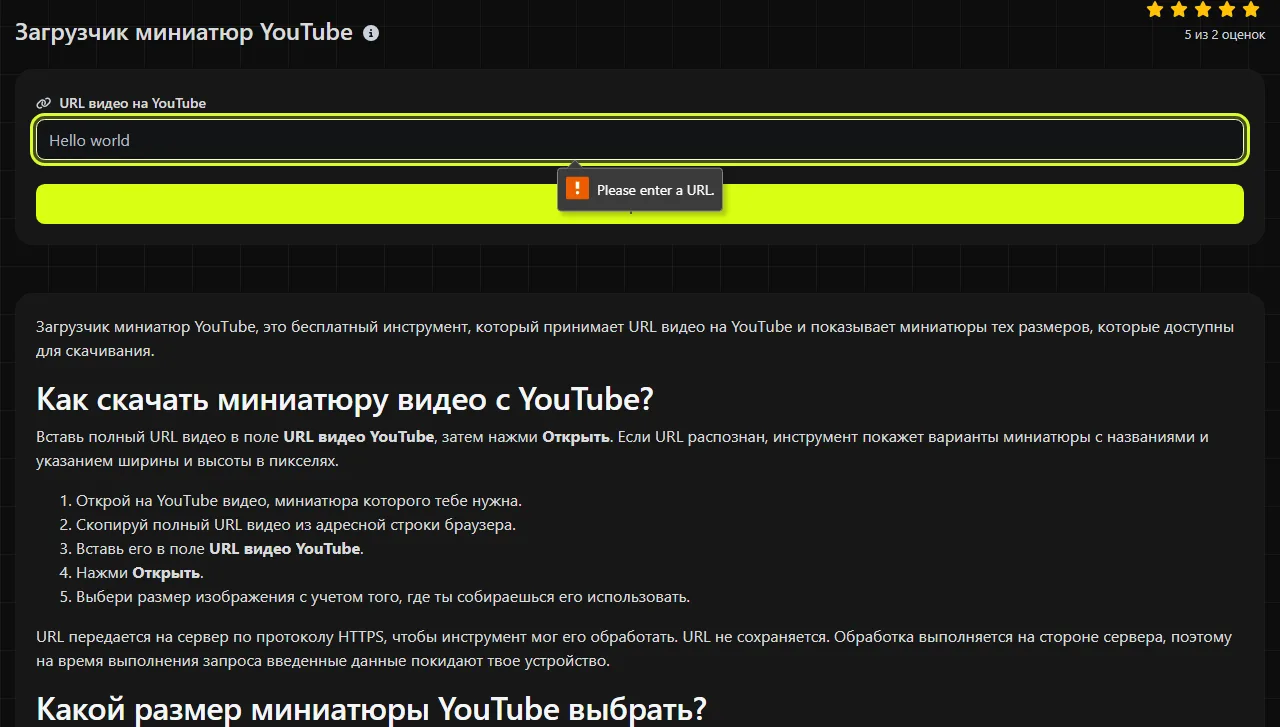
Вставь полный URL видео в поле URL видео YouTube, затем нажми Открыть. Если URL распознан, инструмент покажет варианты миниатюры с названиями и указанием ширины и высоты в пикселях.
- Открой на YouTube видео, миниатюра которого тебе нужна.
- Скопируй полный URL видео из адресной строки браузера.
- Вставь его в поле URL видео YouTube.
- Нажми Открыть.
- Выбери размер изображения с учетом того, где ты собираешься его использовать.

URL передается на сервер по протоколу HTTPS, чтобы инструмент мог его обработать. URL не сохраняется. Обработка выполняется на стороне сервера, поэтому на время выполнения запроса введенные данные покидают твое устройство.
Какой размер миниатюры YouTube выбрать?
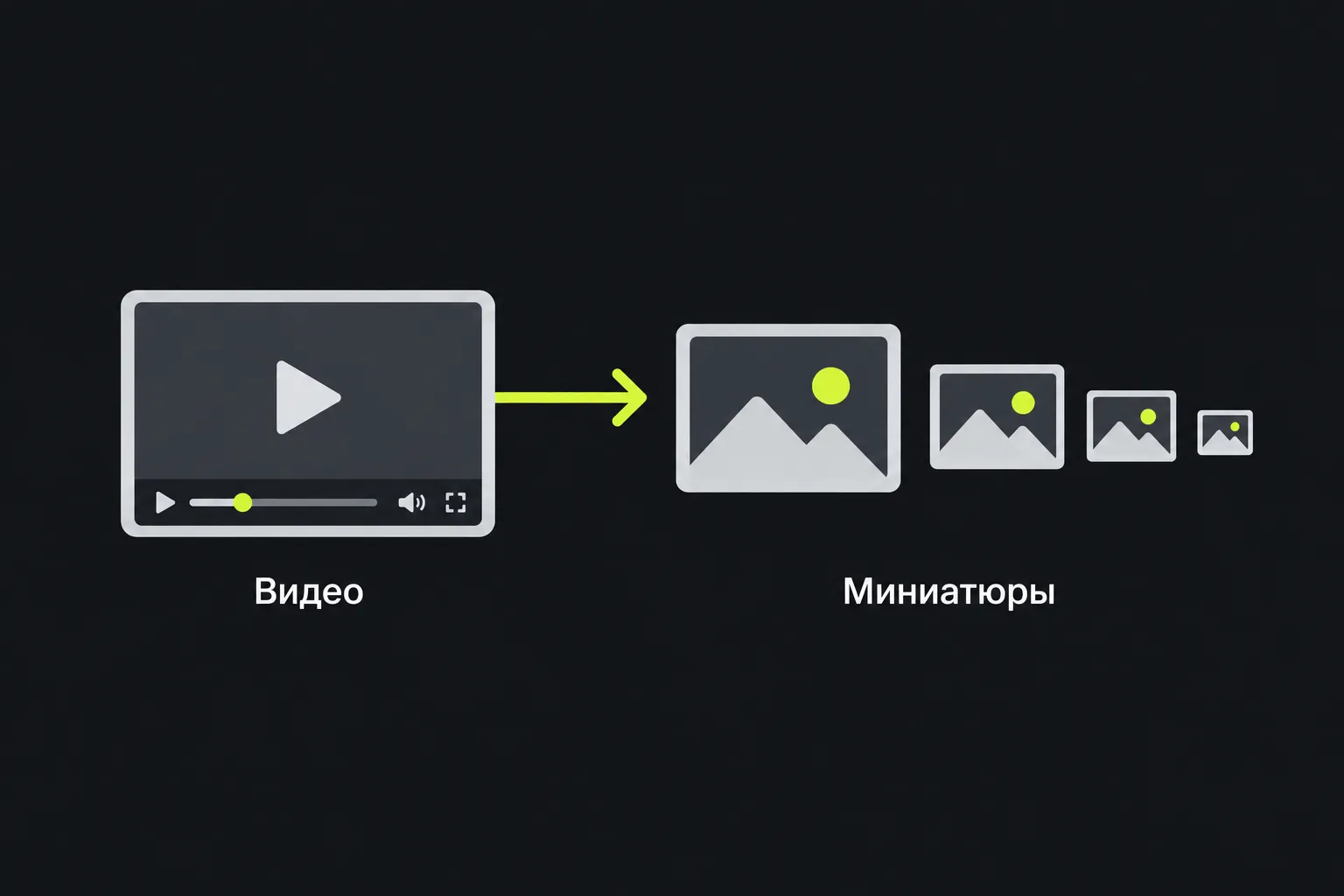
Если изображение нужно масштабировать или обрезать, выбирай самый большой доступный размер. Для компактного предпросмотра подойдет вариант поменьше. Инструмент предлагает пять вариантов.
- По умолчанию (120x90): небольшая миниатюра с соотношением сторон 4:3. Она подходит для простых списков, компактного предпросмотра и устаревших макетов.
- Средний (320x180): вариант с соотношением сторон 16:9, подходящий для небольших карточек на сайтах или справочных копий.
- Высокое (480x360): изображение с соотношением сторон 4:3. На нем могут быть поля, а кадрирование может отличаться от широкоформатной версии.
- SD (640x480): более крупный вариант 4:3 для макетов с пропорциями стандартной четкости.
- HD (1280x720): самый большой из перечисленных вариантов со стандартным для видео соотношением сторон 16:9.
Не ориентируйся только на название варианта. Проверяй размеры в пикселях и соотношение сторон. Если поместить миниатюру 4:3 в контейнер 16:9, изображение может растянуться, а часть содержимого у верхнего и нижнего краев окажется обрезана.
Что вводить и какие результаты вернет инструмент
Нужно указать URL видео на YouTube, а не URL изображения, URL канала или поисковый запрос. Ссылки на страницы просмотра YouTube содержат идентификатор видео, который отличает нужный ролик от всех остальных загруженных видео.
Например, URL вида https://www.youtube.com/watch?v=dQw4w9WgXcQ содержит идентификатор видео dQw4w9WgXcQ. В результатах будут доступны изображения с обозначениями По умолчанию (120x90), Высокое (480x360), Средний (320x180), SD (640x480) и HD (1280x720).
Размеры указывают ширину и высоту в пикселях. Таким образом, результат размером 1280x720 имеет ширину 1 280 пикселей и высоту 720 пикселей. Если увеличить небольшую миниатюру до такого размера в графическом редакторе, недостающие детали не появятся. Поэтому по возможности выбирай самый крупный подходящий исходник.
Когда может пригодиться скачанная миниатюра?
Скачанная миниатюра пригодится, если для разрешенной редакционной работы, публикации или обзора тебе нужна существующая обложка видео YouTube в виде отдельного файла. Например, ее можно использовать, чтобы:
- проверить, как миниатюра выглядит в разных размерах, прежде чем обсуждать новый дизайн с редактором видео;
- добавить утвержденное изображение видео в статью на WordPress, внутренний контент-план или презентацию;
- сравнить версии 16:9 и 4:3 и выяснить, почему миниатюра обрезается в шаблоне сайта;
- сохранить справочное изображение вместе с заметками о кампании на YouTube или аудите канала.
Почему инструмент считает URL YouTube недействительным?
Сообщение Недействительный URL видео YouTube. означает, что введенное значение не было принято как действительный URL видео. Обычно проще всего снова скопировать чистый URL страницы просмотра.
Пустое поле не позволяет определить видео.
Буквы с диакритическими знаками и символы нелатинских алфавитов в названии видео обычно не имеют значения, поскольку ролик определяется по идентификатору в URL. Идентификатор может содержать буквы и цифры, поэтому удалять их нельзя. Не вставляй вместо URL название канала, название плейлиста, результат поиска или видимое название видео.
Инструмент может запросить разные варианты миниатюры, но не способен создать настоящий оригинал высокого разрешения, если YouTube не предоставляет его для этого видео.
Часто задаваемые вопросы
Вместе с миниатюрой скачается само видео с YouTube?
Нет. Результаты представляют собой статичные изображения указанных размеров, а не видео- или аудиофайлы. Если тебе нужен доступ к самому видео, используй другой разрешенный способ.
Почему на миниатюре появились черные полосы?
Черные полосы могут появиться, когда широкоформатный кадр помещается в миниатюру с соотношением сторон 4:3 без обрезки содержимого. Они являются частью полученного изображения, поэтому простое изменение размеров файла не позволит аккуратно их убрать.
Можно ли отредактировать миниатюру после скачивания?
Да, если у тебя есть право использовать и изменять это изображение.
Означает ли HTTPS, что URL остается на моем устройстве?
Нет. HTTPS шифрует URL при передаче между браузером и сервером, но для обработки на стороне сервера URL все равно должен поступить на сервер. После обработки инструмент не сохраняет отправленный URL.
Самый большой файл всегда будет выглядеть четче?
Нет. Большие размеры в пикселях не гарантируют наличия дополнительных деталей в исходном изображении.
Популярные инструменты
Создайте свою собственную подпись и легко скачайте её с помощью нашего инструмента для генерации персонализированных электронных подписей.
Рассчитайте размер любого текста в байтах (B), килобайтах (KB) или мегабайтах (MB) с помощью нашего инструмента калькулятора размера текста.
Используйте инструмент обратного поиска IP, чтобы быстро и легко найти домен или хост, связанный с любым IP-адресом.
Используйте наш инструмент ping, чтобы быстро и эффективно проверить статус и время отклика любого веб-сайта, сервера или порта.
Инструмент поиска IP-адресов от Digily Link предоставляет подробную информацию о любом IP-адресе. Используйте этот бесплатный онлайн-сервис, чтобы получить полные данные об IP.
Мгновенно создайте бесплатную ссылку WhatsApp с помощью нашего генератора. Добавьте собственное сообщение и начинайте чаты одним нажатием без входа в систему и программирования.