YouTube缩略图下载
使用我们的YouTube缩略图下载工具轻松下载所有可用尺寸的YouTube视频缩略图,方便内容创建。
YouTube缩略图下载是一款免费工具,输入 YouTube 视频网址后,即可获取该视频可供下载的各种尺寸缩略图。
如何下载 YouTube 缩略图?
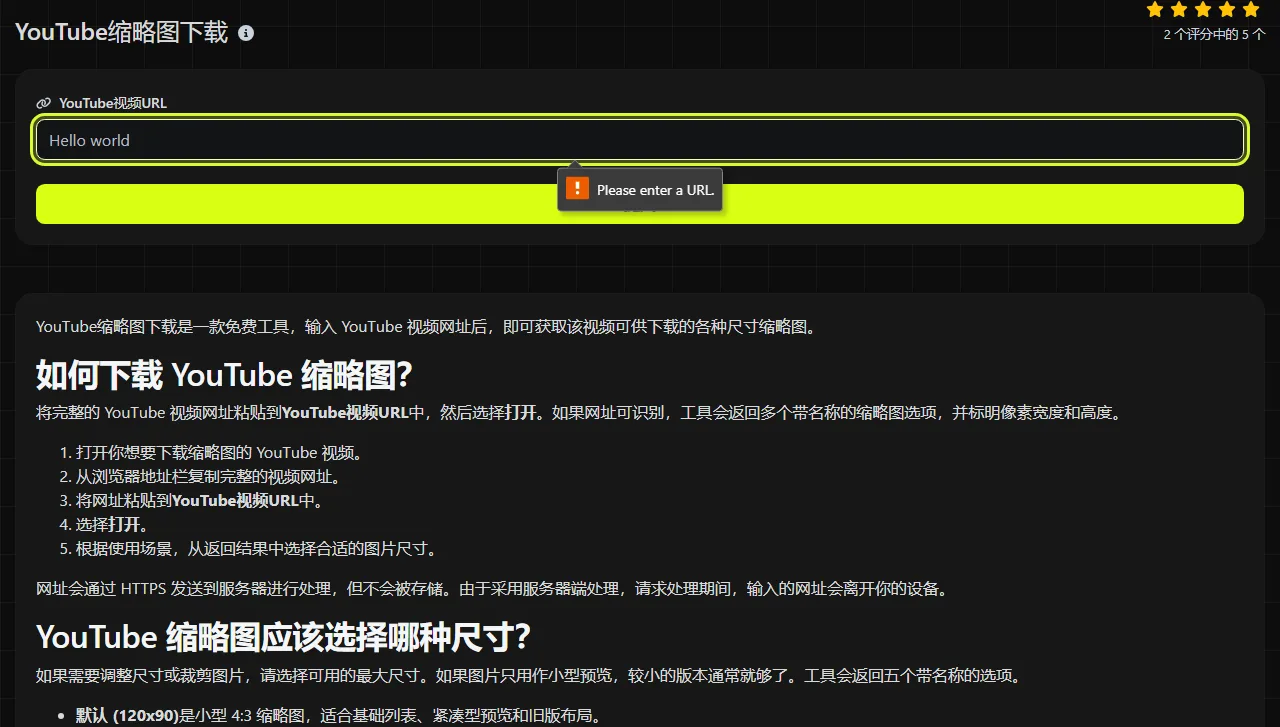
将完整的 YouTube 视频网址粘贴到YouTube视频URL中,然后选择打开。如果网址可识别,工具会返回多个带名称的缩略图选项,并标明像素宽度和高度。
- 打开你想要下载缩略图的 YouTube 视频。
- 从浏览器地址栏复制完整的视频网址。
- 将网址粘贴到YouTube视频URL中。
- 选择打开。
- 根据使用场景,从返回结果中选择合适的图片尺寸。

网址会通过 HTTPS 发送到服务器进行处理,但不会被存储。由于采用服务器端处理,请求处理期间,输入的网址会离开你的设备。
YouTube 缩略图应该选择哪种尺寸?
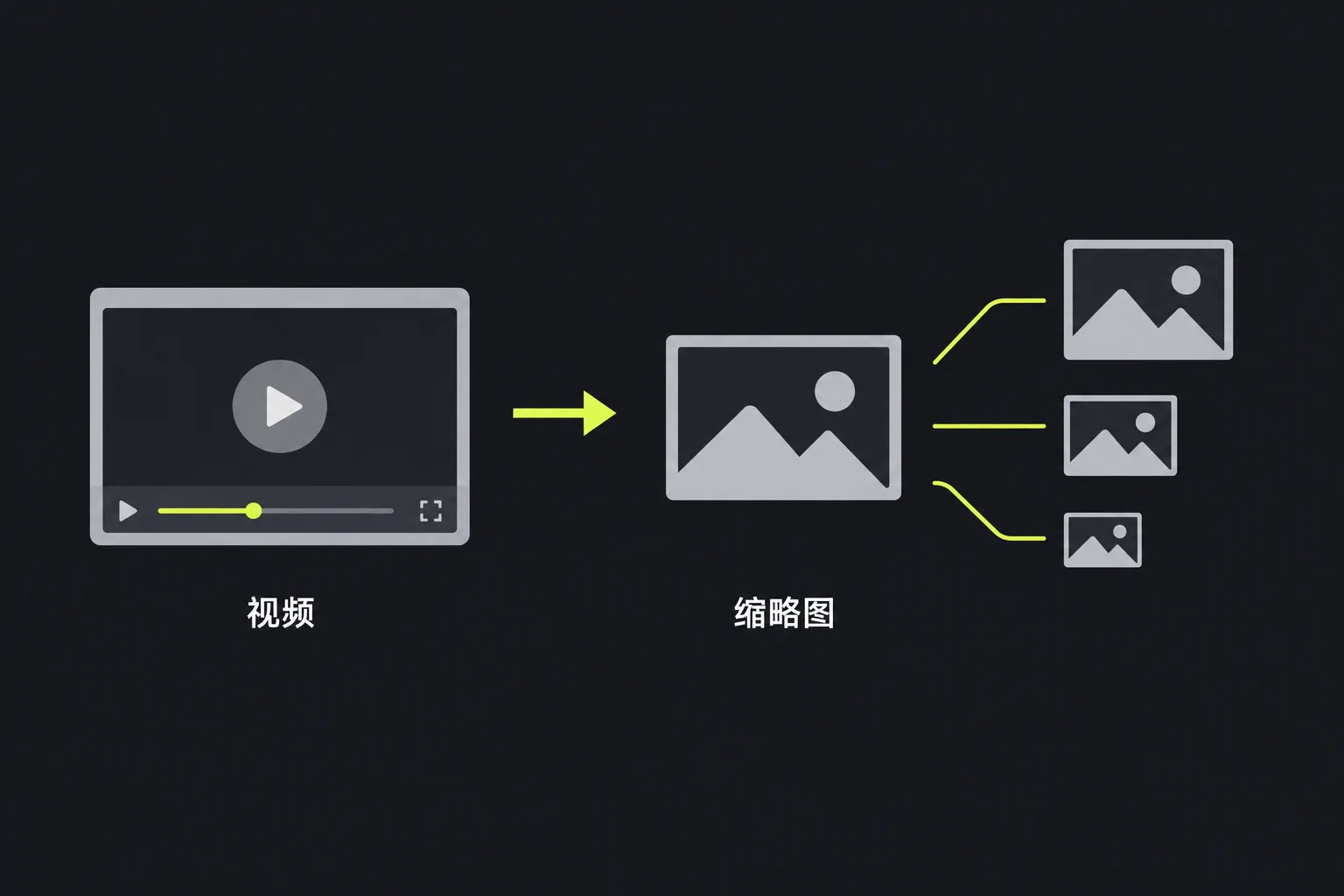
如果需要调整尺寸或裁剪图片,请选择可用的最大尺寸。如果图片只用作小型预览,较小的版本通常就够了。工具会返回五个带名称的选项。
- 默认 (120x90)是小型 4:3 缩略图,适合基础列表、紧凑型预览和旧版布局。
- 中等(320x180)采用 16:9 宽高比,适合小型网页卡片或留作参考。
- 高质量(480x360)是 4:3 图片,可能带有上下黑边,也可能采用与宽屏版本不同的裁剪方式。
- SD (640x480)是尺寸更大的 4:3 选项,适合采用标清比例的布局。
- 高清(1280x720)是列出的最大尺寸,采用常见的 16:9 视频宽高比。
不要只看选项名称,还要检查像素尺寸和宽高比。将 4:3 缩略图放进 16:9 容器,可能会导致图片拉伸,或裁掉靠近顶部和底部的内容。
输入内容和返回结果
需要输入的是 YouTube 视频网址,而不是图片网址、频道网址或搜索关键词。YouTube 视频观看链接包含视频 ID,用于将目标视频与其他所有上传内容区分开来。
例如,https://www.youtube.com/watch?v=dQw4w9WgXcQ 这种形式的输入包含视频 ID dQw4w9WgXcQ。返回结果包括一组图片选项,分别标记为默认 (120x90)、高质量(480x360)、中等(320x180)、SD (640x480)和高清(1280x720)。
尺寸按像素宽度和高度表示。因此,1280x720 的结果宽 1,280 像素,高 720 像素。在图片编辑器中将较小的缩略图放大到这一尺寸,并不能还原缺失的细节。因此,在条件允许时,应从合适的最大尺寸版本开始处理。
哪些情况下适合下载缩略图?
如果你需要将现有的 YouTube 封面图片保存为独立文件,用于已获授权的编辑、发布或审核工作,下载缩略图会很方便。常见场景包括:
- 与视频编辑人员讨论重新设计方案前,检查缩略图在不同尺寸下的显示效果;
- 将获准使用的视频图片添加到 WordPress 文章、内部内容日历或演示文稿中;
- 比较 16:9 和 4:3 版本,找出缩略图在网站模板中被裁剪的原因;
- 保存参考图片,并附上有关 YouTube 营销活动或频道审核的备注。
为什么工具提示 YouTube 网址无效?
无效的YouTube视频URL表示提交的内容未被接受为有效的视频网址。通常,重新复制不含多余内容的观看页面网址是最简单的解决方法。
输入为空时,无法确定具体视频。
视频标题中的重音字母和非拉丁字符通常不会造成影响,因为网址通过视频 ID 来识别视频。该 ID 中可以正常包含字母和数字,因此不要将它们删除。不要用频道名称、播放列表标题、搜索结果或页面上显示的视频标题代替网址。
工具可以请求不同版本的缩略图,但如果 YouTube 没有为该视频提供真正的高分辨率原图,工具也无法生成这样的原图。
常见问题
下载缩略图时,也会把 YouTube 视频一起下载吗?
不会。返回结果是所列尺寸的静态图片,不是视频或音频文件。如果需要获取原视频,请使用其他已获授权的方式。
为什么缩略图上会有黑边?
如果不裁掉画面内容,而是将宽屏画面放入 4:3 的缩略图尺寸中,就可能出现黑边。黑边属于返回图片的一部分,仅修改文件尺寸无法将其干净地去除。
下载后可以编辑缩略图吗?
可以,前提是你有权使用和修改该图片。
使用 HTTPS 是否意味着网址始终留在我的设备上?
不是。HTTPS 会在网址从浏览器传输到服务器的过程中进行加密,但服务器端处理仍需要服务器接收该网址。处理完成后,工具不会存储你提交的网址。
尺寸最大的图片一定更清晰吗?
不一定。像素尺寸更大,并不代表原始图片包含更多细节。