Baixador de miniaturas do YouTube
O Baixador de miniaturas do YouTube é uma ferramenta gratuita que recebe a URL de um vídeo do YouTube e retorna a miniatura nos tamanhos disponíveis para download.
Como baixar a miniatura de um vídeo do YouTube?
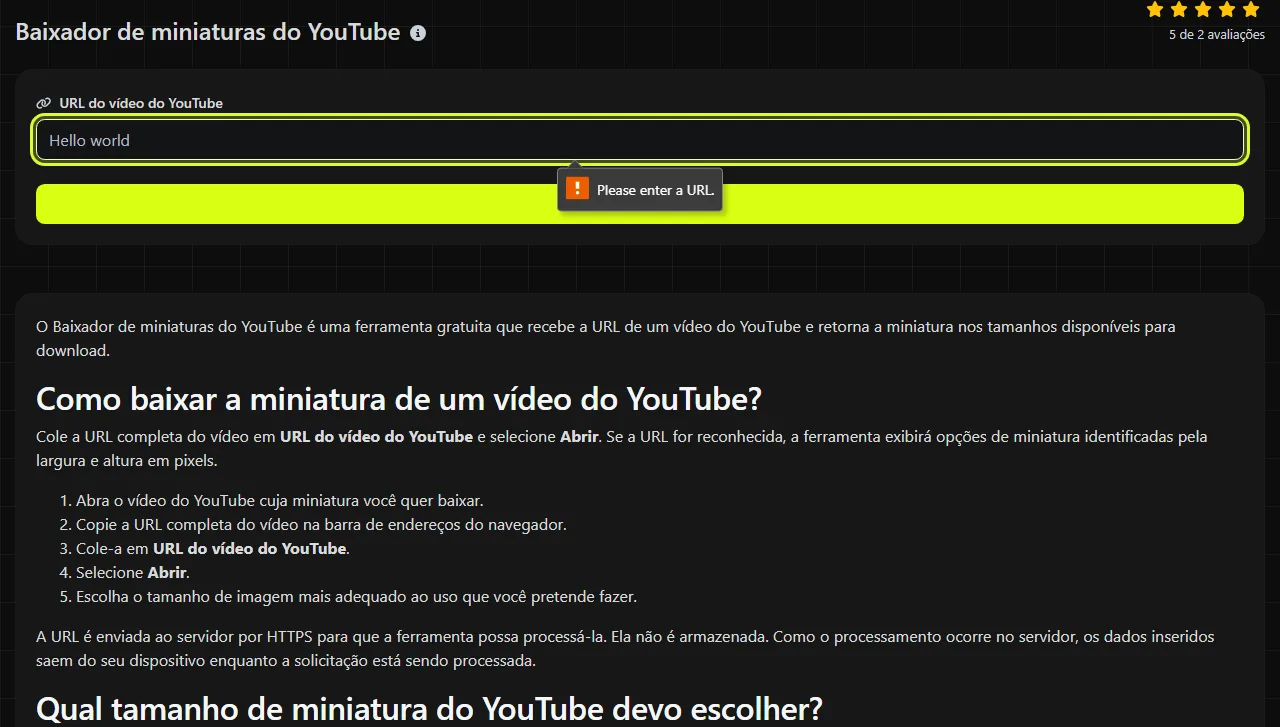
Cole a URL completa do vídeo em URL do vídeo do YouTube e selecione Abrir. Se a URL for reconhecida, a ferramenta exibirá opções de miniatura identificadas pela largura e altura em pixels.
- Abra o vídeo do YouTube cuja miniatura você quer baixar.
- Copie a URL completa do vídeo na barra de endereços do navegador.
- Cole-a em URL do vídeo do YouTube.
- Selecione Abrir.
- Escolha o tamanho de imagem mais adequado ao uso que você pretende fazer.

A URL é enviada ao servidor por HTTPS para que a ferramenta possa processá-la. Ela não é armazenada. Como o processamento ocorre no servidor, os dados inseridos saem do seu dispositivo enquanto a solicitação está sendo processada.
Qual tamanho de miniatura do YouTube devo escolher?
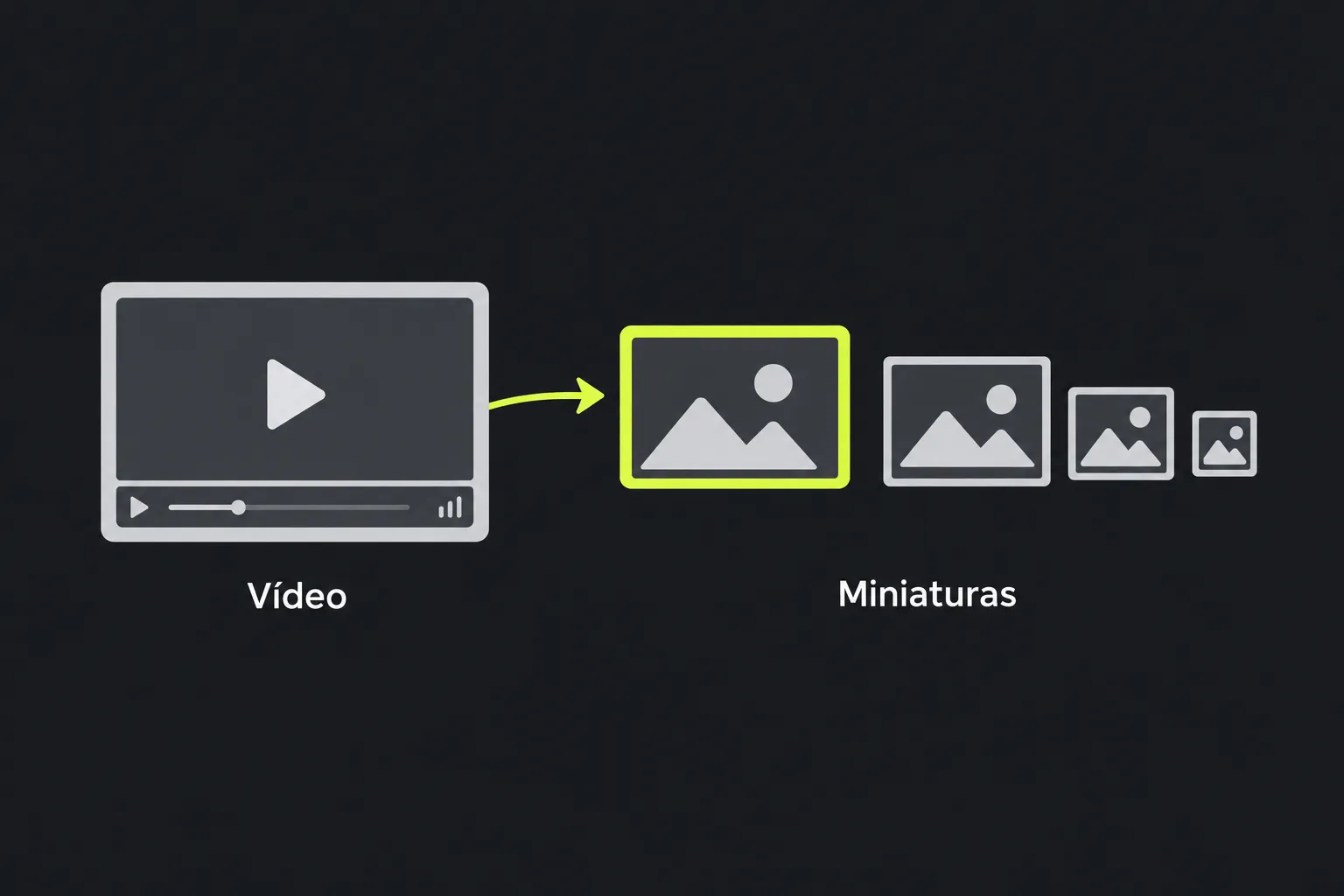
Escolha o maior tamanho disponível se precisar redimensionar ou recortar a imagem. Se ela for usada apenas como uma prévia compacta, prefira uma versão menor. A ferramenta retorna cinco opções identificadas por nome.
- Padrão (120x90) é uma miniatura pequena em 4:3, adequada para listas básicas, prévias compactas e layouts antigos.
- Média (320x180) tem proporção 16:9 e funciona bem em cards pequenos para a web ou como cópia de referência.
- Alta (480x360) é uma imagem em 4:3. Ela pode incluir barras ou um recorte diferente da versão widescreen.
- SD (640x480) é uma opção maior em 4:3 para layouts que usam proporções de definição padrão.
- HD (1280x720) é o maior resultado listado e usa a proporção de vídeo 16:9 habitual.
Não escolha apenas pelo nome. Confira as dimensões em pixels e a proporção da imagem. Colocar uma miniatura em 4:3 dentro de um espaço em 16:9 pode esticar a imagem ou cortar partes próximas às bordas superior e inferior.
Dados de entrada e resultados retornados
O dado de entrada deve ser a URL de um vídeo do YouTube, não a URL de uma imagem, a URL de um canal ou um termo de busca. Os links das páginas de exibição do YouTube contêm um identificador de vídeo, que diferencia o vídeo solicitado de todos os outros envios.
Por exemplo, uma entrada no formato https://www.youtube.com/watch?v=dQw4w9WgXcQ contém o identificador de vídeo dQw4w9WgXcQ. O resultado apresenta um conjunto de opções de imagem identificadas como Padrão (120x90), Alta (480x360), Média (320x180), SD (640x480) e HD (1280x720).
As dimensões indicam a largura e a altura em pixels. Portanto, um resultado de 1280x720 tem 1.280 pixels de largura e 720 pixels de altura. Aumentar uma miniatura menor para esse tamanho em um editor de imagens não recupera os detalhes ausentes. Sempre que possível, comece pela maior imagem de origem adequada.
Quando vale a pena baixar uma miniatura?
Baixar uma miniatura é útil quando você precisa da imagem de capa existente no YouTube como um arquivo separado para uma tarefa autorizada de edição, publicação ou análise. Alguns usos comuns são:
- verificar como uma miniatura aparece em vários tamanhos antes de discutir um novo design com um editor de vídeo;
- adicionar uma imagem de vídeo aprovada a um artigo no WordPress, calendário interno de conteúdo ou apresentação;
- comparar as versões em 16:9 e 4:3 para descobrir por que uma miniatura aparece cortada em um modelo de site;
- manter uma imagem de referência junto a anotações sobre uma campanha no YouTube ou uma auditoria de canal.
Por que a ferramenta diz que a URL do YouTube é inválida?
A mensagem URL de vídeo do YouTube inválida. significa que o valor enviado não foi aceito como uma URL de vídeo válida. Normalmente, a solução mais simples é copiar novamente uma URL limpa da página do vídeo.
Um campo vazio não permite identificar nenhum vídeo.
Letras acentuadas e caracteres não latinos presentes no título do vídeo geralmente não são relevantes, pois a URL identifica o vídeo por meio do ID. Letras e números podem fazer parte desse identificador, portanto, não devem ser removidos. Não cole o nome de um canal, o título de uma playlist, um resultado de busca ou o título visível do vídeo no lugar da URL.
A ferramenta pode solicitar diferentes versões da miniatura, mas não consegue criar um original realmente em alta resolução quando o YouTube não disponibiliza um para aquele vídeo.
Perguntas frequentes
Baixar a miniatura também baixa o vídeo do YouTube?
Não. Os resultados retornados são imagens estáticas nas dimensões indicadas, não arquivos de vídeo ou áudio. Se você precisar acessar o vídeo original, use outro método autorizado.
Por que a miniatura aparece com barras pretas?
As barras pretas podem aparecer quando um quadro widescreen é ajustado a uma miniatura em 4:3 sem cortar o conteúdo. Elas fazem parte da imagem retornada, então apenas alterar as dimensões do arquivo não as removerá de forma adequada.
Posso editar a miniatura depois de baixá-la?
Sim, desde que você tenha o direito de usar e alterar a imagem.
Usar HTTPS significa que a URL permanece no meu dispositivo?
Não. O HTTPS criptografa a URL durante o trajeto entre o navegador e o servidor, mas o processamento no servidor ainda exige que ele a receba. A ferramenta não armazena a URL enviada após o processamento.
O maior arquivo sempre terá uma imagem mais nítida?
Não. Dimensões maiores em pixels não garantem que a imagem de origem tenha mais detalhes.
Ferramentas populares
Gere facilmente sua própria assinatura personalizada e faça o download com facilidade.
Obtenha o tamanho de um texto em Bytes (B), Kilobytes (KB) ou Megabytes (MB).
Use a ferramenta de consulta reversa de IP para encontrar de forma rápida e fácil o domínio ou host associado a qualquer endereço IP.
Use nossa ferramenta de ping para verificar de forma rápida e eficiente o status e o tempo de resposta de qualquer site, servidor ou porta.
A ferramenta de consulta de IP do Digily Link fornece informações detalhadas sobre qualquer endereço IP. Use este serviço online gratuito para obter dados completos de IP.
Gere instantaneamente seu link gratuito do WhatsApp com nosso gerador de links. Adicione uma mensagem personalizada e inicie conversas com um clique, sem login nem programação.