Descargador de miniaturas de YouTube
Descarga cualquier miniatura de video de YouTube en todos los tamaños disponibles de manera rápida y sencilla.
El Descargador de miniaturas de YouTube es una herramienta gratuita que recibe la URL de un vídeo de YouTube y devuelve su miniatura en los tamaños disponibles para descargar.
¿Cómo descargo la miniatura de un vídeo de YouTube?
Pega la URL completa del vídeo en URL del video de YouTube y selecciona Abrir. Si la herramienta reconoce la URL, mostrará varias opciones de miniatura con su nombre, anchura y altura en píxeles.
- Abre el vídeo de YouTube cuya miniatura necesitas.
- Copia la URL completa desde la barra de direcciones del navegador.
- Pégala en URL del video de YouTube.
- Selecciona Abrir.
- Elige el tamaño de imagen que mejor se adapte al uso que quieras darle.

La URL se envía al servidor mediante HTTPS para que la herramienta pueda procesarla. No se almacena. Como el procesamiento se realiza en el servidor, la URL sale de tu dispositivo mientras se gestiona la solicitud.
¿Qué tamaño de miniatura de YouTube debo elegir?
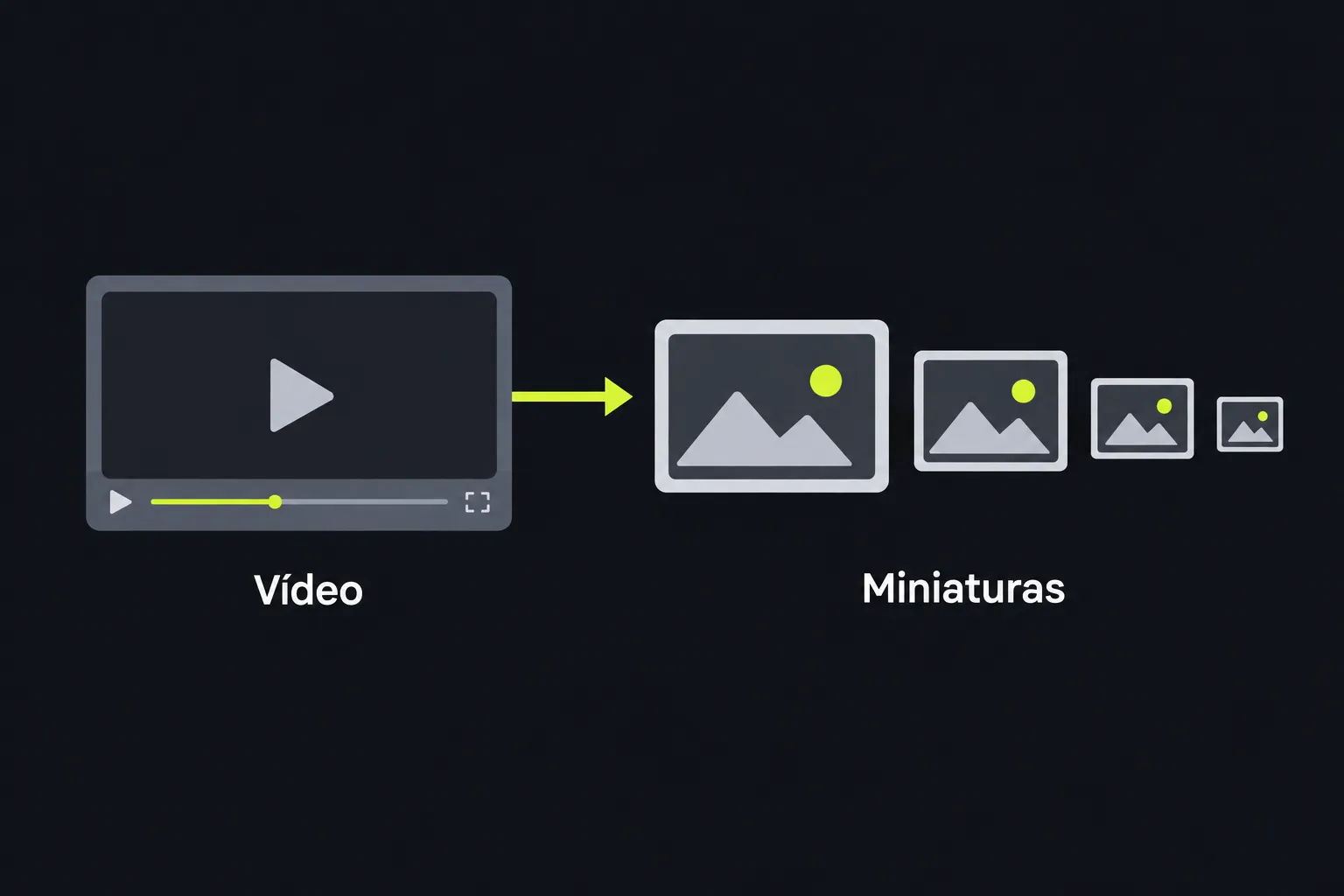
Elige el mayor tamaño disponible si necesitas margen para cambiar las dimensiones o recortar la imagen. Si solo vas a usarla como vista previa compacta, escoge una versión más pequeña. La herramienta devuelve cinco opciones identificadas por su nombre.
- Predeterminado (120x90) es una miniatura pequeña con relación de aspecto 4:3, adecuada para listas básicas, vistas previas compactas y diseños antiguos.
- Mediano (320x180) tiene una relación de aspecto 16:9 y funciona bien en tarjetas web pequeñas o como copia de referencia.
- Alta (480x360) es una imagen 4:3. Puede incluir bandas negras o un recorte distinto al de la versión panorámica.
- SD (640x480) es una opción 4:3 de mayor tamaño para diseños que utilizan proporciones de definición estándar.
- HD (1280x720) es el resultado más grande de la lista y utiliza la relación de aspecto habitual de vídeo 16:9.
No te guíes solo por el nombre. Comprueba tanto las dimensiones en píxeles como la relación de aspecto. Si colocas una miniatura 4:3 en un contenedor 16:9, la imagen puede deformarse o perder contenido cerca de los bordes superior e inferior.
Datos de entrada y resultados obtenidos
Debes introducir la URL de un vídeo de YouTube, no la URL de una imagen, la dirección de un canal ni una frase de búsqueda. Los enlaces de reproducción de YouTube contienen un identificador que permite distinguir el vídeo solicitado de cualquier otro vídeo subido.
Por ejemplo, una entrada con el formato https://www.youtube.com/watch?v=dQw4w9WgXcQ contiene el identificador de vídeo dQw4w9WgXcQ. El resultado incluye varias imágenes etiquetadas como Predeterminado (120x90), Alta (480x360), Mediano (320x180), SD (640x480) y HD (1280x720).
Las dimensiones indican la anchura y la altura en píxeles. Por tanto, un resultado de 1280x720 tiene 1.280 píxeles de ancho y 720 píxeles de alto. Ampliar una miniatura pequeña hasta ese tamaño en un editor de imágenes no recupera los detalles que faltan. Siempre que sea posible, empieza con la miniatura adecuada de mayor tamaño.
¿Para qué sirve descargar una miniatura?
Descargar una miniatura resulta útil cuando necesitas guardar la imagen de portada existente en YouTube como archivo independiente para una tarea autorizada de edición, publicación o revisión. Algunos usos habituales son:
- comprobar cómo se ve una miniatura en varios tamaños antes de plantear un rediseño con un editor de vídeo;
- añadir una imagen de vídeo aprobada a un artículo de WordPress, un calendario de contenidos interno o una presentación;
- comparar las versiones 16:9 y 4:3 para averiguar por qué una miniatura aparece recortada en una plantilla web;
- guardar una imagen de referencia junto con notas sobre una campaña de YouTube o una auditoría de canal.
¿Por qué aparece que la URL de YouTube no es válida?
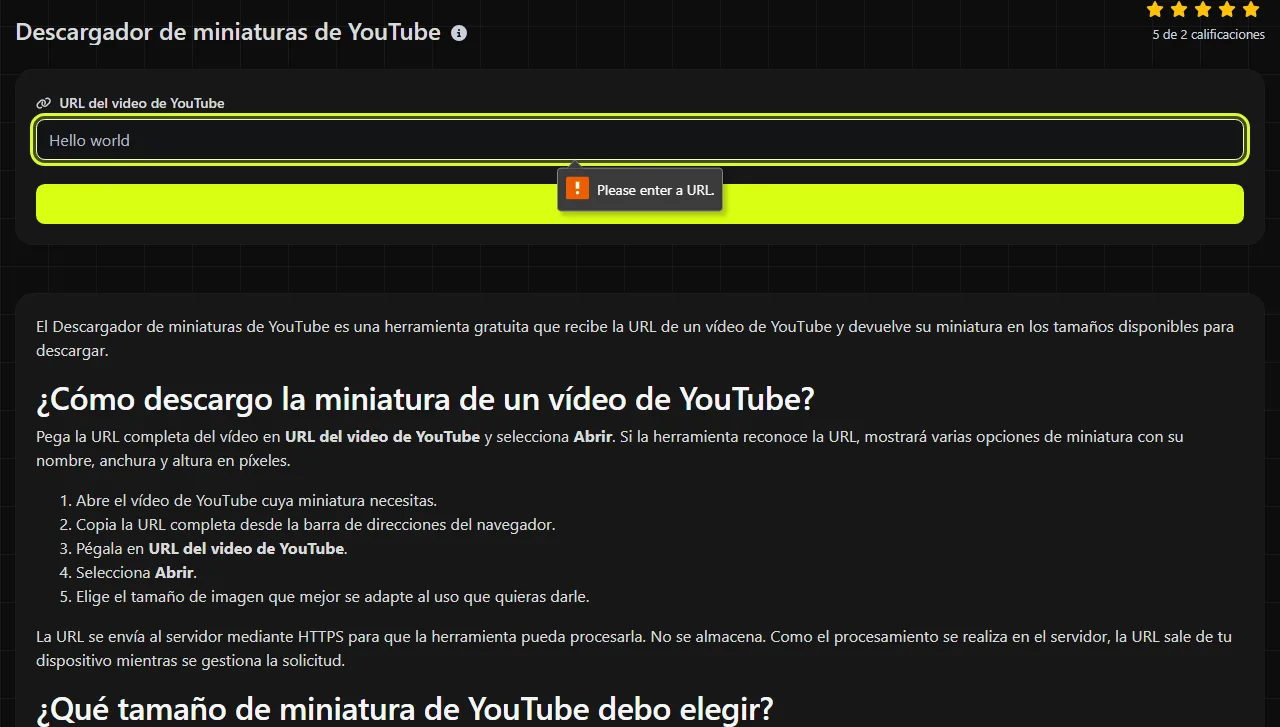
El mensaje URL de video de YouTube no válido. indica que el valor enviado no se ha aceptado como una URL de vídeo válida. Por lo general, la solución más sencilla es volver a copiar una URL limpia desde la página de reproducción.
Un campo vacío no permite identificar ningún vídeo.
Las letras acentuadas y los caracteres no latinos del título del vídeo normalmente no influyen, ya que la URL identifica el vídeo mediante su ID. Ese identificador puede contener letras y números válidos, por lo que no debes eliminarlos. No pegues el nombre de un canal, el título de una lista de reproducción, un resultado de búsqueda ni el título visible del vídeo en lugar de la URL.
La herramienta puede solicitar distintas variantes de la miniatura, pero no puede crear un original de alta resolución real si YouTube no lo proporciona para ese vídeo.
Preguntas frecuentes
¿Al descargar la miniatura también se descarga el vídeo de YouTube?
No. Los resultados son imágenes fijas con las dimensiones indicadas, no archivos de vídeo ni de audio. Si necesitas acceder al vídeo original, utiliza otro método autorizado.
¿Por qué la miniatura tiene bandas negras?
Las bandas negras pueden aparecer cuando un fotograma panorámico se adapta a un tamaño de miniatura 4:3 sin recortar parte del contenido. Forman parte de la imagen obtenida, así que cambiar únicamente las dimensiones del archivo no permite eliminarlas de forma limpia.
¿Puedo editar la miniatura después de descargarla?
Sí, siempre que tengas derecho a utilizar y modificar la imagen.
¿Usar HTTPS significa que la URL no sale de mi dispositivo?
No. HTTPS cifra la URL mientras viaja entre tu navegador y el servidor, pero el procesamiento en el servidor requiere que este la reciba. La herramienta no almacena la URL enviada después de procesarla.
¿El archivo más grande siempre se verá más nítido?
No. Unas dimensiones mayores en píxeles no garantizan que la imagen original contenga más detalle.
Herramientas populares
Crea y descarga tu propia firma personalizada de manera rápida y sencilla con nuestro generador de firmas.
Calcula el tamaño de cualquier texto en Bytes, Kilobytes o Megabytes de manera precisa y rápida.
Realiza búsquedas inversas de IP para encontrar dominios o anfitriones asociados a cualquier dirección IP.
Realiza pruebas de ping para verificar la conectividad y tiempo de respuesta de sitios web, servidores o puertos.
La herramienta de consulta de IP de Digily Link ofrece información detallada sobre cualquier dirección IP. Utiliza este servicio online gratuito para obtener datos completos de la IP.
Genera al instante tu enlace gratuito de WhatsApp con nuestro generador de enlaces de WhatsApp. Añade un mensaje personalizado e inicia chats con un clic, sin iniciar sesión ni programar.