YouTube miniatuur downloader
De YouTube miniatuur downloader is een gratis tool die op basis van een YouTube-video-URL de beschikbare miniaturen in verschillende downloadformaten toont.
Hoe download ik een YouTube-miniatuur?
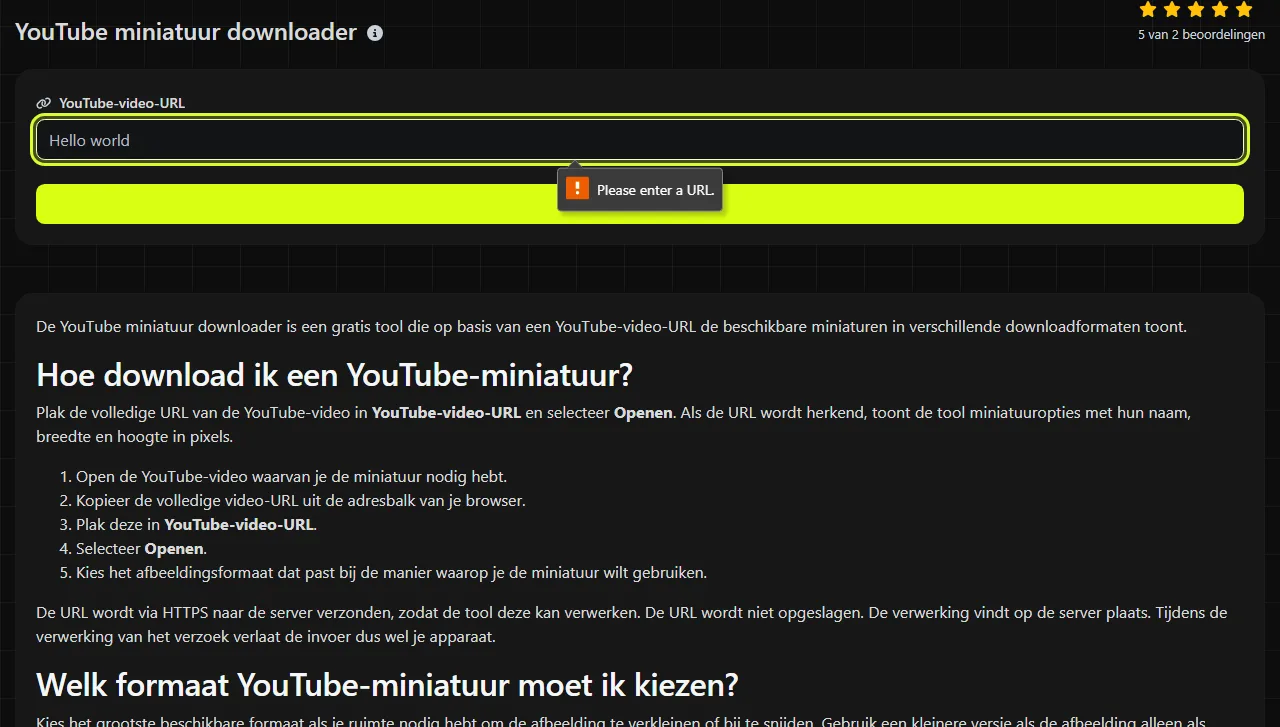
Plak de volledige URL van de YouTube-video in YouTube-video-URL en selecteer Openen. Als de URL wordt herkend, toont de tool miniatuuropties met hun naam, breedte en hoogte in pixels.
- Open de YouTube-video waarvan je de miniatuur nodig hebt.
- Kopieer de volledige video-URL uit de adresbalk van je browser.
- Plak deze in YouTube-video-URL.
- Selecteer Openen.
- Kies het afbeeldingsformaat dat past bij de manier waarop je de miniatuur wilt gebruiken.

De URL wordt via HTTPS naar de server verzonden, zodat de tool deze kan verwerken. De URL wordt niet opgeslagen. De verwerking vindt op de server plaats. Tijdens de verwerking van het verzoek verlaat de invoer dus wel je apparaat.
Welk formaat YouTube-miniatuur moet ik kiezen?
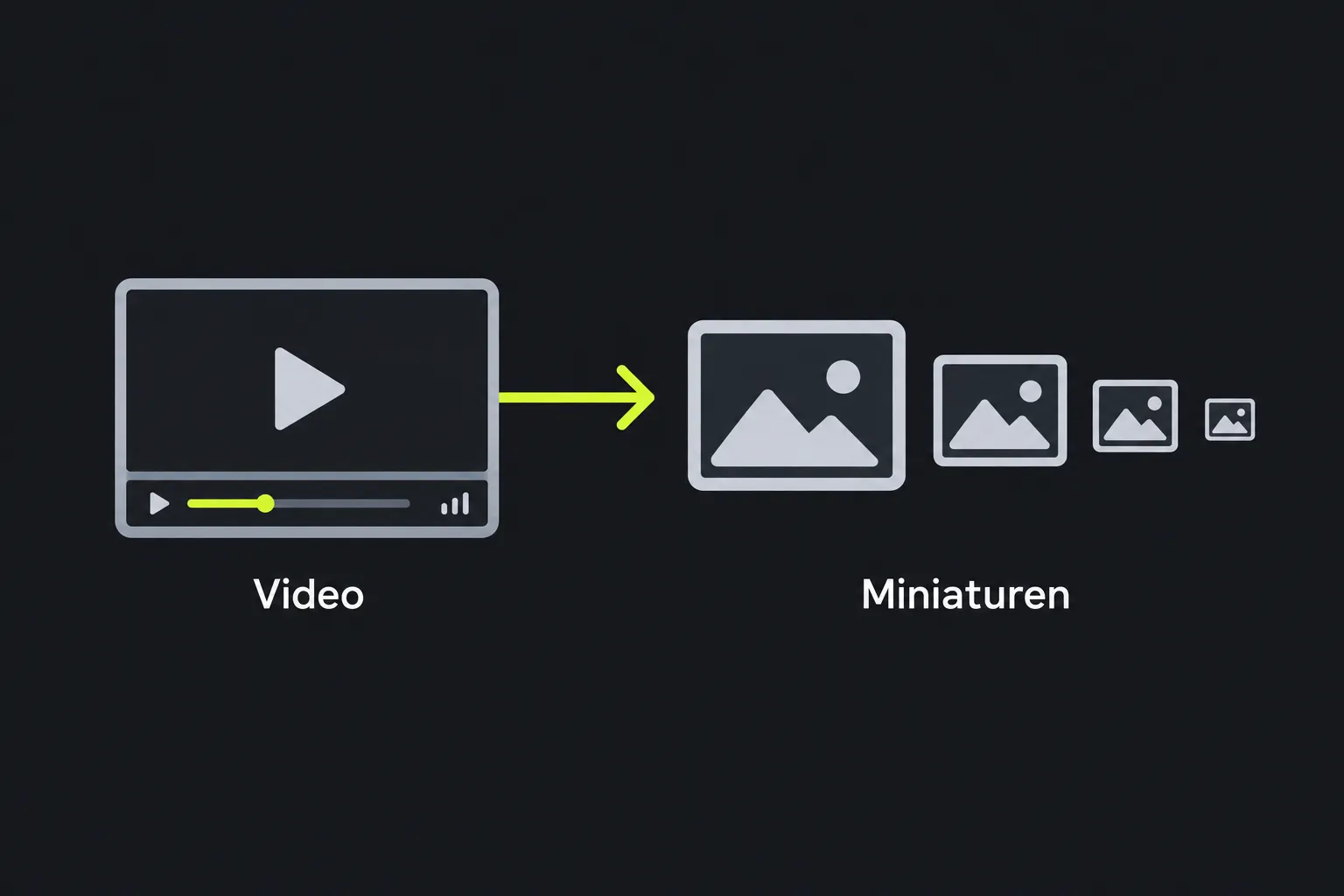
Kies het grootste beschikbare formaat als je ruimte nodig hebt om de afbeelding te verkleinen of bij te snijden. Gebruik een kleinere versie als de afbeelding alleen als compacte voorvertoning verschijnt. De tool toont vijf opties met een vaste naam.
- Standaard (120x90) is een kleine miniatuur met een beeldverhouding van 4:3, geschikt voor eenvoudige lijsten, compacte voorvertoningen en oudere lay-outs.
- Medium (320x180) heeft een beeldverhouding van 16:9 en is geschikt voor kleine webkaarten of referentiekopieën.
- Hoog (480x360) is een afbeelding met een beeldverhouding van 4:3. Deze kan zwarte balken bevatten of anders zijn bijgesneden dan de breedbeeldversie.
- SD (640x480) is een grotere 4:3-optie voor lay-outs met verhoudingen in standaarddefinitie.
- HD (1280x720) is het grootste getoonde resultaat en gebruikt de gebruikelijke videoverhouding van 16:9.
Ga niet alleen op de naam af. Controleer zowel de pixelafmetingen als de beeldverhouding. Als je een 4:3-miniatuur in een 16:9-vak plaatst, kan de afbeelding worden uitgerekt of kan er aan de boven- en onderkant inhoud wegvallen.
Invoer en getoonde resultaten
De invoer moet een URL van een YouTube-video zijn, geen afbeeldings-URL, kanaal-URL of zoekterm. YouTube-kijklinks bevatten een video-ID waarmee de gevraagde video van alle andere uploads wordt onderscheiden.
Een invoer zoals https://www.youtube.com/watch?v=dQw4w9WgXcQ bevat bijvoorbeeld de video-ID dQw4w9WgXcQ. Het resultaat bestaat uit afbeeldingsopties met de labels Standaard (120x90), Hoog (480x360), Medium (320x180), SD (640x480) en HD (1280x720).
De afmetingen geven de breedte en hoogte in pixels aan. Een resultaat van 1280x720 is dus 1.280 pixels breed en 720 pixels hoog. Als je een kleinere miniatuur in een afbeeldingseditor tot dat formaat vergroot, komt ontbrekend detail niet terug. Begin daarom waar mogelijk met de grootste geschikte bronafbeelding.
Wanneer is een gedownloade miniatuur handig?
Een gedownloade miniatuur is handig als je de bestaande omslagafbeelding van een YouTube-video als afzonderlijk bestand nodig hebt voor een toegestane redactionele, publicatie- of beoordelingstaak. Veelvoorkomende situaties zijn:
- controleren hoe een miniatuur er in verschillende formaten uitziet voordat je een nieuw ontwerp met een video-editor bespreekt;
- een goedgekeurde videoafbeelding toevoegen aan een WordPress-artikel, interne contentkalender of presentatie;
- de versies in 16:9 en 4:3 vergelijken om te achterhalen waarom een miniatuur in een websitetemplate bijgesneden wordt weergegeven;
- een referentieafbeelding bewaren bij notities over een YouTube-campagne of kanaalaudit.
Waarom geeft de tool aan dat de YouTube-URL ongeldig is?
De melding Ongeldige YouTube-video-URL. betekent dat de ingevoerde waarde niet als geldige video-URL is geaccepteerd. Meestal los je dit het eenvoudigst op door opnieuw een ongewijzigde URL van de kijkpagina te kopiëren.
Met een leeg invoerveld kan geen video worden geïdentificeerd.
Letters met accenten en niet-Latijnse tekens in een videotitel zijn normaal gesproken niet relevant, omdat de URL de video via de ID identificeert. Letters en cijfers kunnen geldig onderdeel zijn van die ID en mogen dus niet worden verwijderd. Plak geen kanaalnaam, titel van een afspeellijst, zoekresultaat of zichtbare videotitel in plaats van de URL.
De tool kan verschillende miniatuurversies opvragen, maar kan geen echt origineel met hoge resolutie maken als YouTube dat voor de video niet beschikbaar stelt.
Veelgestelde vragen
Wordt de YouTube-video ook gedownload als ik de miniatuur download?
Nee. De getoonde resultaten zijn stilstaande afbeeldingen met de vermelde afmetingen, geen video- of audiobestanden. Gebruik een afzonderlijke, toegestane methode als je toegang tot de video zelf nodig hebt.
Waarom staan er zwarte balken op een miniatuur?
Zwarte balken kunnen verschijnen wanneer een breedbeeldframe zonder bijsnijden in een miniatuurformaat van 4:3 wordt geplaatst. De balken maken deel uit van de getoonde afbeelding. Alleen de bestandsafmetingen wijzigen verwijdert ze daarom niet netjes.
Kan ik de miniatuur na het downloaden bewerken?
Ja, mits je het recht hebt om de afbeelding te gebruiken en aan te passen.
Betekent HTTPS dat de URL op mijn apparaat blijft?
Nee. HTTPS versleutelt de URL tijdens de overdracht tussen je browser en de server, maar voor verwerking op de server moet de server de URL nog steeds ontvangen. De tool slaat de ingevoerde URL na verwerking niet op.
Ziet het grootste bestand er altijd scherper uit?
Nee. Grotere pixelafmetingen betekenen niet automatisch dat de bron meer detail bevat.
Populaire tools
Maak je eigen aangepaste handtekening en download deze eenvoudig met onze handtekeninggenerator voor gepersonaliseerde e-handtekeningen.
Bereken de grootte van elke tekst in Bytes (B), Kilobytes (KB) of Megabytes (MB) met behulp van onze tekstgrootte-calculator.
Gebruik de reverse IP lookup tool om snel en eenvoudig het domein of de host te vinden die aan een IP-adres is gekoppeld.
Gebruik onze ping-tool om de status en responstijd van elke website, server of poort snel en efficiënt te controleren.
De IP-opzoektool van Digily Link biedt gedetailleerde informatie over elk IP-adres. Gebruik deze gratis online service om uitgebreide IP-gegevens te verkrijgen.
Genereer direct je gratis WhatsApp-link met onze WhatsApp Link Generator. Voeg een aangepast bericht toe en start chats met één klik. Geen login of codering vereist.