पाठ विभाजक
हमारे टेक्स्ट सेपरेटर टूल के साथ आसानी से टेक्स्ट को नई लाइनों, कॉमाओं, डॉट्स और अधिक द्वारा अलग करें, संगठित डेटा प्रबंधन के लिए।

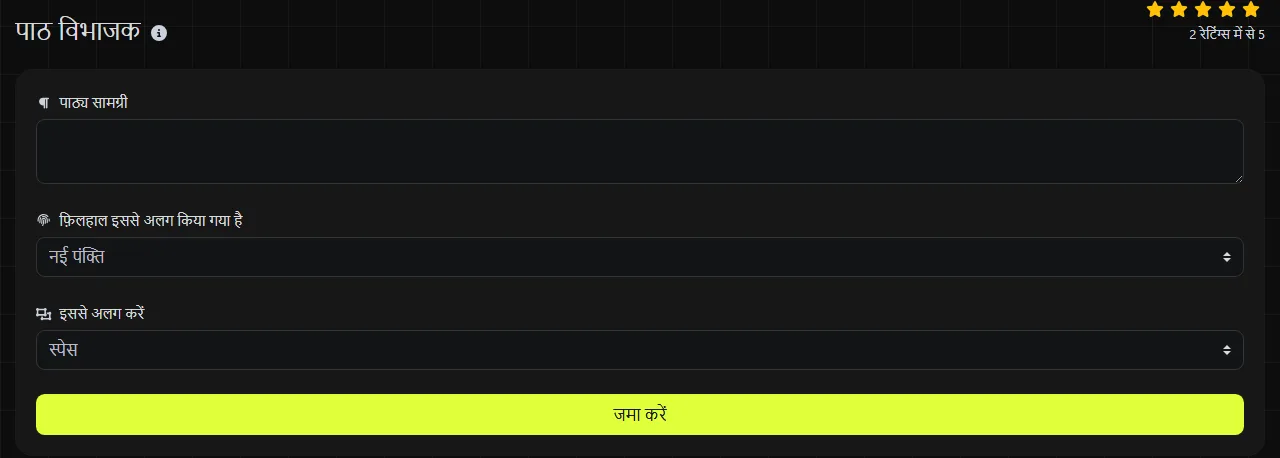
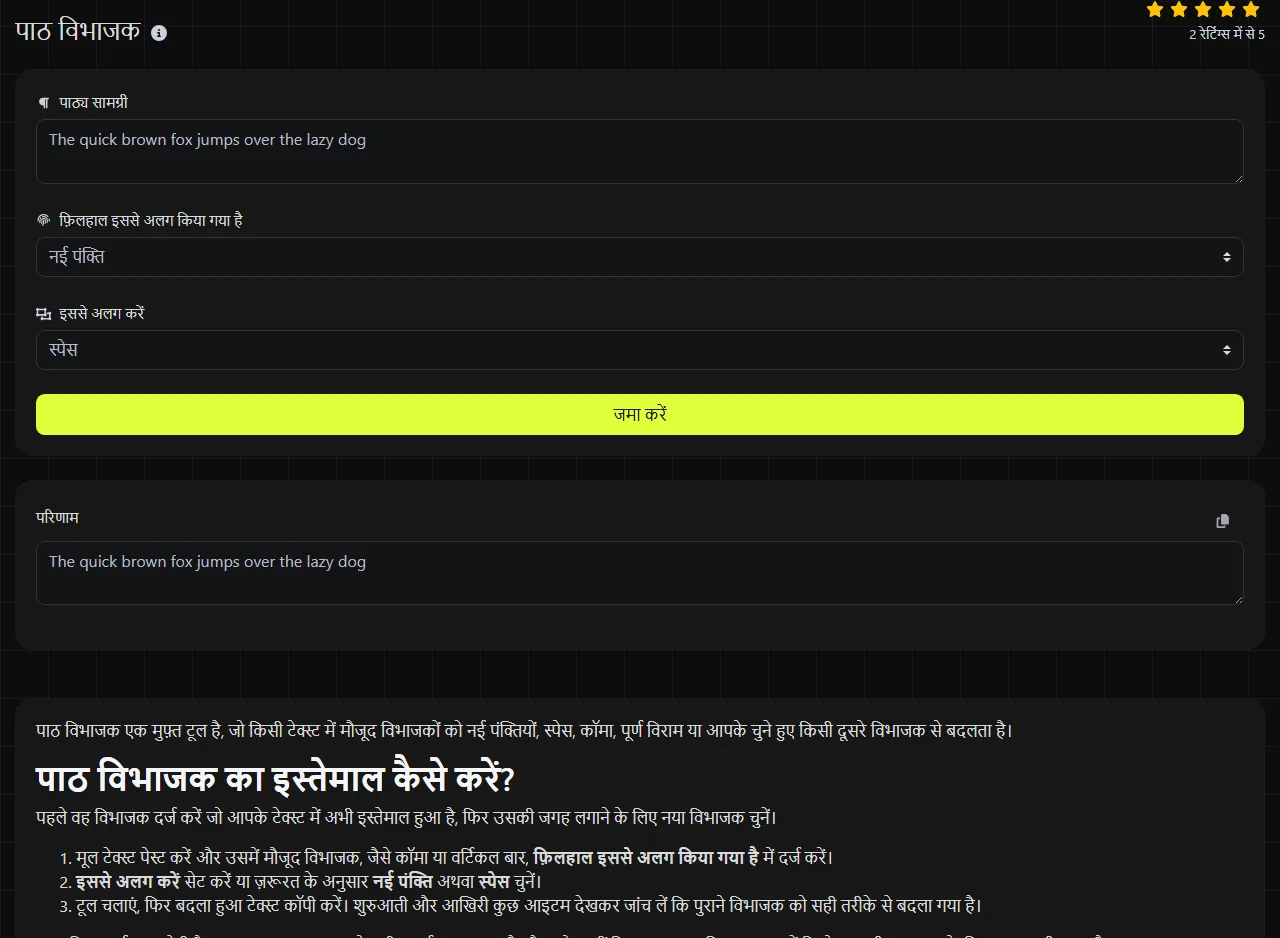
पाठ विभाजक एक मुफ़्त टूल है, जो किसी टेक्स्ट में मौजूद विभाजकों को नई पंक्तियों, स्पेस, कॉमा, पूर्ण विराम या आपके चुने हुए किसी दूसरे विभाजक से बदलता है।
पाठ विभाजक का इस्तेमाल कैसे करें?
पहले वह विभाजक दर्ज करें जो आपके टेक्स्ट में अभी इस्तेमाल हुआ है, फिर उसकी जगह लगाने के लिए नया विभाजक चुनें।
- मूल टेक्स्ट पेस्ट करें और उसमें मौजूद विभाजक, जैसे कॉमा या वर्टिकल बार, फ़िलहाल इससे अलग किया गया है में दर्ज करें।
- इससे अलग करें सेट करें या ज़रूरत के अनुसार नई पंक्ति अथवा स्पेस चुनें।
- टूल चलाएं, फिर बदला हुआ टेक्स्ट कॉपी करें। शुरुआती और आखिरी कुछ आइटम देखकर जांच लें कि पुराने विभाजक को सही तरीके से बदला गया है।
यह प्रक्रिया सर्वर पर होती है। आपका इनपुट HTTPS के ज़रिए सर्वर तक जाता है और स्टोर नहीं किया जाता, इसलिए यह न मानें कि टेक्स्ट पूरी तरह आपके डिवाइस पर ही रहता है।
टेक्स्ट के विभाजक बदलने से कहां समय बचता है?
जब एक सिस्टम ऐसी सूची बनाता है जिसे दूसरा सिस्टम सीधे इस्तेमाल नहीं कर सकता, तब विभाजक बदलने से समय बचता है।
- Excel और Google Sheets: कॉपी किए गए मानों के कॉलम को कहीं और पेस्ट करने से पहले कॉमा या स्पेस से अलग की गई एक पंक्ति में बदलें।
- Shopify प्रोडक्ट डेटा: प्रोडक्ट टैग का एक साधारण कॉमा-विभाजित समूह तैयार करें, बशर्ते टैग के नामों में कॉमा न हो।
- Microsoft Word मेल मर्ज: जांचने के लिए एक विभाजित फ़ील्ड को अलग-अलग पंक्तियों में बदलें। केवल विभाजक बदलने से पूरा मेल-मर्ज डेटा स्रोत तैयार नहीं होता।
- डेटाबेस और रिपोर्टिंग का काम: पाइप-विभाजित आउटपुट को पंक्तियों में बदलें, ताकि हर मान को देखना, गिनना या स्प्रेडशीट के कॉलम में पेस्ट करना आसान हो।
- संपर्क सूची की सफ़ाई: कॉमा-विभाजित फ़ील्ड से कॉपी किए गए ईमेल पतों को अलग-अलग पंक्तियों में रखें, फिर ईमेल एक्सट्रैक्टर से उन्हें निकालें या खुद जांचें।
संपादन करते समय वर्टिकल बार जैसे कम इस्तेमाल होने वाले वर्ण को अस्थायी विभाजक बनाना उपयोगी रहता है। पहले जांच लें कि यह वर्ण किसी मान के भीतर पहले से मौजूद न हो, वरना असली सामग्री भी अलग-अलग हिस्सों में बंट सकती है।
कौन-सा विभाजक चुनना चाहिए?
वही विभाजक चुनें जिसकी गंतव्य फ़ील्ड या ऐप्लिकेशन को ज़रूरत है, न कि वह जो स्क्रीन पर केवल व्यवस्थित दिखता हो।
- हर पंक्ति में एक आइटम रखने के लिए नई पंक्ति चुनें। यह स्प्रेडशीट कॉलम या पंक्ति-आधारित प्रोसेसिंग के लिए बनाई गई सूचियों पर भी लागू होता है।
- आसानी से पढ़ी जाने वाली एक पंक्ति के लिए स्पेस चुनें, लेकिन तभी जब अलग-अलग मानों के भीतर मौजूद स्पेस से भ्रम पैदा न हो।
- साधारण सूचियों और खास तौर पर कॉमा-विभाजित मान मांगने वाली फ़ील्ड के लिए कॉमा इस्तेमाल करें।
- अगर मानों के भीतर पहले से कॉमा और स्पेस मौजूद हैं और डेटा लेने वाला सिस्टम पाइप स्वीकार करता है, तो वर्टिकल बार इस्तेमाल करें।
- पूर्ण विराम का इस्तेमाल तभी करें जब टेक्स्ट फ़ॉर्मैट वास्तव में उसे विभाजक मानता हो। पूर्ण विराम दशमलव संख्याओं, संक्षिप्त रूपों, ईमेल डोमेन और वेब पतों में भी आता है।
विभाजक बदलना, मानकों के अनुरूप CSV फ़ाइल बनाने जैसा नहीं है। अगर मानों में कॉमा, उद्धरण चिह्न या लाइन ब्रेक हों, तो CSV में सही quoting और escaping की ज़रूरत पड़ती है।
विभाजन के उदाहरण
पाइप से अलग की गई रंगों की सूची को अलग-अलग पंक्तियों में रखने के लिए फ़िलहाल इससे अलग किया गया है में | दर्ज करें और नई पंक्ति चुनें।
इनपुट
red|green|blue
आउटपुट
red
green
blue
कॉमा-विभाजित सूची को स्पेस से अलग की गई एक पंक्ति में बदलने के लिए मौजूदा विभाजक के रूप में कॉमा दर्ज करें और स्पेस चुनें।
इनपुट
Leeds,Manchester,Bristol
आउटपुट
Leeds Manchester Bristol
बदलने से पहले मूल विभाजक के आसपास मौजूद स्पेस जांचें। उदाहरण के लिए, कॉमा-विभाजित टेक्स्ट में हर कॉमा के बाद स्पेस हो सकता है। जब तक उसे अलग से नहीं हटाया जाता, वह स्पेस मूल टेक्स्ट का हिस्सा रहता है।
मुश्किल इनपुट को कैसे संभालें?
मुश्किल इनपुट बदलने से पहले विराम चिह्न और बार-बार आने वाले विभाजक जांचें, क्योंकि विभाजक टूल यह तय नहीं कर सकता कि कौन-सा चिह्न अपने मूल अर्थ में इस्तेमाल हुआ है।
आम तौर पर संख्याएं और अक्षर केवल सामग्री होते हैं, लेकिन चुना गया विभाजक भी उसी सामग्री का हिस्सा हो सकता है। पूर्ण विराम पर टेक्स्ट बांटने से 12.50, example.co.uk और J. R. Hart जैसे नाम के शुरुआती अक्षर टूट सकते हैं। स्पेस पर बांटने से कई शब्दों वाले नाम, पते और प्रोडक्ट विवरण अलग-अलग हिस्सों में बंट सकते हैं।
red||blue की तरह लगातार आने वाले विभाजक किसी खाली मान को दर्शा सकते हैं। जब तक यह पता न हो कि खाली स्थान मायने रखता है या नहीं, तब तक दिखने वाले उस अंतर को न हटाएं। बहुत लंबे इनपुट को छोटे हिस्सों में जांचना भी आसान होता है, जबकि खाली इनपुट में अलग करने के लिए कुछ नहीं होता। यह टूल केवल विभाजक बदलता है। यह डुप्लिकेट की पहचान नहीं करता, इसलिए बार-बार आने वाली पंक्तियों को अलग से संभालने के लिए डुप्लिकेट पंक्तियों को हटाने वाला इस्तेमाल करें।
अक्सर पूछे जाने वाले सवाल
क्या पाठ विभाजक सही CSV फ़ाइल बना सकता है?
नहीं, केवल विभाजक बदलने से सही CSV की गारंटी नहीं मिलती। कॉमा, उद्धरण चिह्न या लाइन ब्रेक वाली फ़ील्ड के लिए CSV के सही quoting नियम लागू करने होते हैं और हर रिकॉर्ड में फ़ील्ड की संख्या एक जैसी होनी चाहिए।
क्या पहले नाम और उपनाम को अलग किया जा सकता है?
आप स्पेस के आधार पर नाम बांट सकते हैं, लेकिन इससे नाम के हिस्सों की भरोसेमंद पहचान नहीं होती। नाम में कई शब्द, हाइफ़न, उपसर्ग या प्रत्यय हो सकते हैं, इसलिए निजीकरण या मेल मर्ज में परिणाम इस्तेमाल करने से पहले उसे जांच लें।
क्या उच्चारण चिह्न वाले अक्षर, emoji और गैर-लैटिन टेक्स्ट काम करेंगे?
Unicode समर्थन के बारे में स्पष्ट जानकारी नहीं दी गई है। अगर इनमें से किसी वर्ण को विभाजक चुना जाता है, तो वह जहां-जहां मौजूद है वहां बदला जा सकता है।
क्या गोपनीय जानकारी पेस्ट करना सुरक्षित है?
इनपुट HTTPS के ज़रिए सर्वर पर भेजा जाता है और स्टोर नहीं किया जाता। फिर भी, यह टूल इनपुट को सर्वर पर प्रोसेस करता है, इसलिए निजी, वित्तीय, चिकित्सीय या व्यावसायिक रूप से संवेदनशील डेटा के लिए अपने संगठन के नियमों का पालन करें।
अगर मेरे मानों में नया विभाजक पहले से मौजूद हो तो क्या होगा?
नतीजा अस्पष्ट हो सकता है, क्योंकि मूल और जोड़े गए विभाजक एक जैसे दिखेंगे। ऐसा विभाजक चुनें जो मानों में न आ सकता हो। अगर भीतर मौजूद विराम चिह्नों को सुरक्षित रखना ज़रूरी है, तो सही तरीके से उद्धृत CSV जैसे संरचित फ़ॉर्मैट का इस्तेमाल करें।
लोकप्रिय उपकरण
हमारे हस्ताक्षर जनरेटर टूल के साथ अपनी खुद की कस्टम हस्ताक्षर बनाएं और आसानी से डाउनलोड करें।
हमारे टेक्स्ट साइज कैलकुलेटर टूल का उपयोग करके किसी भी टेक्स्ट का आकार बाइट्स (B), किलोबाइट्स (KB), या मेगाबाइट्स (MB) में गणना करें।
रिवर्स IP लुकअप टूल का उपयोग करके किसी भी IP पते से जुड़े डोमेन या होस्ट को जल्दी और आसानी से खोजें।
हमारे पिंग टूल का उपयोग करके किसी भी वेबसाइट, सर्वर, या पोर्ट की स्थिति और प्रतिक्रिया समय को जल्दी और कुशलता से जांचें।
डिजिली लिंक का आईपी लुकअप टूल किसी भी आईपी पते के बारे में विस्तृत जानकारी प्रदान करता है। इस मुफ्त ऑनलाइन सेवा का उपयोग करके व्यापक आईपी डेटा प्राप्त करें।
हमारे WhatsApp लिंक जनरेटर से तुरंत अपना मुफ्त WhatsApp लिंक बनाएं। एक कस्टम संदेश जोड़ें और एक क्लिक में चैट शुरू करें, लॉग इन या कोडिंग की आवश्यकता नहीं।