텍스트 구분자
텍스트 구분 도구를 사용하여 텍스트를 새 줄, 쉼표, 점 등으로 쉽게 분리하여 체계적인 데이터 관리를 할 수 있습니다.

텍스트 구분자는 텍스트에 사용된 기존 구분자를 줄 바꿈, 공백, 쉼표, 마침표 또는 원하는 다른 구분자로 바꿔 주는 무료 도구입니다.
텍스트 구분자는 어떻게 사용하나요?
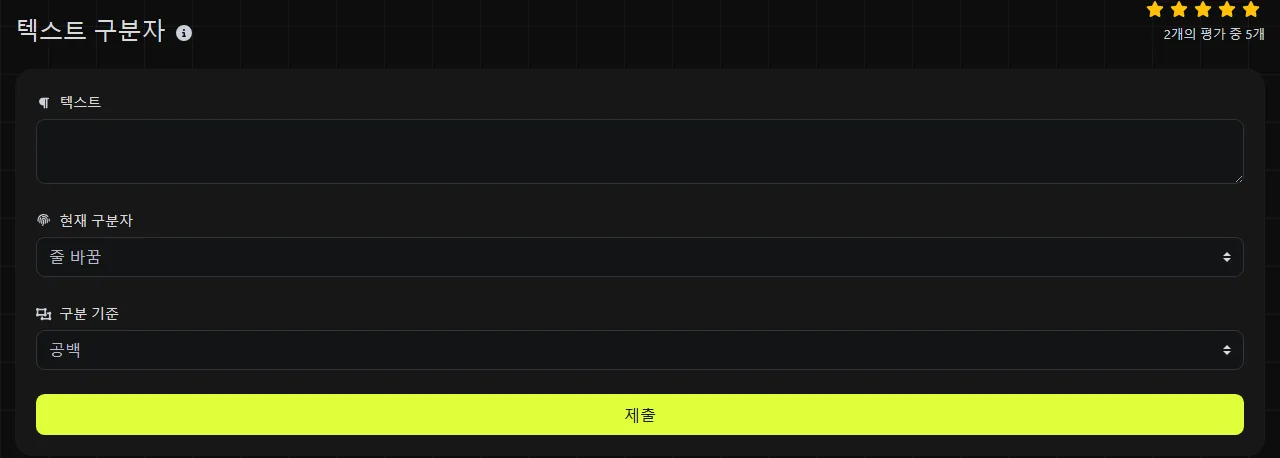
현재 텍스트에 사용된 구분자를 입력한 다음, 새로 사용할 구분자를 선택하세요.
- 원본 텍스트를 붙여넣고 쉼표나 세로줄처럼 현재 사용 중인 구분자를 현재 구분자에 입력하세요.
- 구분 기준을 설정하거나, 필요에 따라 줄 바꿈 또는 공백을 선택하세요.
- 도구를 실행한 뒤 변환된 텍스트를 복사하세요. 처음과 마지막 몇 개 항목을 확인해 기존 구분자가 원하는 대로 바뀌었는지 점검하세요.
작업은 서버에서 처리됩니다. 입력한 내용은 HTTPS를 통해 서버로 전송되며 저장되지는 않습니다. 따라서 텍스트가 기기 안에서만 처리된다고 생각해서는 안 됩니다.
텍스트 구분자를 바꾸면 어떤 작업에서 시간을 절약할 수 있나요?
한 시스템에서 만든 목록 형식을 다른 시스템에서 바로 사용할 수 없을 때 구분자를 바꾸면 시간을 절약할 수 있습니다.
- Excel 및 Google Sheets: 복사한 값 열을 다른 곳에 붙여넣기 전에 쉼표 또는 공백으로 구분된 한 줄로 바꿀 수 있습니다.
- Shopify 상품 데이터: 태그 이름 자체에 쉼표가 없다면 상품 태그를 쉼표로 구분된 간단한 목록으로 만들 수 있습니다.
- Microsoft Word 편지 병합: 구분자로 나뉜 단일 필드를 여러 줄로 바꿔 확인할 수 있습니다. 다만 구분자만 바꾼다고 완전한 편지 병합 데이터 원본이 만들어지는 것은 아닙니다.
- 데이터베이스 및 보고서 작업: 세로줄로 구분된 출력을 여러 줄로 바꾸면 각 값을 더 쉽게 확인하고 개수를 세거나 스프레드시트 열에 붙여넣을 수 있습니다.
- 연락처 목록 정리: 쉼표로 구분된 필드에서 복사한 이메일 주소를 한 줄에 하나씩 배치한 뒤 이메일 추출기로 처리하거나 직접 확인할 수 있습니다.
편집하는 동안 세로줄처럼 자주 쓰이지 않는 문자를 임시 구분자로 사용하면 편리합니다. 먼저 각 값의 내용에 해당 문자가 이미 들어 있지 않은지 확인하세요. 그렇지 않으면 실제 내용까지 나뉠 수 있습니다.
어떤 구분자를 선택해야 하나요?
화면에서 깔끔해 보이는 구분자보다는 결과를 붙여넣을 필드나 애플리케이션에서 요구하는 구분자를 선택하세요.
- 스프레드시트 열이나 줄 단위 처리에 사용할 목록처럼 한 행에 항목을 하나씩 배치하려면 줄 바꿈을 사용하세요.
- 읽기 쉬운 한 줄로 만들려면 공백을 사용하세요. 단, 각 값 안에 있는 공백과 구분용 공백을 혼동할 가능성이 없어야 합니다.
- 간단한 목록이나 쉼표로 구분된 값을 명시적으로 요구하는 필드에는 쉼표를 사용하세요.
- 값 안에 쉼표와 공백이 이미 들어 있고 데이터를 받을 시스템이 세로줄을 지원한다면 세로줄을 사용하세요.
- 해당 텍스트 형식에서 마침표를 실제 구분자로 사용할 때만 마침표를 선택하세요. 마침표는 소수, 약어, 이메일 도메인, 웹 주소에도 사용됩니다.
구분자를 바꾸는 것과 표준을 준수하는 CSV 파일을 만드는 것은 다릅니다. 값에 쉼표, 따옴표 또는 줄 바꿈이 들어 있으면 CSV의 인용 및 이스케이프 규칙을 적용해야 합니다.
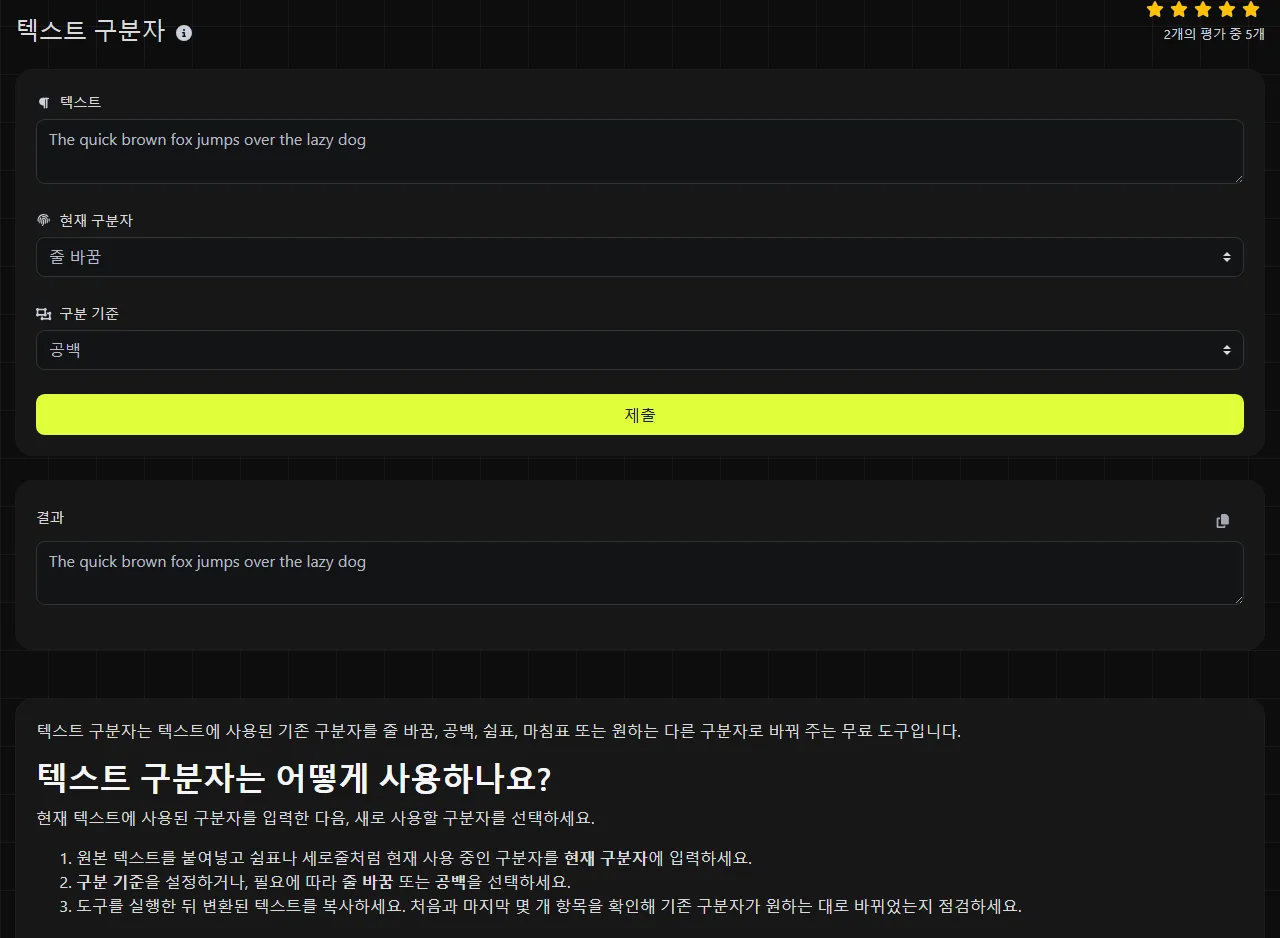
구분자 변환 예시
세로줄로 구분된 색상 목록을 한 줄에 하나씩 배치하려면 현재 구분자에 |을 입력하고 줄 바꿈을 선택하세요.
입력
red|green|blue
출력
red
green
blue
쉼표로 구분된 목록을 공백으로 구분된 한 줄로 바꾸려면 현재 구분자로 쉼표를 입력하고 공백을 선택하세요.
입력
Leeds,Manchester,Bristol
출력
Leeds Manchester Bristol
변환하기 전에 기존 구분자 옆에 공백이 있는지 확인하세요. 예를 들어 쉼표로 구분된 텍스트에서 각 쉼표 뒤에 공백이 들어 있을 수 있습니다. 이 공백은 별도로 제거하지 않는 한 원본 텍스트의 일부로 남습니다.
처리하기 까다로운 입력은 어떻게 다뤄야 하나요?
텍스트 구분자 도구는 어떤 구분 기호가 실제 의미를 지니는지 판단할 수 없습니다. 따라서 까다로운 입력을 변환하기 전에 문장 부호와 반복된 구분자를 확인하세요.
숫자와 문자는 일반적으로 내용으로 취급되지만, 선택한 구분자가 내용 자체에 포함될 수도 있습니다. 마침표를 기준으로 나누면 12.50, example.co.uk, J. R. Hart 같은 이니셜이 잘못 분리될 수 있습니다. 공백을 기준으로 나누면 여러 단어로 된 이름, 주소, 상품 설명이 분리될 수 있습니다.
red||blue처럼 구분자가 반복된 경우 누락된 값을 나타낼 수 있습니다. 빈 위치에 의미가 있는지 확인하기 전에는 겉으로 보이는 공백을 제거하지 마세요. 매우 긴 입력은 작은 구간으로 나누면 확인하기 쉽고, 입력이 비어 있으면 나눌 내용도 없습니다. 이 도구는 구분자만 변경합니다. 중복 항목은 식별하지 않으므로 반복된 줄을 별도로 처리해야 한다면 중복 줄 제거기를 사용하세요.
자주 묻는 질문
텍스트 구분자로 올바른 CSV 파일을 만들 수 있나요?
아니요. 단순히 구분자만 바꿔서는 올바른 CSV 형식을 보장할 수 없습니다. 쉼표, 따옴표 또는 줄 바꿈이 포함된 필드에는 올바른 CSV 인용 규칙을 적용해야 하며, 모든 레코드의 필드 수도 일관돼야 합니다.
이름과 성을 분리할 수 있나요?
공백을 기준으로 나눌 수는 있지만, 이름의 각 부분을 정확하게 식별하는 방법은 아닙니다. 이름에는 여러 단어, 하이픈, 접두사 또는 접미사가 포함될 수 있으므로 개인화나 편지 병합에 사용하기 전에 결과를 확인하세요.
악센트 문자, 이모지, 비라틴 문자도 처리할 수 있나요?
Unicode 지원 여부는 명시되어 있지 않습니다. 이러한 문자 중 하나를 구분자로 선택하면 해당 문자가 나타나는 모든 위치에서 바뀔 수 있습니다.
기밀 정보를 붙여넣어도 안전한가요?
입력한 내용은 HTTPS를 통해 서버로 전송되며 저장되지 않습니다. 하지만 이 도구는 입력 내용을 서버에서 처리하므로 개인 정보, 금융 정보, 의료 정보 또는 영업상 민감한 데이터를 다룰 때는 소속 조직의 규정을 따르세요.
값 안에 새 구분자가 이미 들어 있으면 어떻게 하나요?
기존 구분자와 새로 삽입된 구분자가 똑같이 보여 결과를 구별하기 어려울 수 있습니다. 값에 포함될 수 없는 구분자를 선택하세요. 문장 부호를 값 안에 그대로 보존해야 한다면 올바른 인용 규칙을 적용한 CSV 같은 구조화된 형식을 사용하세요.
인기 도구
Digily Link의 IP 조회 도구는 모든 IP 주소에 대한 자세한 정보를 제공합니다. 이 무료 온라인 서비스를 사용하여 포괄적인 IP 데이터를 얻으세요.
WhatsApp 링크 생성기로 즉시 무료 WhatsApp 링크를 생성하세요. 맞춤 메시지를 추가하고 로그인이나 코딩 없이 한 번의 클릭으로 채팅을 시작하세요.