テキストセパレーター
テキストセパレーターツールを使用して、テキストを改行、カンマ、ドットなどで簡単に分割し、データ管理を整理しましょう。

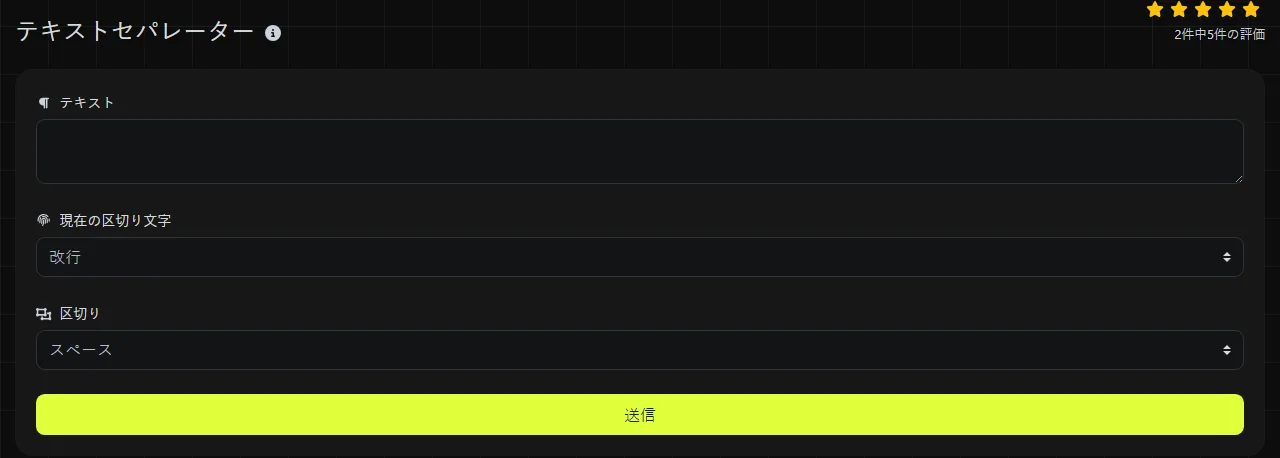
テキストセパレーターは、テキスト内で使われている区切り文字を、改行、スペース、カンマ、ピリオド、または指定した別の区切り文字に置き換える無料ツールです。
テキストを別の区切り文字で分割するには?
現在テキストで使われている区切り文字を入力し、置き換え後の区切り文字を選びます。
- 元のテキストを貼り付け、カンマや縦棒など、現在使われている区切り文字を現在の区切り文字に入力します。
- 新しい区切り文字を設定するか、用途に応じて改行またはスペースを選びます。
- ツールを実行して変換後のテキストをコピーし、先頭と末尾の数項目を見て、元の区切り文字が意図どおりに置き換わっているか確認します。
処理はサーバー上で行われます。入力内容はHTTPS経由でサーバーに送信され、保存はされません。そのため、テキストが端末内だけに保持されるとは考えないでください。
区切り文字を変えると、どんな作業を効率化できますか?
あるシステムが出力したリストを別のシステムでそのまま使えない場合、区切り文字を変えると作業時間を短縮できます。
- ExcelとGoogle スプレッドシート: コピーした値の列を、別の場所へ貼り付ける前に、カンマ区切りまたはスペース区切りの1行に変換できます。
- Shopifyの商品データ: タグ名自体にカンマが含まれていなければ、商品タグをシンプルなカンマ区切りの形式に整えられます。
- Microsoft Wordの差し込み印刷: 1つの区切り付きフィールドを行ごとに分けて確認できます。ただし、区切り文字を置き換えるだけでは、完全な差し込み印刷用データソースにはなりません。
- データベースとレポート作業: 縦棒区切りの出力を改行区切りに変えると、値ごとの確認や件数の集計、スプレッドシートの列への貼り付けがしやすくなります。
- 連絡先リストの整理: カンマ区切りのフィールドからコピーしたメールアドレスを、メール抽出ツールにかけたり目視で確認したりする前に、1行ずつ並べられます。
編集中は、縦棒のような使用頻度の低い文字を一時的な区切り文字にすると便利です。ただし、実際の内容まで分割されないよう、その文字がどの値にも含まれていないことを先に確認してください。
どの区切り文字を選べばよいですか?
画面上で見やすいかどうかではなく、貼り付け先のフィールドやアプリケーションが求める区切り文字を選んでください。
- スプレッドシートの列や行単位の処理に使うリストなど、1項目を1行にしたい場合は改行を使います。
- 読みやすい1行にまとめる場合はスペースを使います。ただし、各値に含まれるスペースとの区別が曖昧にならない場合に限ります。
- 単純なリストや、カンマ区切りの値を明示的に求めるフィールドにはカンマを使います。
- 値の中にカンマやスペースがすでに含まれ、受け取り側のシステムが縦棒に対応している場合は、縦棒を使います。
- ピリオドは、そのテキスト形式で実際に区切り文字として扱われる場合にのみ使います。ピリオドは小数、略語、メールのドメイン、Webアドレスにも含まれます。
区切り文字の置換と、規格に準拠したCSVファイルの作成は別の処理です。値にカンマ、引用符、改行が含まれるCSVでは、引用符による囲みとエスケープが必要です。
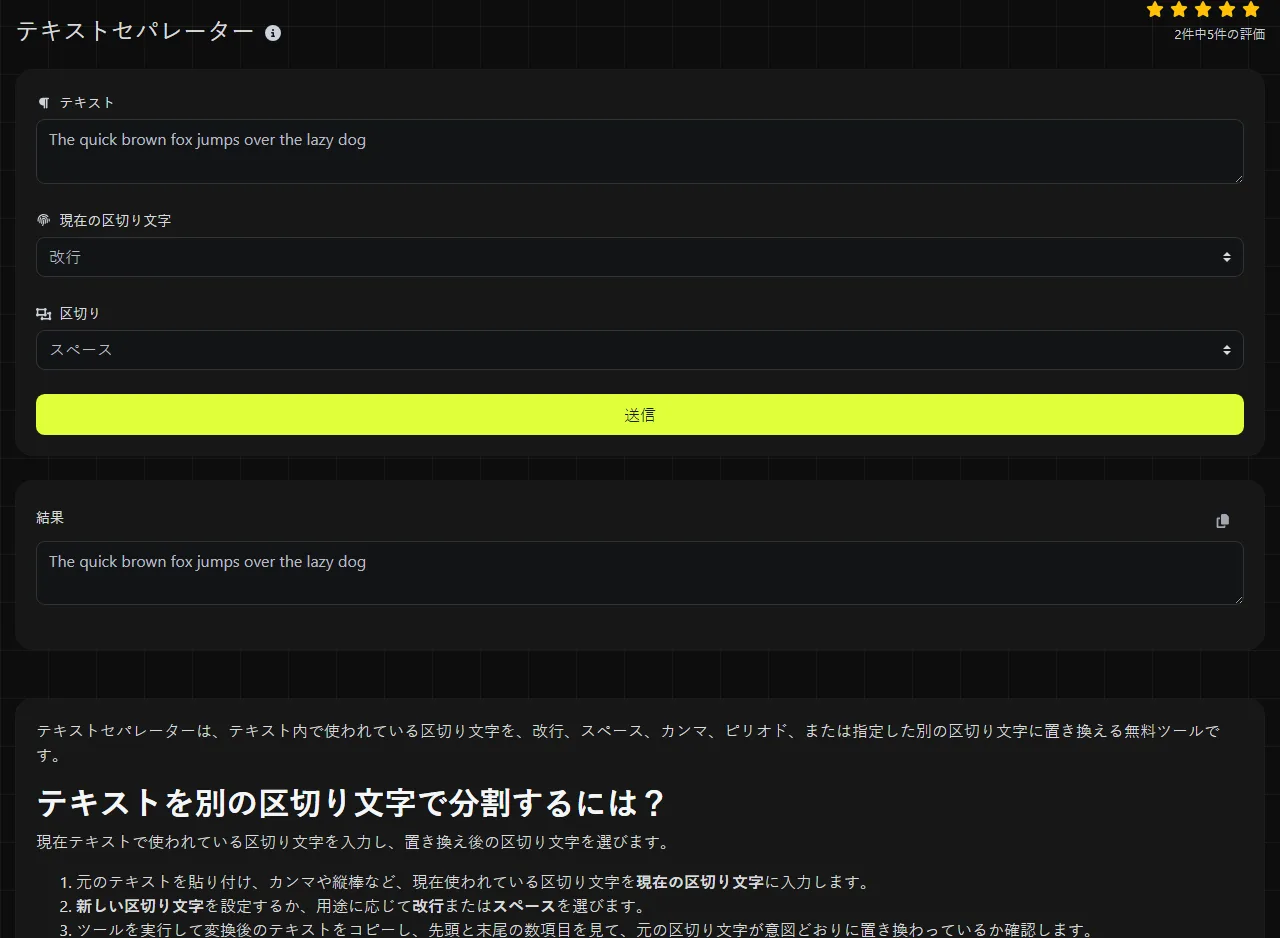
区切り文字の変換例
縦棒で区切られた色のリストを1行ずつに分けるには、現在の区切り文字に|を入力し、改行を選びます。
入力
red|green|blue
出力
red
green
blue
カンマ区切りのリストをスペース区切りの1行に変えるには、現在の区切り文字にカンマを指定し、スペースを選びます。
入力
Leeds,Manchester,Bristol
出力
Leeds Manchester Bristol
変換前に、元の区切り文字の前後にスペースがないか確認してください。たとえば、カンマ区切りのテキストでは、各カンマの後にスペースが入っていることがあります。別途削除しない限り、そのスペースも元のテキストの一部として残ります。
扱いにくい入力はどう処理すればよいですか?
区切り文字ツールは、同じ記号でも意味のある箇所と区切りに使われている箇所を判別できません。変換前に、句読点や区切り文字の連続を確認してください。
数字や文字は通常そのまま内容として扱われますが、選んだ区切り文字が内容の一部に含まれている場合もあります。ピリオドで分割すると、12.50、example.co.uk、J. R. Hartのようなイニシャルが分断されることがあります。スペースで分割すると、複数の単語からなる氏名、住所、商品説明が分かれてしまう場合があります。
red||blueのように区切り文字が連続している場合は、値の欠落を表している可能性があります。空の位置に意味があるか確認するまでは、見かけ上の空白部分を削除しないでください。非常に長い入力は、小さな範囲に分けたほうが確認しやすくなります。入力が空の場合は、分割する内容がありません。このツールが変更するのは区切り文字だけです。重複は検出しないため、重複行を別途処理する必要がある場合は重複行の削除ツールを使ってください。
よくある質問
テキストセパレーターで正しいCSVファイルを作れますか?
いいえ。区切り文字を置き換えるだけでは、有効なCSVになるとは限りません。カンマ、引用符、改行を含むフィールドには、CSVの正しい引用符ルールを適用する必要があります。また、各レコードのフィールド数も統一しなければなりません。
姓と名を分けられますか?
スペースで分割することはできますが、姓名の各部分を確実に判別できるわけではありません。名前には複数の単語、ハイフン、接頭辞、接尾辞が含まれる場合があります。パーソナライズや差し込み印刷に使う前に、結果を確認してください。
アクセント付き文字や絵文字、ラテン文字以外のテキストにも対応していますか?
Unicodeへの対応状況は明記されていません。これらの文字を区切り文字に選んだ場合、その文字が現れるすべての箇所で置き換えられる可能性があります。
機密情報を貼り付けても安全ですか?
入力内容はHTTPS経由でサーバーに送信され、保存はされません。ただし、このツールはサーバー上で入力を処理します。個人情報、財務情報、医療情報、商業上の機密データを扱う場合は、所属組織の規則に従ってください。
値の中に変換後の区切り文字がすでに含まれている場合は?
元からある区切り文字と新たに挿入された区切り文字が同じように見えるため、結果が曖昧になることがあります。値の中に現れない区切り文字を選ぶか、値に含まれる句読点を保持する必要がある場合は、引用符を正しく使ったCSVなどの構造化形式を使用してください。
人気のツール
Digily LinkのIPルックアップツールは、任意のIPアドレスに関する詳細情報を提供します。この無料オンラインサービスを利用して、包括的なIPデータを取得してください。
WhatsAppリンクジェネレーターで無料のWhatsAppリンクを即座に生成します。カスタムメッセージを追加して、ワンクリックでチャットを開始できます。ログインやコーディングは不要です。