GIFをBMPに
GIFをBMPには、GIF画像をブラウザ内だけでBMPファイルに変換できる無料ツールです。
GIFをBMPに変換するには?
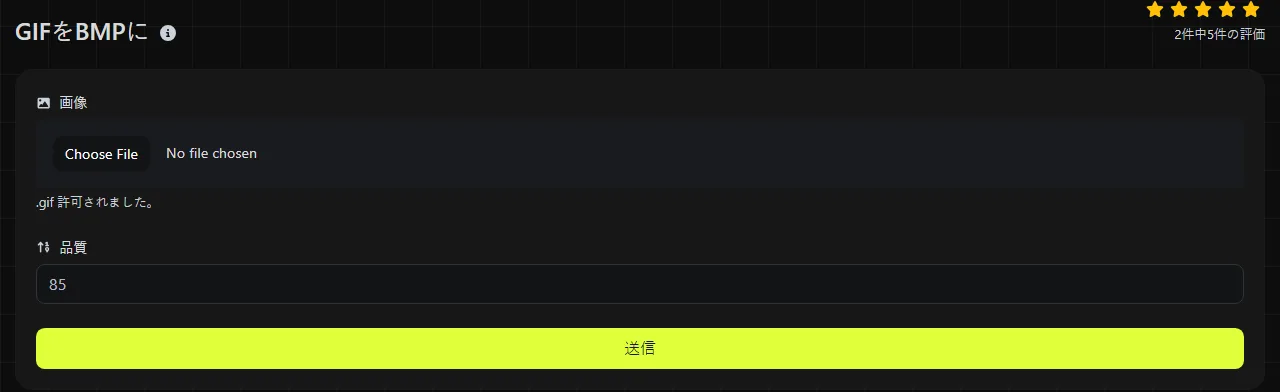
GIFファイルを選んで変換を実行し、作成されたBMPファイルを端末に保存します。
- BMPに変換したいGIF画像を選びます。
- GIFからBMPへの変換を開始し、ブラウザがBMPを作成するまで待ちます。
- BMPを保存し、使用予定のアプリケーションで開きます。
GIFからBMPへの変換処理は、すべてブラウザ内で行われます。GIFがサーバーにアップロードされることはありません。機密性の高いアートワークや社内資料の図など、第三者に送信できない画像を扱う場合に重要です。
GIFをBMPにすると何が変わる?
圧縮されたパレット形式のWeb向け画像が、一般に非圧縮で、通常はファイルサイズも大きいビットマップ形式に変わります。
- 色: GIFでは、各フレームで最大256色のインデックスカラーパレットを使用します。BMPはより幅広い色を保存できますが、GIFの作成時に失われた色やグラデーションを変換によって復元することはできません。
- 透過: GIFは、パレット内の1色を透明色として指定する単純な透過方式に対応しています。BMPには複数の形式があり、透過への対応もアプリケーションごとに異なります。そのため、GIFの透明ピクセルが変換後も透明になるとは限りません。
- アニメーション: GIFには、表示時間が設定された複数のフレームを格納できます。一般的なBMPファイルは静止画なので、GIFのアニメーションは保持されません。
- 圧縮: GIFは可逆のLZW圧縮を使用します。BMPのデータは非圧縮であることが多いものの、規格上はいくつかの圧縮方式も定義されています。
- ソフトウェア対応: GIFは、ブラウザ、メッセージサービス、公開プラットフォームで幅広く利用できます。BMPもデスクトップ画像ソフト、特にWindowsでは広く認識されますが、Webサイトやオンライン配布にはあまり適していません。
たとえば、静止したGIF形式の図は1枚のBMP静止画になります。アニメーションする読み込みアイコンは、通常のBMPでは動きを維持できません。
GIFからBMPへの変換が適しているのはどんな場合?
古いソフトウェアやWindows中心の作業環境、専用アプリケーションでBMPファイルが明確に指定されている場合に適しています。
GIFを直接読み込めないソフトウェアでは、BMPを単純な中間形式として利用できることもあります。特にGIFに透過やアニメーションが含まれている場合は、変換後のBMPと一緒に元のGIFも保管してください。
画質を向上させる目的だけで変換しても意味はありません。GIFの圧縮は可逆ですが、使用できるカラーパレットには制限があります。BMPとして保存しても、滑らかなグラデーションや削除された色、元画像に存在しない細部は復元されません。
Web用途では、通常ファイルサイズが大きくなるBMPを変換先に選ぶ利点はほとんどありません。静止画を可逆形式で保存したい場合や透過が必要な場合は、GIFをPNGにのほうが適しています。Web表示のパフォーマンスや新しい形式でのアニメーション対応を優先するなら、GIFをWebPにが適しています。
ファイルサイズと画質の目安
通常、BMPは変換元のGIFよりも大幅に大きくなります。GIFは繰り返されるパターンを圧縮し、パレットの参照情報を保存するのに対し、一般的なBMPは圧縮をほとんど、またはまったく行わず、各ピクセルの色情報を保存するためです。
正確なサイズは、画像の寸法、BMPのビット深度、行のパディングによって変わります。大まかな目安として、非圧縮の24ビットビットマップには、ヘッダーとパディングを除いて1ピクセル当たり約3バイトが必要です。そのため、1,000 × 1,000ピクセルの画像では、GIF版がはるかに小さくても、ピクセルデータだけで約3 MBになります。
出力ファイルが大きくなっても、画質が向上したわけではありません。256色のGIFを24ビットBMPに変換すれば、形式上はより多くの色を表現できる余地がありますが、各ピクセルの色は元の256色画像に由来したままです。
アニメーションや透過、扱いにくいファイルは変換にどう影響する?
BMPではGIFのすべての動作を同じように汎用的な形で表現できないため、アニメーションと透過は変換後に確認が必要です。
- アニメーションGIFには、個別のフレーム、表示時間、場合によっては繰り返しの指示が含まれます。通常のBMPには、これに相当するアニメーションのタイムラインがありません。
- BMPエンコーダーまたは変換後のファイルを開くアプリケーションがアルファチャンネルを保持しない場合、GIFの透明ピクセルが単色の背景に置き換わることがあります。
- 縦横の寸法が非常に大きいGIFは、変換後のBMPがさらに大きくなり、変換中にブラウザのメモリを大量に使用する可能性があります。
- 破損または不完全なGIFは、GIFからBMPへの変換時に正しくデコードできないことがあります。ファイル名や拡張子を変更しても、画像データは修復できません。
- ファイル名に含まれる空白、句読点、アクセント付き文字は画像のピクセルに影響しません。ただし、古いアプリケーションでは一般的でないファイル名を適切に処理できない場合があります。
GIFでは、前のフレームに依存する部分的なアニメーションフレームが使われることもあります。このため、アニメーションGIFの入力は、独立した画像をまとめたフォルダよりも処理が複雑です。すべてのフレームが必要な場合は、1つのBMPにアニメーション全体が含まれると考えず、フレーム抽出の手順を利用してください。
よくある質問
変換したBMPをWebサイトのファビコンに使える?
ブラウザやプラットフォームではICO、PNG、場合によってはSVGが一般的に使われるため、BMPはファビコンには不向きです。特定のシステムでBMPが明示的に指定されている場合は、必要なピクセル寸法やビット深度を含め、その仕様に従ってください。
GIFのコメントやその他のメタデータはBMPにも残る?
残るとは限りません。GIFにはコメントやアプリケーション固有の拡張ブロックを含められますが、BMPのメタデータ構造は異なり、より限定的です。コメントやアプリケーション固有の拡張ブロックが重要な場合は、元のGIFを保管してください。
BMPはCMYK印刷に対応している?
一般的なBMPの作業環境では、印刷用に調整されたCMYKデータではなくRGBカラーを使用します。GIFをBMPに変換しても、CMYKプロファイルが作成されたり、商業印刷向けに画像が調整されたりすることはありません。印刷業者から特定のプロファイルを指定された場合は、カラーマネジメント機能を備えた画像編集ソフトを使用してください。
最後に確認すること
保存したBMPを使用予定のアプリケーションで開き、背景色、画像の寸法、ファイルサイズを確認してください。想定している作業環境でBMPが問題なく使えると分かるまでは、元データとしてGIFも保管しておきましょう。
類似のツール
人気のツール
Digily LinkのIPルックアップツールは、任意のIPアドレスに関する詳細情報を提供します。この無料オンラインサービスを利用して、包括的なIPデータを取得してください。
WhatsAppリンクジェネレーターで無料のWhatsAppリンクを即座に生成します。カスタムメッセージを追加して、ワンクリックでチャットを開始できます。ログインやコーディングは不要です。