GIF para BMP
O GIF para BMP é uma ferramenta gratuita que converte uma imagem GIF em um arquivo BMP diretamente no seu navegador.
Como converter GIF em BMP?
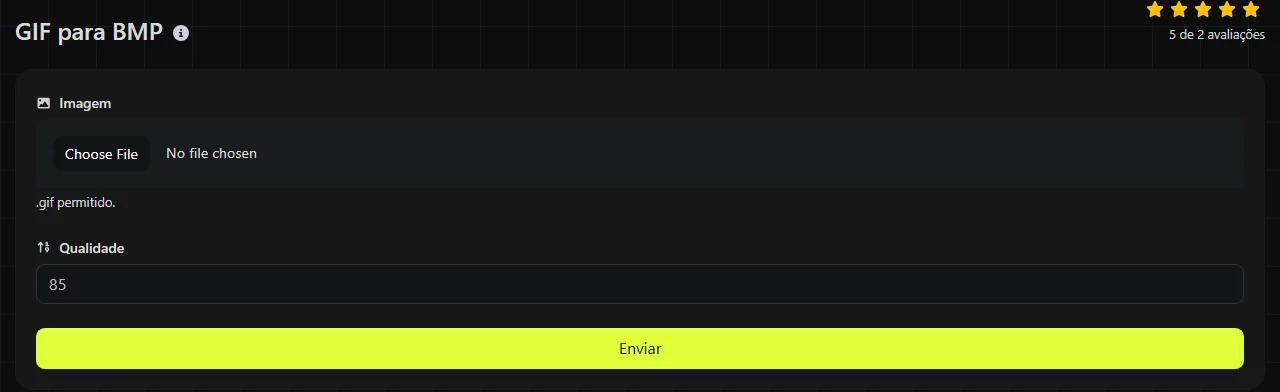
Selecione o arquivo GIF, inicie a conversão e salve o arquivo BMP resultante no seu dispositivo.
- Escolha a imagem GIF que deseja converter em BMP.
- Inicie a conversão de GIF para BMP e aguarde enquanto o navegador cria o BMP.
- Salve o BMP e abra-o no aplicativo em que pretende usá-lo.
A conversão de GIF para BMP acontece inteiramente no seu navegador. Seu GIF nunca é enviado a um servidor, o que é importante quando a imagem contém trabalhos visuais confidenciais, diagramas internos ou qualquer outro material que não possa ser compartilhado com terceiros.
O que muda ao converter GIF em BMP?
A imagem deixa de usar um formato web compactado e baseado em paleta para se tornar um bitmap, formato que geralmente não usa compactação e costuma gerar arquivos muito maiores.
- Cor: o GIF usa uma paleta indexada com no máximo 256 cores em cada quadro. O BMP pode armazenar uma variedade maior de cores, mas a conversão não consegue recriar cores ou gradientes que já haviam sido perdidos quando o GIF foi criado.
- Transparência: o GIF oferece transparência simples ao definir uma cor da paleta como transparente. O BMP tem diversas variantes, e o suporte a transparência varia entre aplicativos. Portanto, não conte com a preservação da transparência dos pixels do GIF.
- Animação: um GIF pode conter vários quadros com duração definida. Arquivos BMP comuns são imagens estáticas e não preservam a animação do GIF.
- Compactação: o GIF usa compactação LZW sem perda. Os dados de um BMP normalmente não são compactados, embora o formato também defina alguns métodos de compactação.
- Compatibilidade com software: o GIF é amplamente aceito em navegadores, serviços de mensagens e plataformas de publicação. O BMP é reconhecido por muitos programas de imagem para desktop, principalmente no Windows, mas é menos adequado para sites e distribuição online.
Por exemplo, um diagrama em GIF estático se torna uma imagem BMP estática. Já um ícone de carregamento animado não pode continuar animado em um BMP comum.
Quando vale a pena converter GIF em BMP?
A conversão faz sentido quando um software antigo, um fluxo de trabalho baseado em Windows ou um aplicativo especializado exige especificamente um arquivo BMP.
O BMP também pode servir como um formato intermediário simples para programas que não conseguem importar GIF diretamente. Mantenha o GIF original junto ao BMP convertido, principalmente se ele contiver transparência ou animação.
Não vale a pena converter apenas para tentar melhorar a qualidade da imagem. A compactação do GIF não causa perdas, mas o formato ainda trabalha com uma paleta de cores limitada. Salvar a imagem como BMP não recupera gradientes mais suaves, cores removidas nem detalhes ausentes no arquivo de origem.
Para uso na web, o BMP raramente é uma escolha adequada, pois seus arquivos costumam ser maiores. O GIF para PNG é mais indicado para imagens estáticas que precisam de armazenamento sem perda ou transparência. Já o GIF para WebP é mais apropriado quando o desempenho na web ou o suporte moderno a animações é a prioridade.
Tamanho do arquivo e qualidade esperada
Um BMP geralmente será bem maior que o GIF de origem. Isso acontece porque o GIF compacta padrões repetidos e armazena referências à paleta, enquanto arquivos BMP comuns guardam informações de cor para cada pixel, com pouca ou nenhuma compactação.
O tamanho exato depende das dimensões da imagem, da profundidade de bits do BMP e do preenchimento das linhas. Como referência aproximada, um bitmap de 24 bits sem compactação precisa de cerca de três bytes por pixel, sem contar cabeçalhos e preenchimento. Portanto, uma imagem de 1,000 por 1,000 pixels requer aproximadamente 3 MB de dados de pixels, mesmo que sua versão em GIF seja muito menor.
Um arquivo de saída maior não significa que a imagem ganhou qualidade. Um GIF com 256 cores convertido em um BMP de 24 bits pode ter espaço para representar mais cores, mas seus pixels ainda vêm da imagem original limitada a 256 cores.
Como animação, transparência e arquivos problemáticos afetam a conversão?
É preciso verificar a animação e a transparência, pois o BMP não consegue representar todos os comportamentos do GIF com a mesma portabilidade.
- Um GIF animado contém quadros separados, intervalos e, possivelmente, instruções de repetição. Um BMP normal não tem uma linha do tempo de animação equivalente.
- Os pixels transparentes do GIF podem ganhar um fundo sólido caso o codificador BMP ou o aplicativo de destino não preserve um canal alfa.
- GIFs com dimensões muito grandes podem gerar um BMP muito maior e consumir bastante memória do navegador durante a conversão.
- Um GIF danificado ou incompleto pode não ser decodificado corretamente durante a conversão de GIF para BMP. Alterar o nome ou a extensão do arquivo não corrige os dados da imagem.
- Espaços, sinais de pontuação e caracteres acentuados no nome do arquivo não alteram os pixels da imagem, embora aplicativos antigos possam ter dificuldade para lidar com nomes incomuns.
Os GIFs também podem usar quadros parciais de animação que dependem dos quadros anteriores. Por isso, trabalhar com um arquivo animado é mais complexo do que lidar com uma pasta de imagens independentes. Se você precisar de todos os quadros, use um processo de extração de quadros em vez de presumir que um único BMP conterá a animação completa.
Perguntas frequentes
Posso usar o BMP convertido como favicon de um site?
O BMP não é uma boa escolha para favicon, pois as convenções de navegadores e plataformas priorizam ICO, PNG e, em alguns contextos, SVG. Se um sistema específico solicitar explicitamente um BMP, siga as especificações dele, incluindo as dimensões em pixels e a profundidade de bits exigidas.
Os comentários e outros metadados do GIF permanecem no BMP?
Não conte com isso. O GIF pode conter comentários e blocos de extensão específicos de aplicativos, enquanto o BMP usa uma estrutura de metadados diferente e mais limitada. Preserve o GIF original se esses comentários ou blocos de extensão específicos forem importantes.
O BMP é compatível com impressão em CMYK?
Os fluxos de trabalho comuns com BMP usam cores RGB, não dados CMYK prontos para impressão. Converter GIF em BMP não cria um perfil CMYK nem prepara a imagem para impressão comercial. Quando a gráfica fornecer um perfil específico, use um editor de imagens com controles de gerenciamento de cores.
Verificações finais
Abra o BMP salvo no aplicativo de destino e confira a cor de fundo, as dimensões e o tamanho do arquivo. Mantenha o GIF como cópia de origem até confirmar que o BMP funciona no fluxo de trabalho pretendido.
Ferramentas semelhantes
Converta facilmente arquivos de imagem GIF para ICO com nossa ferramenta de conversão de GIF para ICO para criar favicons.
Converta facilmente arquivos de imagem GIF para PNG com nossa ferramenta de conversão de GIF para PNG para obter imagens de alta qualidade.
Converta facilmente arquivos de imagem GIF para JPG com nossa ferramenta de conversão de GIF para JPG para usar as imagens com mais versatilidade.
Ferramentas populares
Gere facilmente sua própria assinatura personalizada e faça o download com facilidade.
Obtenha o tamanho de um texto em Bytes (B), Kilobytes (KB) ou Megabytes (MB).
Use a ferramenta de consulta reversa de IP para encontrar de forma rápida e fácil o domínio ou host associado a qualquer endereço IP.
Use nossa ferramenta de ping para verificar de forma rápida e eficiente o status e o tempo de resposta de qualquer site, servidor ou porta.
A ferramenta de consulta de IP do Digily Link fornece informações detalhadas sobre qualquer endereço IP. Use este serviço online gratuito para obter dados completos de IP.
Gere instantaneamente seu link gratuito do WhatsApp com nosso gerador de links. Adicione uma mensagem personalizada e inicie conversas com um clique, sem login nem programação.