GIF към BMP
Лесно конвертирайте GIF изображения във формат BMP с нашия инструмент за конвертиране от GIF в BMP за висококачествени изображения.
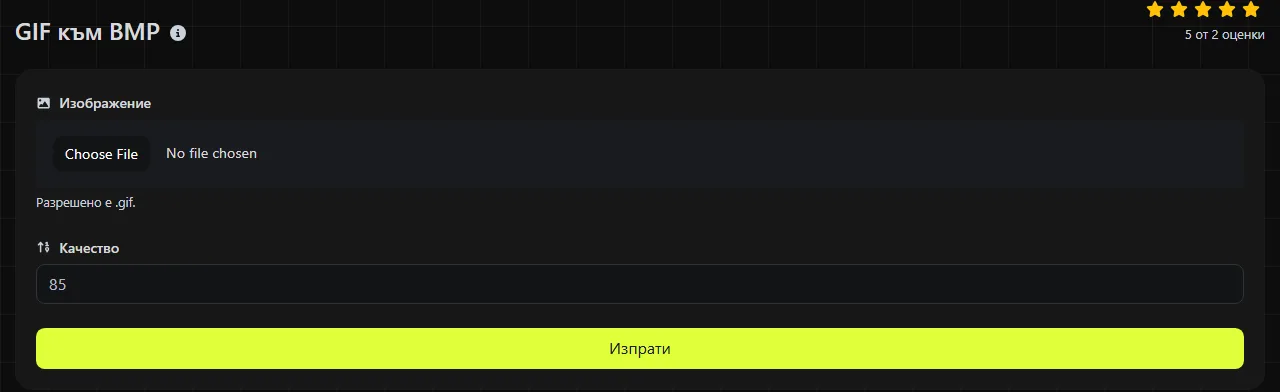
GIF към BMP е безплатен инструмент, който преобразува GIF изображение в BMP файл изцяло в браузъра ти.
Как да преобразувам GIF в BMP?
Избери GIF файла, стартирай преобразуването и запази получения BMP файл на устройството си.
- Избери GIF изображението, което искаш да преобразуваш в BMP.
- Стартирай преобразуването от GIF към BMP и изчакай браузърът да създаде BMP файла.
- Запази BMP файла и го отвори в приложението, в което смяташ да го използваш.
Преобразуването от GIF към BMP се извършва изцяло в браузъра ти. GIF файлът никога не се качва на сървър. Това е важно, ако изображението съдържа поверителни графични материали, вътрешни диаграми или друго съдържание, което не можеш да изпращаш на трета страна.
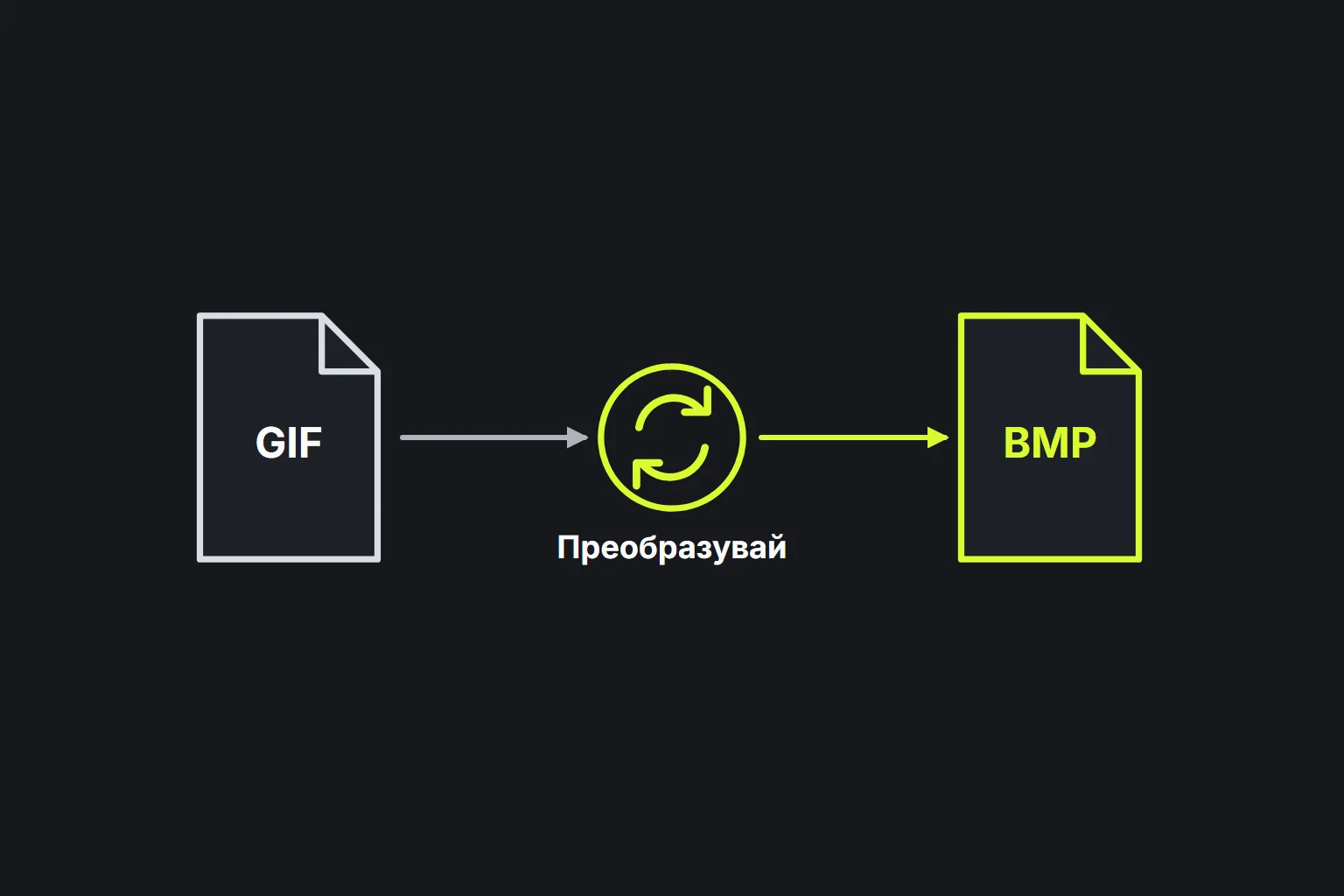
Какво се променя при преобразуване на GIF в BMP?
Изображението преминава от компресиран уеб формат, базиран на цветова палитра, към растерен формат, който обикновено не е компресиран и най-често заема много повече място.
- Цветове: GIF използва индексирана палитра с не повече от 256 цвята във всеки кадър. BMP може да съхранява по-широка гама от цветове, но преобразуването не може да възстанови цветове или преливки, които вече са били загубени при създаването на GIF файла.
- Прозрачност: GIF поддържа проста прозрачност, като обозначава един цвят от палитрата като прозрачен. BMP има няколко разновидности, а поддръжката на прозрачност се различава между приложенията. Затова не разчитай, че прозрачните пиксели в GIF ще останат прозрачни.
- Анимация: GIF може да съдържа няколко кадъра с определена продължителност. Обикновените BMP файлове са статични изображения и не запазват GIF анимацията.
- Компресия: GIF използва компресия без загуба на качество LZW. Данните в BMP често не са компресирани, въпреки че форматът определя и някои методи за компресия.
- Софтуерна поддръжка: GIF се поддържа широко от браузъри, услуги за съобщения и платформи за публикуване. BMP се разпознава от много настолни приложения за изображения, особено под Windows, но е по-малко подходящ за уебсайтове и разпространение онлайн.
Например статична GIF диаграма се превръща в неподвижно BMP изображение. Анимирана икона за зареждане не може да остане анимирана в обикновен BMP файл.
Кога има смисъл да преобразувам GIF в BMP?
Преобразуването има смисъл, когато по-стар софтуер, работен процес под Windows или специализирано приложение изисква конкретно BMP файл.
BMP може да е полезен и като прост междинен формат за софтуер, който не може да импортира GIF директно. Запази оригиналния GIF заедно с преобразувания BMP, особено ако GIF файлът съдържа прозрачност или анимация.
Не си струва да преобразуваш файла само за да подобриш качеството на изображението. GIF използва компресия без загуба на качество, но разполага с ограничена цветова палитра. Запазването като BMP не възстановява по-плавни преливки, премахнати цветове или детайли, които липсват в източника.
За използване в уеб BMP рядко е разумен избор, защото файловете обикновено са по-големи. GIF към PNG е по-подходящ за статично изображение, което трябва да се съхрани без загуба на качество или с прозрачност. GIF към WebP е по-добър избор, когато приоритет са производителността в уеб или поддръжката на съвременна анимация.
Какъв размер и качество да очаквам?
BMP файлът обикновено е значително по-голям от изходния GIF. Причината е, че GIF компресира повтарящите се елементи и съхранява препратки към цветовата палитра, докато разпространените BMP файлове пазят информация за цвета на всеки пиксел с малко или никаква компресия.
Точният размер зависи от размерите на изображението, битовата дълбочина на BMP и допълването на редовете. Като ориентир, некомпресирано 24-битово растерно изображение изисква около три байта на пиксел, без да се броят заглавните данни и допълването. Следователно изображение с размери 1 000 на 1 000 пиксела се нуждае от приблизително 3 MB само за данните на пикселите, дори ако GIF версията му е много по-малка.
По-големият изходен файл не означава, че изображението е станало по-качествено. GIF с 256 цвята, преобразуван в 24-битов BMP, може да разполага с място за представяне на повече цветове, но пикселите му продължават да идват от оригиналното изображение с 256 цвята.
Как анимацията, прозрачността и проблемните файлове влияят на преобразуването?
Анимацията и прозрачността трябва да се проверят, защото BMP не може да представи всяка особеност на GIF по същия преносим начин.
- Анимираният GIF съдържа отделни кадри, интервали между тях и евентуално инструкции за повторение. Обикновеният BMP няма еквивалентна времева линия за анимация.
- Прозрачните пиксели в GIF може да получат плътен фон, ако BMP енкодерът или приложението, в което отваряш файла, не запазва алфа канал.
- GIF файловете с много големи размери може да създадат значително по-голям BMP и да използват много памет в браузъра по време на преобразуването.
- Повреден или непълен GIF може да не се декодира правилно при преобразуването от GIF към BMP. Промяната на името или разширението на файла не може да поправи данните на изображението.
- Интервалите, препинателните знаци и буквите с диакритични знаци в името на файла не променят пикселите на изображението, въпреки че по-старите приложения може да обработват необичайни имена на файлове неправилно.
GIF файловете могат да използват и частични анимационни кадри, които зависят от предишни кадри. Това прави обработката на анимиран файл по-сложна от работата с папка от независими изображения. Ако са ти необходими всички кадри, използвай метод за извличането им, вместо да допускаш, че един BMP ще съдържа цялата анимация.
Често задавани въпроси
Мога ли да използвам преобразувания BMP като favicon на уебсайт?
BMP не е добър избор за favicon, защото установените практики при браузърите и платформите предпочитат ICO, PNG, а в някои случаи и SVG. Ако дадена система изрично изисква BMP, спазвай нейните спецификации, включително необходимите размери в пиксели и битова дълбочина.
Ще се запазят ли коментарите и другите метаданни от GIF файла?
Не приемай, че ще се запазят. GIF може да съдържа коментари и специфични за приложенията разширителни блокове, докато BMP има различна и по-ограничена структура за метаданни. Запази оригиналния GIF, ако неговите коментари или специфични разширителни блокове са важни.
BMP поддържа ли CMYK за печат?
Типичните работни процеси с BMP използват RGB цветове, а не CMYK данни, подготвени за печат. Преобразуването на GIF в BMP не създава CMYK профил и не подготвя изображението за професионален печат. Ако печатницата предостави конкретен профил, използвай редактор на изображения с функции за управление на цветовете.
Последни проверки
Отвори запазения BMP в целевото приложение и провери цвета на фона, размерите и размера на файла. Запази GIF файла като изходно копие, докато не се увериш, че BMP работи правилно в предвидения работен процес.
Подобни инструменти
Лесно конвертирайте GIF изображения във формат ICO с нашия инструмент за конвертиране от GIF в ICO за създаване на фавикони.
Лесно конвертирайте GIF изображения в PNG формат с нашия инструмент за конвертиране от GIF в PNG за висококачествени изображения.
Лесно конвертирайте GIF изображения в JPG формат с нашия инструмент за конвертиране от GIF в JPG за универсално използване на изображения.
Популярни инструменти
Създайте свой собствен подпис и го изтеглете лесно с нашия инструмент за генериране на подписи за персонализирани електронни подписи.
Изчислете размера на всеки текст в байтове (B), килобайти (KB) или мегабайти (MB) с помощта на нашия инструмент за изчисляване на размера на текста.
Използвайте инструмента за обратна IP проверка, за да намерите домейна или хоста, свързан с всеки IP адрес бързо и лесно.
Използвайте нашия инструмент за пинг, за да проверите състоянието и времето за отговор на всеки уебсайт, сървър или порт бързо и ефективно.
Инструментът за търсене на IP на Digily Link предоставя подробна информация за всеки IP адрес. Използвайте тази безплатна онлайн услуга, за да получите изчерпателни данни за IP.
Генерирайте своя безплатен WhatsApp линк мигновено с нашия генератор на WhatsApp линкове. Добавете персонализирано съобщение и започнете чатове с едно кликване. Без нужда от вход или програмиране.