GIF do BMP
Łatwo konwertuj pliki obrazów GIF do formatu BMP za pomocą naszego narzędzia do konwersji GIF na BMP dla obrazów wysokiej jakości.
GIF do BMP to bezpłatne narzędzie, które konwertuje obraz GIF na plik BMP bezpośrednio w przeglądarce.
Jak przekonwertować GIF na BMP?
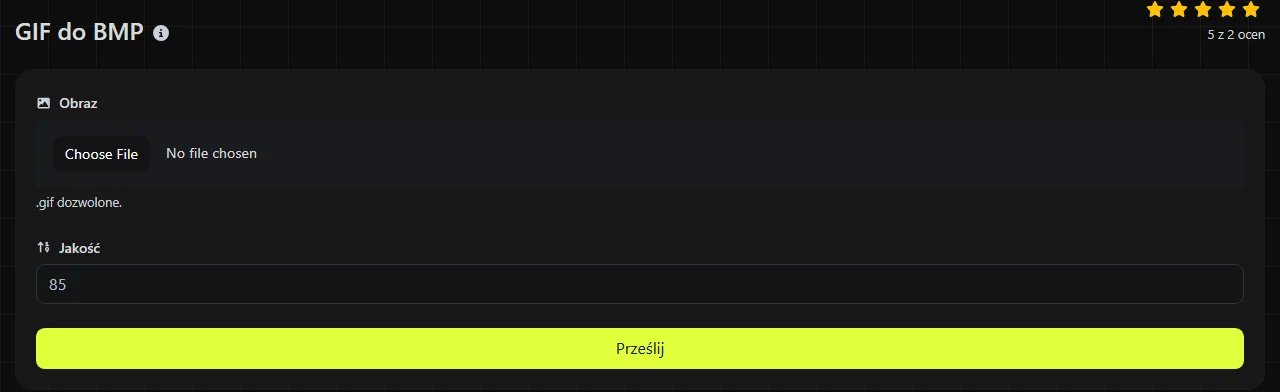
Wybierz plik GIF, uruchom konwersję, a następnie zapisz otrzymany plik BMP na urządzeniu.
- Wybierz obraz GIF, który chcesz przekonwertować na BMP.
- Rozpocznij konwersję GIF do BMP i poczekaj, aż przeglądarka utworzy plik BMP.
- Zapisz plik BMP i otwórz go w aplikacji, w której zamierzasz go używać.
Cała konwersja GIF do BMP odbywa się w przeglądarce. Plik GIF nie jest wysyłany na serwer. Ma to znaczenie, jeśli obraz zawiera poufne projekty graficzne, wewnętrzne diagramy lub inne materiały, których nie możesz przekazać osobom trzecim.
Co zmienia się po konwersji GIF na BMP?
Obraz przechodzi ze skompresowanego formatu internetowego opartego na palecie kolorów do formatu bitmapowego, który zazwyczaj nie jest skompresowany i zwykle zajmuje znacznie więcej miejsca.
- Kolory: GIF korzysta z indeksowanej palety zawierającej maksymalnie 256 kolorów w każdej klatce. BMP może przechowywać szerszy zakres kolorów, ale konwersja nie odtworzy kolorów ani gradientów utraconych podczas tworzenia pliku GIF.
- Przezroczystość: GIF obsługuje prostą przezroczystość przez oznaczenie jednego koloru z palety jako przezroczystego. Istnieje kilka wariantów BMP, a obsługa przezroczystości różni się między aplikacjami. Nie zakładaj więc, że przezroczyste piksele GIF pozostaną przezroczyste.
- Animacja: GIF może zawierać wiele klatek wyświetlanych w określonych odstępach czasu. Zwykłe pliki BMP są obrazami statycznymi i nie zachowują animacji GIF.
- Kompresja: GIF wykorzystuje bezstratną kompresję LZW. Dane BMP często nie są skompresowane, chociaż format ten definiuje również kilka metod kompresji.
- Obsługa przez oprogramowanie: GIF jest powszechnie obsługiwany przez przeglądarki, komunikatory i platformy publikacyjne. BMP rozpoznaje wiele programów graficznych na komputery, szczególnie w systemie Windows, ale format ten gorzej nadaje się do witryn internetowych i dystrybucji online.
Na przykład statyczny diagram GIF stanie się nieruchomym obrazem BMP. Animowana ikona ładowania nie może pozostać animowana w zwykłym pliku BMP.
Kiedy warto przekonwertować GIF na BMP?
Konwersja ma sens, gdy starsze oprogramowanie, proces oparty na systemie Windows lub specjalistyczna aplikacja wymaga pliku BMP.
BMP może się też przydać jako prosty format pośredni w oprogramowaniu, które nie potrafi bezpośrednio importować plików GIF. Zachowaj oryginalny GIF razem z przekonwertowanym plikiem BMP, zwłaszcza jeśli zawiera przezroczystość lub animację.
Nie warto przeprowadzać konwersji wyłącznie po to, aby poprawić jakość obrazu. Kompresja GIF jest bezstratna, ale sam format korzysta z ograniczonej palety kolorów. Zapisanie obrazu jako BMP nie przywróci płynniejszych gradientów, usuniętych kolorów ani szczegółów, których nie ma w pliku źródłowym.
W zastosowaniach internetowych BMP rzadko jest rozsądnym formatem docelowym, ponieważ pliki tego typu są zwykle większe. GIF do PNG lepiej sprawdzi się w przypadku statycznego obrazu, który wymaga bezstratnego zapisu lub przezroczystości. GIF do WebP będzie odpowiedniejszy, jeśli priorytetem jest wydajność strony albo obsługa nowoczesnych animacji.
Przewidywana wielkość pliku i jakość
Plik BMP jest zwykle znacznie większy od źródłowego pliku GIF. GIF kompresuje powtarzające się wzorce i przechowuje odwołania do palety, natomiast typowe pliki BMP zapisują informacje o kolorze każdego piksela bez kompresji lub z jej niewielkim użyciem.
Dokładna wielkość zależy od wymiarów obrazu, głębi bitowej BMP i dopełnienia wierszy. W przybliżeniu nieskompresowana bitmapa 24-bitowa potrzebuje około trzech bajtów na piksel, nie licząc nagłówków i dopełnienia. Obraz o wymiarach 1 000 na 1 000 pikseli wymaga więc około 3 MB danych pikseli, nawet jeśli jego wersja GIF jest znacznie mniejsza.
Większy plik wynikowy nie oznacza poprawy jakości obrazu. Plik GIF z paletą 256 kolorów po konwersji do 24-bitowego BMP może wprawdzie reprezentować więcej kolorów, ale jego piksele nadal pochodzą z pierwotnego obrazu o 256 kolorach.
Jak animacja, przezroczystość i problematyczne pliki wpływają na konwersję?
Animację i przezroczystość trzeba sprawdzić, ponieważ BMP nie potrafi w równie przenośny sposób odwzorować wszystkich właściwości formatu GIF.
- Animowany GIF zawiera oddzielne klatki, opóźnienia, a niekiedy także instrukcje zapętlania. Zwykły BMP nie ma odpowiednika takiej osi czasu animacji.
- Przezroczyste piksele GIF mogą otrzymać jednolite tło, jeśli koder BMP lub aplikacja docelowa nie zachowa kanału alfa.
- Plik GIF o bardzo dużych wymiarach może zostać przekształcony w znacznie większy plik BMP, a podczas konwersji zużywać dużo pamięci przeglądarki.
- Uszkodzony lub niekompletny GIF może nie zostać prawidłowo zdekodowany podczas konwersji GIF do BMP. Zmiana nazwy pliku lub rozszerzenia nie naprawi danych obrazu.
- Spacje, znaki interpunkcyjne i litery ze znakami diakrytycznymi w nazwie pliku nie zmieniają pikseli obrazu, choć starsze aplikacje mogą mieć problemy z nietypowymi nazwami.
Pliki GIF mogą również korzystać z częściowych klatek animacji, które zależą od klatek wcześniejszych. Z tego powodu animowany plik wejściowy jest bardziej złożony niż folder niezależnych obrazów. Jeśli potrzebujesz każdej klatki, skorzystaj z metody wyodrębniania klatek, zamiast zakładać, że jeden plik BMP będzie zawierał całą animację.
Najczęściej zadawane pytania
Czy mogę użyć pliku BMP jako favicony strony?
BMP nie jest dobrym wyborem na faviconę, ponieważ przeglądarki i platformy preferują formaty ICO, PNG, a w niektórych przypadkach także SVG. Jeśli konkretny system wyraźnie wymaga BMP, postępuj zgodnie z jego specyfikacją, uwzględniając wymagane wymiary w pikselach i głębię bitową.
Czy komentarze i inne metadane GIF zostaną zachowane w pliku BMP?
Nie zakładaj, że tak się stanie. GIF może zawierać komentarze i bloki rozszerzeń specyficzne dla aplikacji, natomiast BMP ma inną, bardziej ograniczoną strukturę metadanych. Jeśli komentarze lub bloki rozszerzeń specyficzne dla aplikacji są ważne, zachowaj oryginalny plik GIF.
Czy BMP obsługuje druk w przestrzeni CMYK?
Typowe procesy wykorzystujące BMP opierają się na przestrzeni RGB, a nie na danych CMYK przygotowanych do druku. Konwersja GIF do BMP nie tworzy profilu CMYK ani nie przygotowuje obrazu do druku komercyjnego. Jeśli drukarnia udostępnia określony profil, użyj edytora obrazów z funkcjami zarządzania kolorami.
Co sprawdzić na koniec?
Otwórz zapisany plik BMP w aplikacji docelowej i sprawdź kolor tła, wymiary oraz wielkość pliku. Zachowaj GIF jako kopię źródłową, dopóki nie upewnisz się, że BMP działa prawidłowo w docelowym procesie.
Podobne narzędzia
Łatwo konwertuj pliki obrazów GIF do formatu ICO za pomocą naszego narzędzia do konwersji GIF na ICO do tworzenia favicon.
Łatwo konwertuj pliki obrazów GIF na format PNG za pomocą naszego narzędzia do konwersji GIF na PNG dla obrazów wysokiej jakości.
Łatwo konwertuj pliki obrazów GIF na format JPG za pomocą naszego narzędzia do konwersji GIF na JPG do wszechstronnego wykorzystania obrazów.
Popularne narzędzia
Utwórz własny podpis i pobierz go łatwo za pomocą naszego narzędzia do generowania podpisów dla spersonalizowanych e-podpisów.
Oblicz rozmiar dowolnego tekstu w bajtach (B), kilobajtach (KB) lub megabajtach (MB) za pomocą naszego narzędzia do obliczania rozmiaru tekstu.
Użyj narzędzia do odwrotnego wyszukiwania IP, aby szybko i łatwo znaleźć domenę lub hosta powiązanego z dowolnym adresem IP.
Użyj naszego narzędzia ping, aby szybko i efektywnie sprawdzić status i czas odpowiedzi dowolnej strony internetowej, serwera lub portu.
Narzędzie do wyszukiwania IP Digily Link dostarcza szczegółowych informacji o dowolnym adresie IP. Skorzystaj z tej darmowej usługi online, aby uzyskać kompleksowe dane o IP.
Wygeneruj swój darmowy link WhatsApp natychmiast za pomocą naszego Generatora Linków WhatsApp. Dodaj niestandardową wiadomość i rozpocznij czaty jednym kliknięciem. Bez logowania i kodowania.