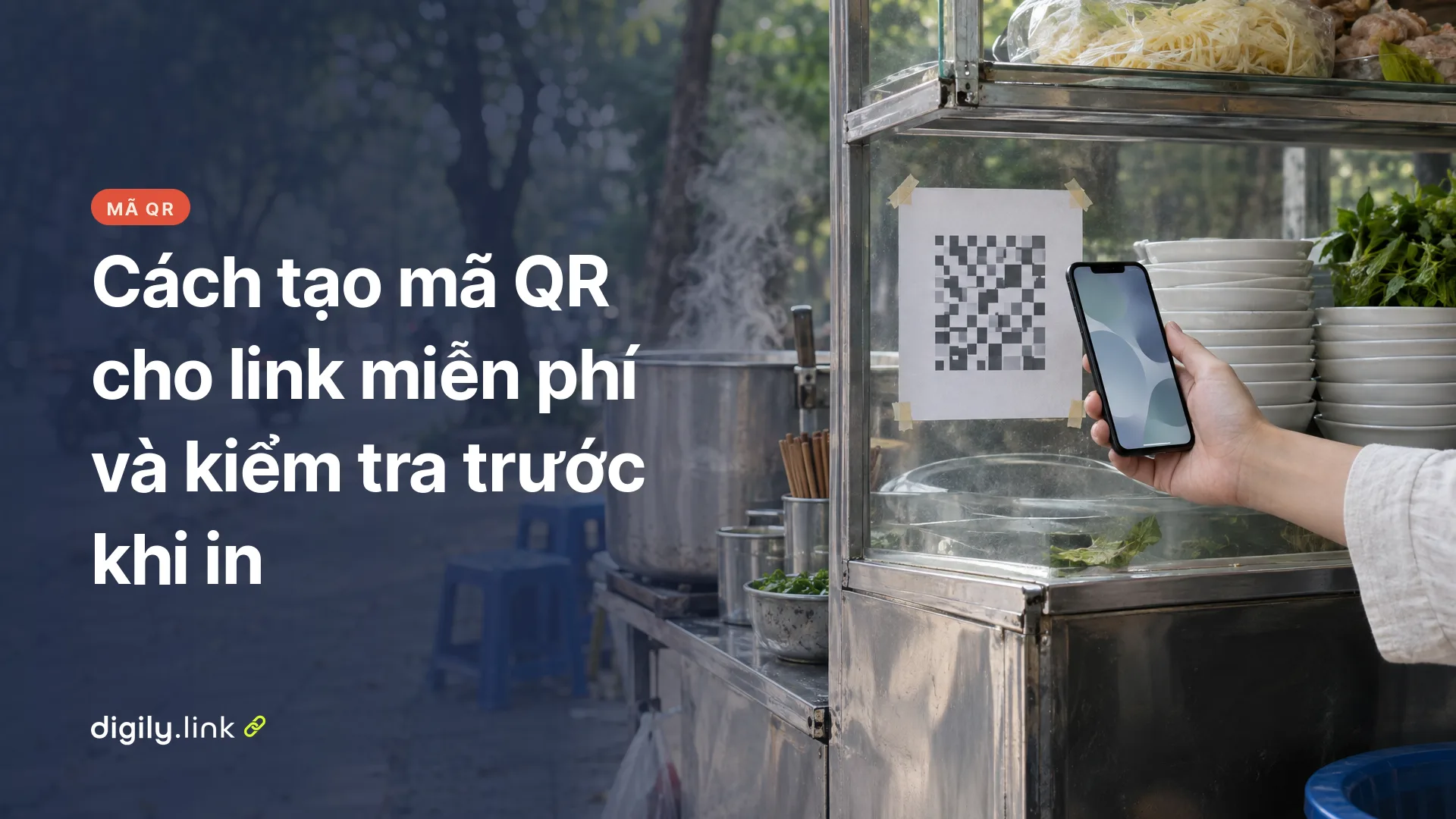
Để tạo mã QR cho link, bạn chọn loại QR là “URL”, dán địa chỉ trang vào, đổi lề thành 4, tải ảnh xuống dạng SVG hoặc PNG rồi quét thử bằng hai điện thoại khác nhau. Bạn chỉ cần một trình duyệt. Còn mã có dùng được ngoài đời hay không thì phải quét thử trước khi in mới biết.
Các bước dưới đây được thực hiện trên Digily Link. Đây là sản phẩm của chúng tôi. Tên nút và tên ô nhập được ghi đúng như trên giao diện tiếng Việt. Bạn nên biết trước rằng ô lề của công cụ mặc định là 0, nên nếu bỏ qua bước chỉnh lề, mã tải về sẽ nằm sát mép ảnh.
Hầu như link nào cũng chuyển thành mã QR được, từ trang bán hàng, Google Form, thực đơn trực tuyến cho tới trang mạng xã hội của cửa hàng. Chỉ cần địa chỉ đó mở được bình thường trên trình duyệt điện thoại của người không đăng nhập tài khoản quản trị. Với Google Form, cần xuất bản biểu mẫu và cho phép người trả lời truy cập.
Nên chọn mã QR tĩnh hay mã QR động cho link
Hãy chọn mã QR tĩnh nếu địa chỉ đích sẽ không bao giờ thay đổi và bạn không cần đếm lượt mở. Nếu địa chỉ đích có thể đổi sau khi in hoặc bạn muốn biết mã được mở bao nhiêu lần, hãy bật “Mã QR động”.
| Tiêu chí | Mã QR tĩnh | Mã QR động |
|---|---|---|
| Cách hoạt động | Địa chỉ được ghi thẳng vào hình mã, điện thoại quét xong sẽ hiện link để người dùng nhấn mở trang đích | Mã trỏ tới một link rút gọn nội bộ, link này chuyển hướng tới địa chỉ bạn chọn |
| Đổi đích sau khi in | Không đổi được, muốn đổi phải tạo mã mới và in lại | Đổi được mà không cần in lại |
| Thống kê | Không đếm, vì điện thoại không đi qua Digily Link | Đếm lượt mở link rút gọn |
| Điều kiện để mã hoạt động | Trang đích còn hoạt động | Link rút gọn còn tồn tại và bạn không đổi bí danh của nó |
| Hạn mức gói miễn phí | Dùng 1 trong 20 mã QR | Dùng 1 trong 20 mã QR và thêm 1 trong 50 link rút gọn |
| Phù hợp với | Trang chủ, trang giới thiệu cố định | Thực đơn, chương trình khuyến mãi theo đợt, form đăng ký cho từng sự kiện |
Khi bạn bật tùy chọn này, Digily Link giải thích cơ chế ngay dưới ô nhập. “Bật tùy chọn này sẽ tạo một mã QR trỏ đến một liên kết ngắn nội bộ, liên kết này sẽ chuyển hướng đến bất kỳ liên kết được chỉ định nào, một cách động.” Link rút gọn đó nằm trên tên miền chính của Digily Link, phần đuôi gồm 8 ký tự ngẫu nhiên. Lưu ý rằng link rút gọn có đặt mật khẩu thì không gắn vào mã QR được.
Nếu thực đơn được cập nhật trên cùng một đường dẫn, mã tĩnh vẫn dùng được mà không cần in lại. Mã động hữu ích khi bạn muốn đổi sang một đường dẫn khác sau khi in hoặc cần thống kê lượt mở. Bài làm mã QR thực đơn để không phải in lại hướng dẫn chi tiết cách làm này.
Các bước tạo mã QR cho link trên Digily Link
Trên Digily Link, bạn vào mục “Mã QR”, bấm “Tạo QR”, chọn loại “URL”, dán địa chỉ, chỉnh phần hiển thị rồi tải ảnh xuống.
- Mở trang tạo mã. Vào mục “Mã QR” rồi bấm “Tạo QR”. Trang “Tạo mã QR” sẽ hiện ra.
- Chọn loại QR. Ở ô “Loại QR”, chọn “URL”. Dòng mô tả bên cạnh ghi “Gửi ai đó đến một liên kết.”
- Dán địa chỉ. Sao chép link từ thanh địa chỉ trình duyệt rồi dán vào. Bạn nên mở link trên điện thoại một lần trước khi dán để chắc chắn trang hiển thị đúng. Công cụ tự làm sạch địa chỉ bạn nhập bằng cách xóa khoảng trắng và các đoạn nằm trong dấu < >, đồng thời đổi dấu nháy đơn và nháy kép sang dạng mã HTML. Nếu link của bạn có những ký tự này, hãy quét kỹ mã thành phẩm để xem có mở đúng trang không.
- Quyết định tĩnh hay động. Muốn đổi đích về sau hoặc muốn xem lượt mở thì bật “Mã QR động”. Nếu để tắt, bạn sẽ có mã tĩnh.
- Chỉnh phần hiển thị. Đặt “Kích thước” theo nhu cầu, đổi “Kích thước lề” từ 0 thành 4 và giữ “Khả năng sửa lỗi” ở mức M. Nếu muốn, bạn có thể thêm ảnh ở ô “Logo”. Sau mỗi lần thay đổi, hãy để ý thông báo về khả năng đọc của mã.
- Tải xuống. Chọn “Tải xuống dưới dạng SVG” cho bản in và “Tải xuống dưới dạng PNG” cho bản dùng trên màn hình. Ngoài ra còn có JPG và WEBP.
Trong ô “Loại QR” còn có các loại mã không dành cho link, như Wi-Fi, danh thiếp vCard, số điện thoại, SMS, email, WhatsApp, vị trí hay sự kiện. Nếu muốn khách kết nối mạng mà không phải gõ mật khẩu, hãy xem cách tạo mã QR Wi-Fi. Nếu muốn in mã lên danh thiếp, hãy đọc bài mã QR vCard trên danh thiếp. Còn nếu cần mã để khách để lại đánh giá, trước hết bạn phải có link đánh giá (xem cách tạo link đánh giá Google), sau đó dán link này vào mã QR loại URL như các bước trên.
Chỉnh lề và khả năng sửa lỗi trước khi tải mã QR
Trước khi tải xuống, hãy đổi ô “Kích thước lề” từ giá trị mặc định 0 thành 4, vì mã QR cần một vùng trắng bao quanh để camera nhận diện. Giá trị 4 nghĩa là vùng trống rộng bốn ô (module) của mã ở mỗi cạnh, không phải bốn pixel. Nếu chọn “Khung”, hãy nhập 8, vì công cụ chia lề cho 2 khi dùng khung. Ô này nhận giá trị từ 0 đến 25. Khi đặt mã vào thiết kế, đừng để chữ hay hình lấn vào vùng trống này.
Trang hướng dẫn chính thức của DENSO WAVE trên qrcode.com (đọc ngày 1/11/2026) ghi rõ “QR Code requires a four-module wide margin at all sides of a symbol.” Câu này có nghĩa là mã QR cần một vùng lề rộng bốn module ở mọi cạnh. Module là ô vuông nhỏ nhất tạo nên mã.
Khi lề bằng 0, các ô đen nằm sát mép ảnh. Nếu bạn đặt mã lên nền màu, sát khung viền hay cạnh chữ, camera điện thoại có thể khó tách mã khỏi phần xung quanh. Sau khi nhập 4, hãy nhìn ảnh xem trước để chắc chắn viền trắng bao đủ cả bốn cạnh. Khi dàn trang, cũng đừng để chữ hay hình đè lên viền trắng đó.
Ô “Khả năng sửa lỗi” mặc định ở mức M (trung bình, 15%). Với mã QR cho link thông thường, bạn cứ giữ nguyên. Trang về sửa lỗi của DENSO WAVE trên qrcode.com (đọc ngày 1/11/2026) ghi “Typically, Level M (15%) is most frequently selected.” Tức là thông thường mức M được chọn nhiều nhất. Cũng trang này gợi ý mức Q hoặc H cho môi trường dễ bẩn, và mức L khi môi trường sạch mà dữ liệu lớn. Vì vậy, nếu mã sẽ được dán ở nơi dễ bám bụi hay trầy xước, bạn có thể cân nhắc Q hoặc H rồi quét thử lại.
Nếu chèn logo, hãy đọc thông báo của công cụ. Nếu thấy “Mã QR có vẻ như có thể đọc được.” thì bạn chuyển sang bước quét thử. Nếu hiện “Mã QR có thể không đọc được. Điều chỉnh cài đặt mã QR hoặc nội dung của bạn.”, hãy chỉnh lại theo đúng gợi ý đó trước khi tải. Dù thông báo thế nào, bạn vẫn nên quét bằng điện thoại thật.
Nên tải mã QR dạng SVG, PNG, JPG hay WEBP
Hãy tải SVG cho những gì sẽ in hoặc phóng to, và tải PNG để dùng trên màn hình và mạng xã hội.
| Định dạng | Dùng khi | Cần để ý |
|---|---|---|
| SVG | In áp phích, tờ rơi, nhãn sản phẩm, gửi file cho nhà in | Phần mã là ảnh vector nên phóng to không bị vỡ nét (logo dạng ảnh bitmap vẫn phụ thuộc độ phân giải gốc) |
| PNG | Slide trình chiếu, bài đăng Instagram, trang web | Là ảnh bitmap nên cần đặt “Kích thước” đủ lớn ngay từ đầu |
| JPG | Phần mềm hay nơi nhận chỉ chấp nhận JPG | Ảnh bị nén nên cạnh các ô có thể kém sắc nét hơn PNG |
| WEBP | Chèn vào trang web cần ảnh nhẹ | Nên kiểm tra xem phần mềm thiết kế của bạn có mở được không |
Bạn nên tải luôn cả bản SVG và bản PNG trong cùng một lần để khỏi phải quay lại tải khi cần dùng ở chỗ khác.
Kiểm tra mã QR trước khi in
Trước khi in số lượng lớn, nên quét thử một bản in thật bằng ít nhất hai điện thoại khác nhau. Thử thành công giúp giảm rủi ro, nhưng không bảo đảm mọi thiết bị đều quét được.
- Quét trên màn hình bằng hai máy. Nếu được, hãy dùng hai điện thoại khác hãng hoặc khác hệ điều hành, vì camera mặc định và ứng dụng quét trên mỗi máy có thể xử lý khác nhau.
- In thử đúng kích thước. In một bản đúng khổ, đúng loại giấy sẽ dùng, rồi quét thử ở đúng khoảng cách và điều kiện ánh sáng nơi sẽ đặt mã.
- Đối chiếu trang mở ra. Xem địa chỉ hiện lên có đủ ký tự, đúng trang và không bị cắt đuôi hay không.
- Thử đổi đích với mã động. Đổi địa chỉ đích sang một trang khác rồi quét lại đúng tờ in thử đó. Nếu trang mới hiện ra thì mã động đã hoạt động đúng. Sau đó hãy trả đích về trang ban đầu.
- Không đụng vào bí danh. Bí danh là phần đuôi của link rút gọn đứng sau mã động. Digily Link cảnh báo rõ “Sau khi bạn tạo mã QR, hãy đảm bảo không bao giờ cập nhật bí danh liên kết rút gọn, nếu không mã QR sẽ ngừng hoạt động.”
Ví dụ giả định. Một tiệm bánh nhỏ muốn in áp phích giảm giá tháng 11 để dán ở quầy, đồng thời chia sẻ chương trình trên Instagram bằng link có thể nhấn mở, vì người xem trên điện thoại khó quét mã ngay trên màn hình của chính mình. Tiệm bánh và địa chỉ dưới đây chỉ mang tính minh họa.
| Ô cài đặt | Giá trị chọn |
|---|---|
| Loại QR | URL |
| Địa chỉ | https://example.com/giam-gia-thang-11 |
| Mã QR động | Bật, vì sang tháng sau tiệm muốn trỏ mã sang chương trình khác |
| Kích thước lề | 4 |
| Khả năng sửa lỗi | M |
| Tải xuống | SVG cho áp phích, PNG để lưu bản mã hoặc dùng trong thiết kế khác |
Tiệm in thử một tờ đúng khổ, quét bằng hai điện thoại ngay tại quầy, đổi đích sang trang chủ rồi quét lại cùng tờ đó. Khi đã thấy mã chuyển đúng trang, tiệm mới trả đích về trang giảm giá rồi gửi file cho nhà in.
Gói miễn phí của Digily Link tạo được bao nhiêu mã QR
Tính đến ngày 1/11/2026, gói miễn phí của Digily Link cho phép tạo tổng cộng 20 mã QR. Mỗi mã động còn chiếm thêm một link rút gọn trong hạn mức 50 link của gói, và hạn mức này dùng chung với các link rút gọn bạn tạo theo cách thông thường. Nếu định làm nhiều mã động, bạn hãy tính đến cả hai hạn mức.
Thống kê chỉ có ở mã động. Con số bạn thấy là lượt mở link rút gọn đứng sau mã, không phải số người đã quét. Mã tĩnh không được đếm vì điện thoại mở thẳng trang đích.
Những lỗi thường gặp khi tạo mã QR cho link
Bốn lỗi dưới đây có thể khiến mã QR in ra không dùng được, và lỗi nào cũng tránh được trước khi in.
- Để lề ở mức mặc định 0. Mã nằm sát mép ảnh, dễ lẫn vào nền hoặc chữ xung quanh. Hãy nhập 4 vào ô “Kích thước lề”.
- In mã tĩnh cho link sắp đổi. Link khuyến mãi hay form theo đợt sẽ đổi sang đường dẫn khác thì nên dùng mã động, nếu không bạn sẽ phải in lại khi đích thay đổi.
- Đổi bí danh của mã động. Theo cảnh báo trên giao diện, “Sau khi bạn tạo mã QR, hãy đảm bảo không bao giờ cập nhật bí danh liên kết rút gọn, nếu không mã QR sẽ ngừng hoạt động.” Nếu cần thay đổi, hãy đổi địa chỉ đích, đừng sửa bí danh.
- Chỉ quét bằng một điện thoại rồi in. Máy của bạn đọc được không có nghĩa là máy của khách cũng đọc được. Hãy quét bằng hai máy, trên một bản in thật.
Khi đã chuẩn bị xong link, bạn có thể tạo mã QR miễn phí cho link trên Digily Link và thử ngay với một trang của mình trước khi làm mã cho áp phích hay tờ rơi.
Câu hỏi thường gặp
Mã QR cho link có bị hết hạn không?
Mã tĩnh chứa sẵn địa chỉ trong hình nên không phụ thuộc vào Digily Link. Mã vẫn mở được chừng nào trang đích còn hoạt động. Mã động hoạt động chừng nào link rút gọn nội bộ còn tồn tại, bạn không đổi bí danh của nó và trang đích còn mở được. Ở gói miễn phí, chức năng đặt thời hạn, ngày kết thúc hay giới hạn lượt nhấp cho link không được mở.
Có tạo mã QR miễn phí cho link trực tuyến được không?
Được. Bạn làm ngay trên trình duyệt, không phải cài thêm phần mềm. Gói miễn phí cho phép tạo tổng cộng 20 mã QR và tải xuống ở cả bốn định dạng SVG, PNG, JPG và WEBP. Mỗi mã động chiếm thêm một link rút gọn trong hạn mức của gói.
Tôi có xem được bao nhiêu người đã quét mã không?
Không xem được số người. Với mã động, Digily Link đếm lượt mở link rút gọn và ghi lại quốc gia, thiết bị, trình duyệt và nguồn giới thiệu. Cùng một trình duyệt chỉ được ghi tối đa 3 lần trong 24 giờ, và ở gói miễn phí dữ liệu được lưu 30 ngày. Thống kê không hiển thị tên hay danh tính người đã mở. Một người quét nhiều lần hay nhiều người dùng chung một máy đều khiến con số lệch so với số người thật.
Có chèn logo vào mã QR cho link được không?
Được, bằng ô “Logo” trong phần chỉnh hiển thị. Sau khi chèn, hãy đọc thông báo về khả năng đọc của mã. Nếu hiện “Mã QR có thể không đọc được. Điều chỉnh cài đặt mã QR hoặc nội dung của bạn.”, hãy chỉnh lại rồi mới tải xuống, và luôn quét thử bằng hai điện thoại.