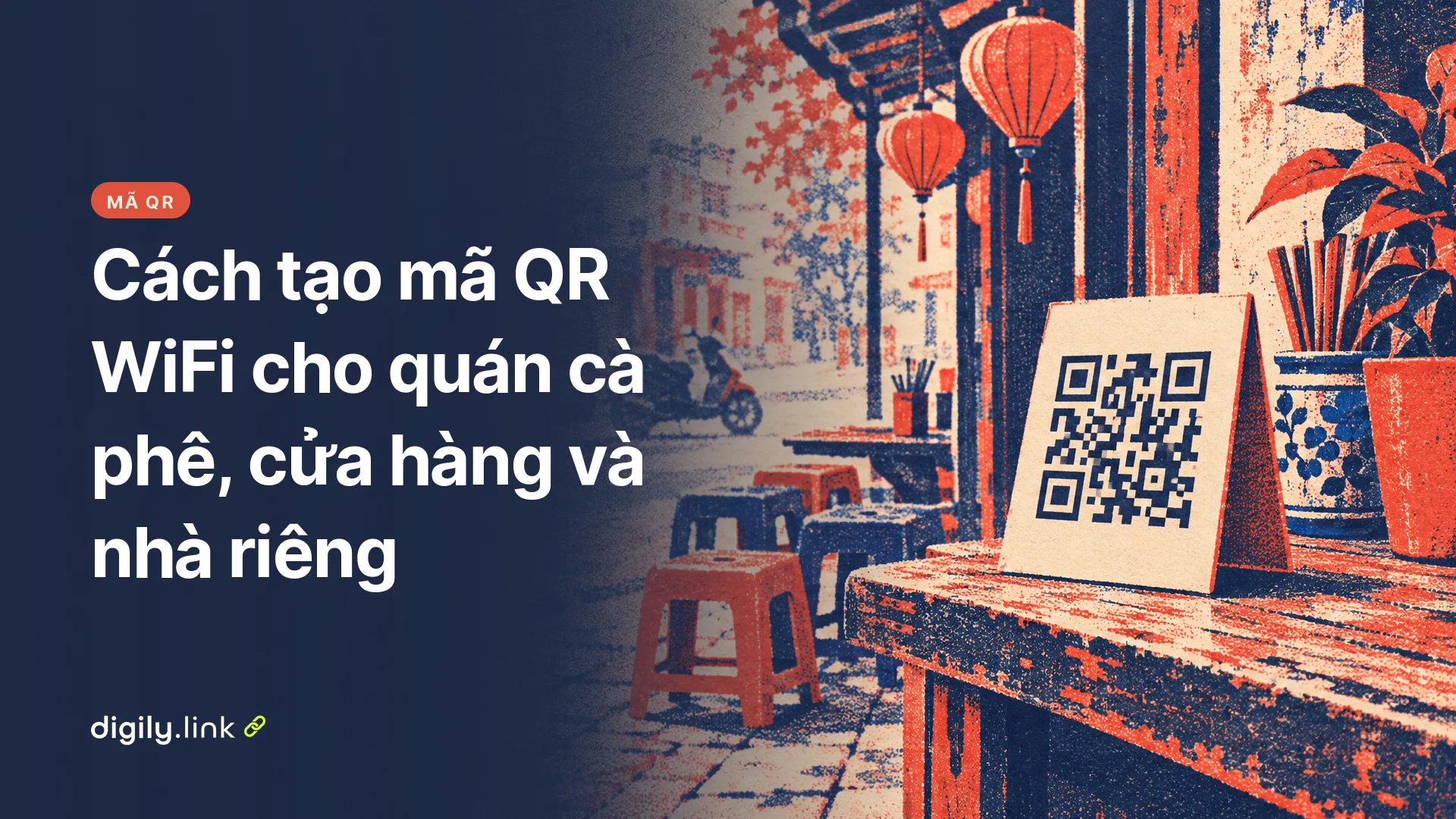
Để tạo mã QR WiFi, bạn nhập tên mạng (SSID), kiểu mã hóa và mật khẩu vào một trình tạo mã QR rồi tải ảnh mã về để in. Khi khách quét mã, điện thoại có thể đề nghị kết nối với mạng đó mà không cần gõ mật khẩu. Cách điện thoại xử lý mã có thể khác nhau tùy thiết bị, nên hãy quét thử trước khi in.
Nếu chỉ muốn chia sẻ Wi-Fi nhanh với một người bạn, Android có sẵn mã QR WiFi trong phần Cài đặt, còn iPhone có trong ứng dụng Mật khẩu. Còn với quán cà phê, cửa hàng hay homestay, một mã in sẵn đặt trên bàn hoặc ở quầy thu ngân sẽ tiện hơn nhiều.
Cách tạo mã QR WiFi trên Digily Link
Trên Digily Link, bạn tạo mã QR WiFi trong mục Mã QR bằng cách chọn loại QR WiFi và điền bốn trường thông tin. Digily Link là sản phẩm của chúng tôi. Loại QR WiFi có trên mọi gói, và gói miễn phí cho phép tạo tối đa 20 mã QR, tính theo tổng số chứ không phải theo tháng.
- Đăng nhập Digily, vào Mã QR rồi chọn Tạo QR. Trang mở ra có tiêu đề Tạo mã QR.
- Ở phần Loại QR, chọn WiFi. Dòng mô tả bên dưới ghi “Tạo mã QR WiFi và để mọi người kết nối với WiFi của bạn dễ dàng hơn.”
- Nhập Tên WiFi (SSID) giống hệt tên mạng hiện trong danh sách WiFi trên điện thoại.
- Ở Mã hóa, chọn đúng kiểu đang cài đặt trên bộ phát (Không mã hóa, WEP hoặc WPA/WPA2).
- Nhập Mật khẩu. Nếu mạng không có mật khẩu thì để trống trường này.
- Bật WiFi bị ẩn nếu bộ phát của bạn không phát tên mạng.
- Lưu mã, sau đó bấm Tải xuống để lấy ảnh mã về in.
Ví dụ điền sẵn cho một quán cà phê
Ví dụ dưới đây chỉ để minh họa, tên mạng và mật khẩu đều do chúng tôi tự đặt.
| Trường | Giá trị |
|---|---|
| Tên WiFi (SSID) | Cafe_Sua_Da |
| Mã hóa | WPA/WPA2 |
| Mật khẩu | caphe;2026 |
| WiFi bị ẩn | tắt |
| Nội dung trong mã QR | WIFI:S:Cafe_Sua_Da;T:WPA;P:caphe\;2026;; |
Chuỗi ở dòng cuối chính là nội dung Digily ghi vào mã QR. Phần S là tên mạng, T là kiểu mã hóa, còn P là mật khẩu. Khi bạn chọn WPA/WPA2, mã sẽ ghi T:WPA. Mạng không có mật khẩu thì mã không có phần P. Nếu bật WiFi bị ẩn, mã ghi thêm H:true.
Vì dấu chấm phẩy dùng để ngăn cách các phần, dấu ; trong mật khẩu sẽ được thêm một dấu gạch chéo ngược phía trước và trở thành \;. Digily xử lý như vậy với năm ký tự trong cả tên mạng lẫn mật khẩu, đó là dấu gạch chéo ngược (\), dấu chấm phẩy (;), dấu phẩy (,), dấu nháy kép (") và dấu hai chấm (:). Bạn chỉ cần nhập mật khẩu như bình thường, không cần tự thêm dấu gạch chéo. Trên Digily, trường tên mạng và mật khẩu cho nhập tối đa 128 ký tự, nhưng giới hạn thực tế của bộ phát có thể thấp hơn. Hãy nhập đúng thông tin đang cài trên bộ phát.
Mật khẩu có dấu nháy hoặc ký tự đặc biệt
Nếu mật khẩu có dấu nháy (' hoặc ") hoặc ký tự <, hãy quét thử mã đã lưu trước khi in. Theo mã nguồn của Digily, khi bạn lưu mã, tên mạng và mật khẩu sẽ được làm sạch. Dấu nháy đơn và nháy kép bị đổi thành mã HTML, phần bắt đầu từ dấu < bị xóa, khoảng trắng ở đầu và cuối bị cắt bỏ. Riêng bản xem trước thì vẫn dùng nguyên giá trị bạn gõ.
Chúng tôi chưa thử thực tế nên chưa biết trong những trường hợp này, ảnh mã đã lưu có chứa mật khẩu sai hay không. Vì vậy, hãy kiểm tra bằng chính file đã tải xuống, đừng chỉ nhìn bản xem trước. Mật khẩu có dấu cách ở đầu hoặc cuối cũng nên được kiểm tra theo cách này.
Chia sẻ WiFi bằng mã QR có sẵn trên Android và iPhone
Nhiều điện thoại Android và iPhone hiển thị được mã QR của mạng đang dùng ngay trên màn hình để người bên cạnh quét và vào mạng. Trang hướng dẫn của Apple về ứng dụng Mật khẩu có các bản cho iOS 18 trở lên, nên trên iPhone đời phần mềm cũ hơn, thao tác có thể khác. Cách này phù hợp khi có khách đến nhà, nhưng không tiện khi phải chia sẻ Wi-Fi cho nhiều bàn khách.
Trên Android
Tính đến ngày 29/10/2026, trang trợ giúp Android của Google hướng dẫn các bước sau.
- Mở Cài đặt.
- Chọn Mạng và Internet, rồi chọn Internet.
- Nhấn vào mạng Wi-Fi của bạn, sau đó nhấn Chia sẻ.
Thiết bị sẽ hiện một mã QR, và Google gợi ý bạn nhờ người kia quét mã bằng một thiết bị khác để kết nối. Trang này cũng ghi rằng một số bước chỉ áp dụng cho Android 12 trở lên. Tên mục có thể khác tùy hãng điện thoại, nên nếu không thấy đúng tên, bạn hãy tìm trong phần cài đặt WiFi của máy.
Trên iPhone
Tính đến ngày 29/10/2026, hướng dẫn sử dụng iPhone của Apple chỉ cách làm như sau. Bạn mở ứng dụng Mật khẩu, chạm vào Wi-Fi, chạm vào mạng muốn chia sẻ rồi chạm Hiển thị mã QR mạng. Bạn bè và người thân có thể quét mã đó để kết nối.
Nếu người kia cũng dùng thiết bị Apple, bạn còn có thể chia sẻ mật khẩu sang thiết bị ở gần. Để làm được, iPhone chia sẻ phải được mở khóa và đang kết nối với mạng Wi-Fi đó, hai máy phải ở trong phạm vi Bluetooth và Wi-Fi, Điểm truy cập cá nhân phải tắt và hai người phải lưu nhau trong danh bạ.
Chia sẻ mật khẩu WiFi từ iPhone sang Android và ngược lại
Bạn có thể thử dùng điện thoại Android quét mã QR Wi-Fi hiển thị trên iPhone và ngược lại, vì mã hiện trên màn hình là một mã QR bình thường. Trang hướng dẫn quét mã QR của Apple cho biết, để quét bằng iPhone, bạn mở Camera ở chế độ Ảnh, đưa mã vào trong khung hình rồi chạm vào thông báo hiện ở cuối màn hình. Bạn cũng có thể dùng nút Quét mã trong Trung tâm điều khiển (nếu chưa có thì thêm nút này vào).
Trang của Apple không nói riêng về mã QR WiFi, trang của Google cũng không cam kết máy nào sẽ đọc được. Vì vậy, muốn biết iPhone có quét được mã WiFi của Android hay không, bạn nên thử trực tiếp trên hai máy cụ thể, đừng mặc định là máy sẽ tự kết nối.
Chọn kiểu mã hóa và bật WiFi bị ẩn cho đúng
Bạn cần chọn kiểu bảo mật khớp với cấu hình của bộ phát, vì mã chỉ ghi đúng lựa chọn của bạn. Bạn có thể xem kiểu bảo mật trong trang cài đặt của bộ phát. Danh sách Mã hóa của Digily chỉ có Không mã hóa, WEP và WPA/WPA2, không có mục riêng cho WPA3. Nếu bộ phát chỉ dùng WPA3 cá nhân, mã tạo với lựa chọn WPA/WPA2 có thể không giúp thiết bị kết nối được, vì vậy hãy thử kết nối thật trên vài máy trước khi in. Đừng hạ mức bảo mật của mạng chỉ để dùng mã QR.
Theo khuyến nghị cài đặt bộ định tuyến Wi-Fi của Apple (đọc ngày 29/10/2026), WEP không còn an toàn và tắt bảo mật sẽ vô hiệu hóa xác thực và mã hóa. Apple khuyên dùng WPA3 cá nhân, hoặc WPA2/WPA3 chuyển tiếp để tương thích với thiết bị cũ. Tạo mã QR không làm mạng an toàn hơn.
Với mạng ẩn, tức mạng không hiện tên trong danh sách WiFi, bạn cần bật WiFi bị ẩn để mã ghi thêm thông tin này. Nếu quên bật, điện thoại có thể không tìm thấy mạng dù tên và mật khẩu đều đúng.
Quét thử mã QR WiFi trước khi in
Trước khi in hàng loạt, hãy quét thử mã ở đúng nơi bạn định đặt, bằng ít nhất một máy Android và một iPhone. Bạn có thể kiểm tra theo danh sách sau.
- Quét bằng file đã tải xuống hoặc bản in thử, không chỉ bằng bản xem trước trên màn hình.
- Quét từ đúng chỗ khách ngồi hoặc đứng ở quầy, ở khoảng cách thực tế.
- Sau khi quét, kiểm tra cả hai việc là máy đã vào mạng Wi-Fi và đã vào được Internet. Kết nối Wi-Fi thành công không có nghĩa là đường truyền đang hoạt động.
- Nếu muốn, ghi tên mạng và mật khẩu ngay dưới mã để khách nhập tay khi máy không quét được.
Về kích thước, hãy in mã đủ lớn để quét dễ dàng từ khoảng cách bạn vừa thử. Những chỗ đặt hợp lý là mặt bàn, quầy thu ngân hoặc cửa phòng homestay. Nếu quán của bạn cũng làm menu bằng mã QR, có thể xem thêm cách làm mã QR menu không phải in lại. Còn nếu muốn khách lưu số điện thoại hay địa chỉ chỗ nghỉ, bạn nên dùng một mã riêng, tương tự mã QR vCard trên danh thiếp.
Bảng xử lý lỗi mã QR WiFi thường gặp
Khi mã QR WiFi không hoạt động, hãy kiểm tra trước hết thông tin trong mã có khớp với bộ phát hay không. Bảng dưới đây được tổng hợp từ cách Digily tạo mã và từ các trang hướng dẫn chính thức, không phải kết quả thử nghiệm riêng của chúng tôi.
| Triệu chứng | Nguyên nhân có thể | Cách xử lý |
|---|---|---|
| Quét được nhưng không vào mạng | Chọn kiểu mã hóa khác với bộ phát, hoặc gõ sai mật khẩu | Kiểm tra cài đặt bộ phát rồi tạo lại mã |
| Mã cũ không còn dùng được | Đã đổi mật khẩu WiFi | In mã mới, vì mã WiFi không sửa từ xa được |
| Điện thoại không thấy mạng | Mạng ẩn nhưng chưa bật WiFi bị ẩn khi tạo mã | Tạo lại mã và bật WiFi bị ẩn |
| Mật khẩu có ' " hoặc < | Ký tự có thể bị đổi khi lưu mã | Quét thử mã đã lưu, đổi mật khẩu nếu cần |
| Bộ phát chỉ dùng WPA3 | Không có lựa chọn WPA3 | Thử kết nối thật trên Android và iPhone trước khi in, không hạ mức bảo mật chỉ để dùng mã |
| Quét nhưng máy không hiện gợi ý gì | Camera chưa nhận ra mã, hoặc mã chưa nằm trong khung hình | Trên iPhone, thử nút Quét mã trong Trung tâm điều khiển, hoặc nhập tay mật khẩu ghi dưới mã |
Bảo mật khi dán mã QR WiFi ở nơi công cộng
Mã QR WiFi chứa tên mạng và mật khẩu ở dạng văn bản đọc được, nên ai có ảnh mã đều có thể giải mã ra mật khẩu, kể cả khi điện thoại không hiện mật khẩu sau khi quét. Vì vậy, nếu bộ phát có mạng khách, hãy dán mã của mạng khách thay vì mạng chính. Cách tạo mạng khách và cài đặt ngăn khách truy cập mạng nội bộ khác nhau tùy hãng bộ phát, bạn hãy xem hướng dẫn đi kèm thiết bị.
Khi bạn đổi mật khẩu, mã cũ sẽ không còn kết nối được và cần in mã mới. Trong Digily, mã QR động chỉ có ở loại URL dùng link rút gọn, loại WiFi thì không, nên mật khẩu trên mã đã in không thể sửa lại. Nếu bạn định đổi mật khẩu định kỳ, hãy tính luôn cả việc in lại mã.
Khi đã có đủ tên mạng, kiểu mã hóa và mật khẩu, bạn có thể tạo mã QR WiFi miễn phí trên Digily Link, quét thử bằng cả hai loại điện thoại rồi mới đem in.