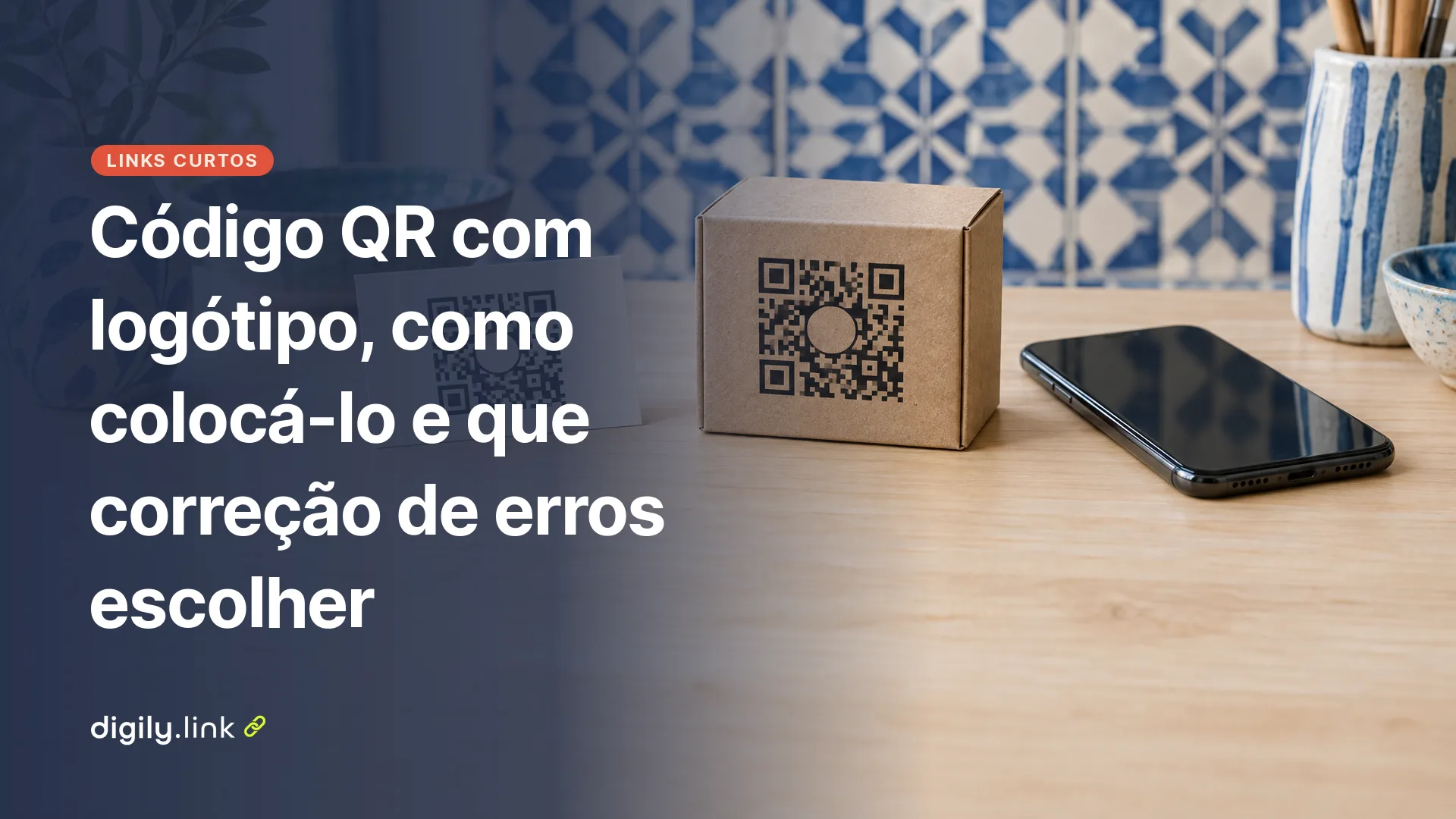
Sim, pode colocar um logótipo no centro de um código QR sem que este deixe de ser lido, porque a correção de erros recupera os dados escondidos pelo logótipo, desde que ele não tape os elementos que estruturam o código. Mas isso tem limites. Se o logótipo tapar demasiado, o nível escolhido deixa de chegar. Por isso, a regra prática é manter o logótipo pequeno, subir o nível de correção quando o aumentar e testar sempre antes de imprimir.
O Digily Link é o nosso produto, pelo que os passos, as etiquetas e os valores predefinidos referidos ao longo do texto são os do nosso gerador. Os princípios aplicam-se sobretudo a materiais promocionais impressos com a sua marca, de um cartão de visita a uma embalagem, um cartaz de montra ou um menu por código QR.
O que é a correção de erros num código QR
A correção de erros é a capacidade que o código QR tem de recuperar os próprios dados quando parte dele está suja ou danificada. Na sua página sobre correção de erros (consultada a 29 de outubro de 2026), a DENSO WAVE, empresa que criou o código QR, indica que o nível M (15%) é o mais escolhido e que os níveis Q ou H servem para ambientes onde o código se pode sujar, como uma fábrica. A mesma página indica o nível L para ambientes limpos e com grande quantidade de dados.
Esta proteção tem um preço. A DENSO WAVE explica que subir o nível melhora a capacidade de correção, mas também aumenta a quantidade de dados e o tamanho do código. Na prática, o código só ganha mais módulos quando o conteúdo deixa de caber na mesma versão. No exemplo de cálculo apresentado na página, uma taxa de recuperação de 25% do total de palavras de código corresponde ao nível Q.
Na prática, o código fica mais denso. Se o espaço disponível para o imprimir for o mesmo, mais quadradinhos (os chamados módulos) significam quadradinhos mais pequenos, o que se nota quando o código vai para um cartão ou um rótulo pequeno.
Para o telemóvel, um logótipo no meio do código funciona como uma mancha. É a correção de erros que lhe permite ignorá-la, desde que o estrago não ultrapasse o que o nível consegue compensar.
Como criar um código QR com logótipo no Digily Link
No Digily Link, o logótipo e a correção de erros definem-se no mesmo formulário, acessível em «Códigos QR» → «Criar QR».
- Abra «Códigos QR» e clique em «Criar QR».
- Escolha o tipo de código. Se o código impresso levar a uma página cujo endereço possa mudar, recomendamos o tipo URL, por ser o único com opção dinâmica (explicada mais abaixo). Para dados fixos, como uma rede Wi-Fi, um código estático serve.
- Em «Logotipo», carregue o ficheiro com o logótipo da sua marca. São aceites os formatos jpg, jpeg, png e gif, até 5 MB.
- Em «Tamanho do logotipo», defina a largura do logótipo em relação à largura do código, entre 5% e 40%. O valor predefinido é 25%.
- Em «Capacidade de correção de erros», escolha o nível. Na interface, os níveis aparecem como «L - baixo (7%)», «M - médio (15%)», «Q - alto (25%)» e «H - melhor (30%)». O nível predefinido é o M.
- Escolha o tamanho da imagem do código, entre 50 e 2000 px. O valor inicial é 500 px.
- Guarde o código e leia-o com o telemóvel antes de o colocar em qualquer maquete.
Se aumentar o logótipo para lá dos 25%, suba a correção de erros para Q ou H e volte a testar. As duas definições estão interligadas, por isso reveja sempre as duas.
Repare também que o logótipo é colocado no centro, por cima do código, sem moldura branca automática. Os módulos que ficam por baixo deixam de ser visíveis. Se quiser um fundo limpo atrás da marca, prepare o ficheiro do logótipo já com esse fundo.
Quanto do código QR o logótipo tapa realmente
Num exemplo puramente geométrico, um logótipo quadrado e opaco com 25% da largura do código tapa cerca de 6,25% da área total, e não 25%. A percentagem de «Tamanho do logotipo» mede a largura, e a área de um quadrado cresce com o quadrado da largura, ou seja, 0,25 × 0,25 = 0,0625.
| Tamanho do logotipo (largura) | Área aproximada coberta (logótipo quadrado) |
|---|---|
| 15% | cerca de 2,3% |
| 25% (predefinição) | cerca de 6,3% |
| 40% (máximo) | 16% |
Estes valores resultam de cálculos geométricos, não de testes de leitura. Servem apenas para perceber a escala do que está a tapar.
Também não convém comparar estes números diretamente com as percentagens da correção de erros. Pela forma como a DENSO WAVE descreve o cálculo, a percentagem refere-se à recuperação do total de palavras de código (unidades de oito bits em que os dados são codificados), e não a uma fração da superfície. Consoante a distribuição dos dados, um logótipo pode apanhar mais blocos do que a área sugere.
Há ainda os três quadrados grandes nos cantos, chamados padrões de localização, e, consoante a versão, os padrões de alinhamento. São eles que permitem ao telemóvel localizar e endireitar o código, e têm de continuar visíveis. Por isso, um logótipo com 16% da área e nível H não tem a leitura garantida só porque 16 é menos do que 30. Só o teste o pode confirmar.
Que tamanho de logótipo e que correção de erros escolher
Como ponto de partida, comece com um logótipo pequeno. O gerador vem com M predefinido, mas com logótipo vale a pena experimentar também Q ou H, sobretudo se aumentar o logótipo ou se o código ficar exposto a desgaste. Os 25% não são um limite de segurança comprovado. A tabela seguinte é um ponto de partida que não testámos em laboratório. Teste sempre o seu próprio código.
| Situação | Tamanho do logotipo | Correção de erros |
|---|---|---|
| Logótipo pequeno, ligação curta (cartão de visita, autocolante) | até 25% | M, e teste também Q |
| Logótipo maior ou impressão exposta (montra, exterior, embalagem manuseada) | acima de 25% | Q ou H |
| Conteúdo muito longo (por exemplo, um vCard completo) | pequeno | M ou Q, e encurtar o conteúdo |
A última linha merece atenção. Um conteúdo longo já torna o código denso, e juntar-lhe o nível H torna-o ainda mais denso. Nesse caso, compensa mais reduzir o que vai dentro do código do que subir a correção de erros. Se o objetivo for levar a pessoa a uma página, o código dinâmico ajuda, embora não substitua um vCard com os dados guardados no próprio código.
Como um código QR dinâmico com URL mantém o código menos denso
Um código QR dinâmico guarda apenas uma ligação curta, por isso, quando a ligação é de facto mais curta do que o endereço original, tem menos dados para codificar e tende a ficar menos denso. No Digily Link, a opção dinâmica existe apenas no tipo URL. O código aponta para uma ligação curta que redireciona para o destino, e pode trocar esse destino mais tarde sem mudar o código impresso, desde que não altere o nome da ligação curta.
Quanto menos dados o código tiver de guardar, de menos módulos precisa e mais margem sobra para o logótipo e para um nível de correção mais alto. Não temos números exatos para lhe dar, porque o espaço disponível depende do conteúdo e do nível escolhido, mas a tendência mantém-se.
Um exemplo fictício ajuda a perceber a diferença. Imagine uma pastelaria de Braga que quer pôr nas caixas de bolos um código para a página de encomendas, cujo endereço tem dezenas de caracteres e parâmetros de campanha. Com um código dinâmico, o que fica impresso guarda só a ligação curta, e quando a página de encomendas mudar basta atualizar o destino no painel. Se quiser que essa ligação também mostre a sua marca, consulte o guia sobre links curtos de marca.
Como testar um código QR com logótipo antes de imprimir
Teste o código em pelo menos dois telemóveis diferentes e no tamanho em que vai ser impresso, porque a leitura depende da câmara, da aplicação e da luz. Um código que se lê bem no ecrã do computador pode falhar num cartão de 5 cm debaixo de uma lâmpada fraca.
- Dois sistemas. Leia com a aplicação Câmara de um iPhone e com a câmara ou o leitor de um telemóvel Android.
- Um leitor independente. Carregue a imagem no Leitor de QR code do Digily Link para confirmar que o conteúdo descodificado é exatamente o que espera. Num código dinâmico, o leitor mostra a ligação curta, por isso confirme também que ela leva ao destino certo.
- Tamanho real. Imprima uma prova à escala final, em papel normal, e leia-a no papel, não no ecrã.
- Luz fraca. Repita a leitura num sítio com pouca luz, como o interior de uma loja ao fim do dia.
- Distância. Experimente à distância a que o público vai usar o código, que numa montra ou num cartaz pode ser de um metro ou mais.
- Destino. Siga a ligação até ao fim e confirme que abre a página certa nos dois aparelhos.
Se alguma leitura falhar ou demorar, reduza o logótipo ou suba a correção de erros, gere o código de novo e repita os testes. Não mande para a gráfica um código que só foi lido à segunda tentativa.
Cores e contraste num código QR com logótipo
Use um fundo claro e módulos escuros, e escolha um logótipo que não se confunda com a cor dos módulos. O telemóvel distingue o código pela diferença entre claro e escuro, e quanto mais nítida for essa diferença, mais fácil é a leitura.
Um logótipo preto num código com módulos pretos pode fundir-se com os módulos à volta, e o leitor deixa de perceber onde acaba um e começa o outro. Nesse caso, experimente um logótipo noutra cor ou com um fundo próprio no ficheiro, e volte a testar. Inverter o código, com módulos claros sobre fundo escuro, ou usar cores muito próximas entre si, como cinzento sobre bege, são escolhas que deve testar ainda com mais cuidado.
Porque é que um código QR com logótipo não é lido
Uma causa provável para um código QR com logótipo não ser lido é um logótipo grande de mais para o nível de correção escolhido. Outras causas possíveis estão na lista abaixo, com o que pode fazer em cada caso.
- Logótipo grande de mais. Baixe o «Tamanho do logotipo» para 25% ou menos, ou mantenha o tamanho e suba a correção de erros para Q ou H. Depois, teste de novo.
- Grafismos por cima dos cantos. No Digily Link, o logótipo fica no centro, mas quem monta a peça num programa de paginação acrescenta por vezes molduras, ícones ou texto sobre os três quadrados dos cantos. Deixe livres esses quadrados e a margem à volta do código, que segundo a DENSO WAVE deve ter pelo menos quatro módulos de largura em cada lado.
- Contraste baixo. Volte ao fundo claro com módulos escuros e afaste a cor do logótipo da cor dos módulos.
- PNG desfocado no PDF. Uma imagem pequena ampliada no ficheiro de impressão fica com os contornos esbatidos. Sempre que possível, descarregue o código em SVG, que o gerador também oferece e que não perde nitidez ao ampliar. Se usar PNG, gere-o num tamanho maior, até 2000 px, em vez de esticar uma imagem de 500 px.
- Código demasiado denso. Se o conteúdo for longo, encurte-o. No tipo URL, a opção dinâmica guarda só uma ligação curta.
- Ficheiro de logótipo recusado. Confirme que está em jpg, jpeg, png ou gif e que não ultrapassa os 5 MB.
Limites de um código QR com logótipo no Digily Link
O Digily Link gera o código com as definições que escolher, mas não garante que a leitura funcione em todos os telemóveis, porque cada câmara e cada aplicação lê de maneira diferente. Por isso, insistimos tanto no teste com o material já impresso.
Nos tipos estáticos, como Wi-Fi ou vCard, o conteúdo fica guardado dentro do próprio código. Se esse conteúdo for longo, o código fica mais denso e sobra menos margem para o logótipo. Num cartão com muitos campos preenchidos, por exemplo, vale a pena reduzir a informação ao essencial, como se explica no guia sobre o código QR vCard para cartões de visita.
Quando tiver o logótipo pronto, pode criar um código QR com o seu logótipo no gerador de códigos QR do Digily Link, começar pelos valores predefinidos e ajustá-los a partir do teste.
Perguntas frequentes
Posso pôr um logótipo no código QR?
Pode. No Digily Link, basta carregar o logótipo no campo «Logotipo» ao criar o código. No plano gratuito, pode criar até 20 códigos QR no total e, na verificação que fizemos ao produto, o logótipo não está associado a nenhum plano específico.
Que nível de correção de erros escolher para um código QR com logótipo?
Comece pelo M, que é a predefinição, com o logótipo até 25%. Passe para Q ou H se aumentar o logótipo ou se o código ficar exposto à sujidade e ao manuseamento, sem esquecer que o código fica mais denso.
Porque é que o meu código QR com logótipo não é lido?
Comece por reduzir o logótipo ou subir a correção de erros. Se continuar a falhar, verifique o contraste, os quadrados dos cantos e a nitidez da imagem no ficheiro de impressão, e volte a ler a prova impressa em dois telemóveis.