메타 태그 검사기
메타 태그 검사 도구를 사용하여 웹사이트의 메타 태그를 검색하고 확인하여 SEO를 최적화하세요.

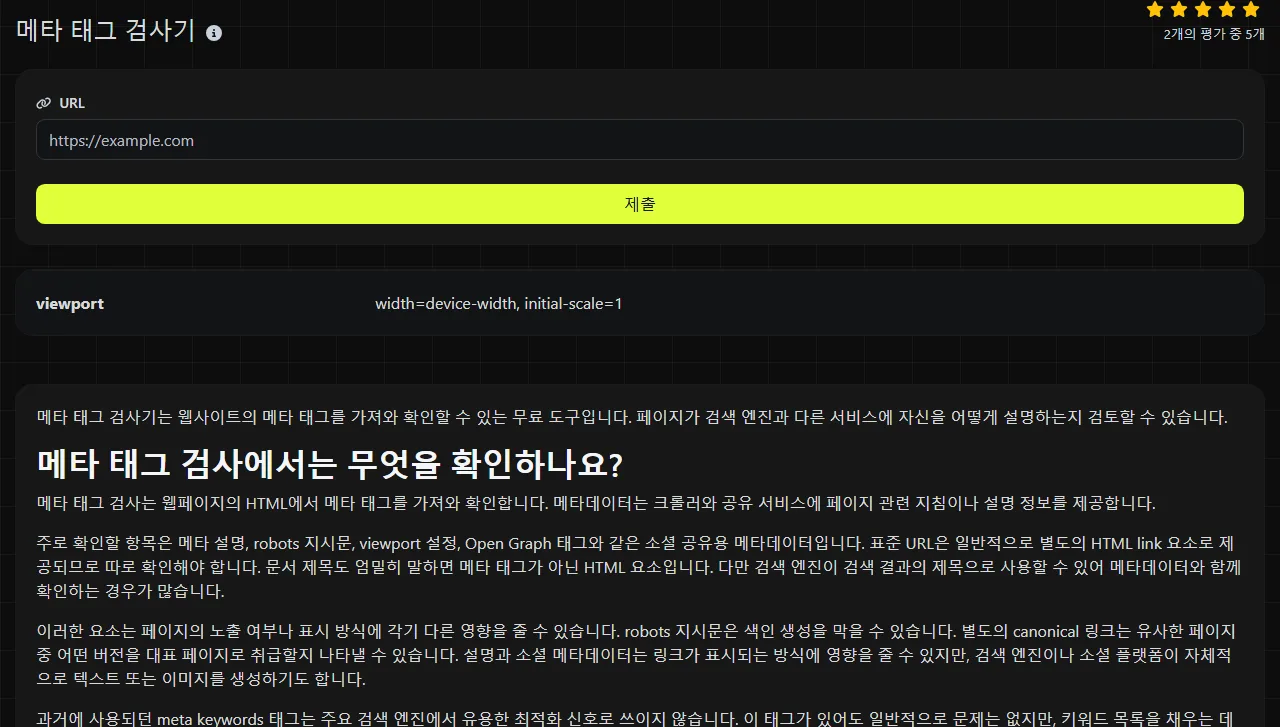
메타 태그 검사기는 웹사이트의 메타 태그를 가져와 확인할 수 있는 무료 도구입니다. 페이지가 검색 엔진과 다른 서비스에 자신을 어떻게 설명하는지 검토할 수 있습니다.
메타 태그 검사에서는 무엇을 확인하나요?
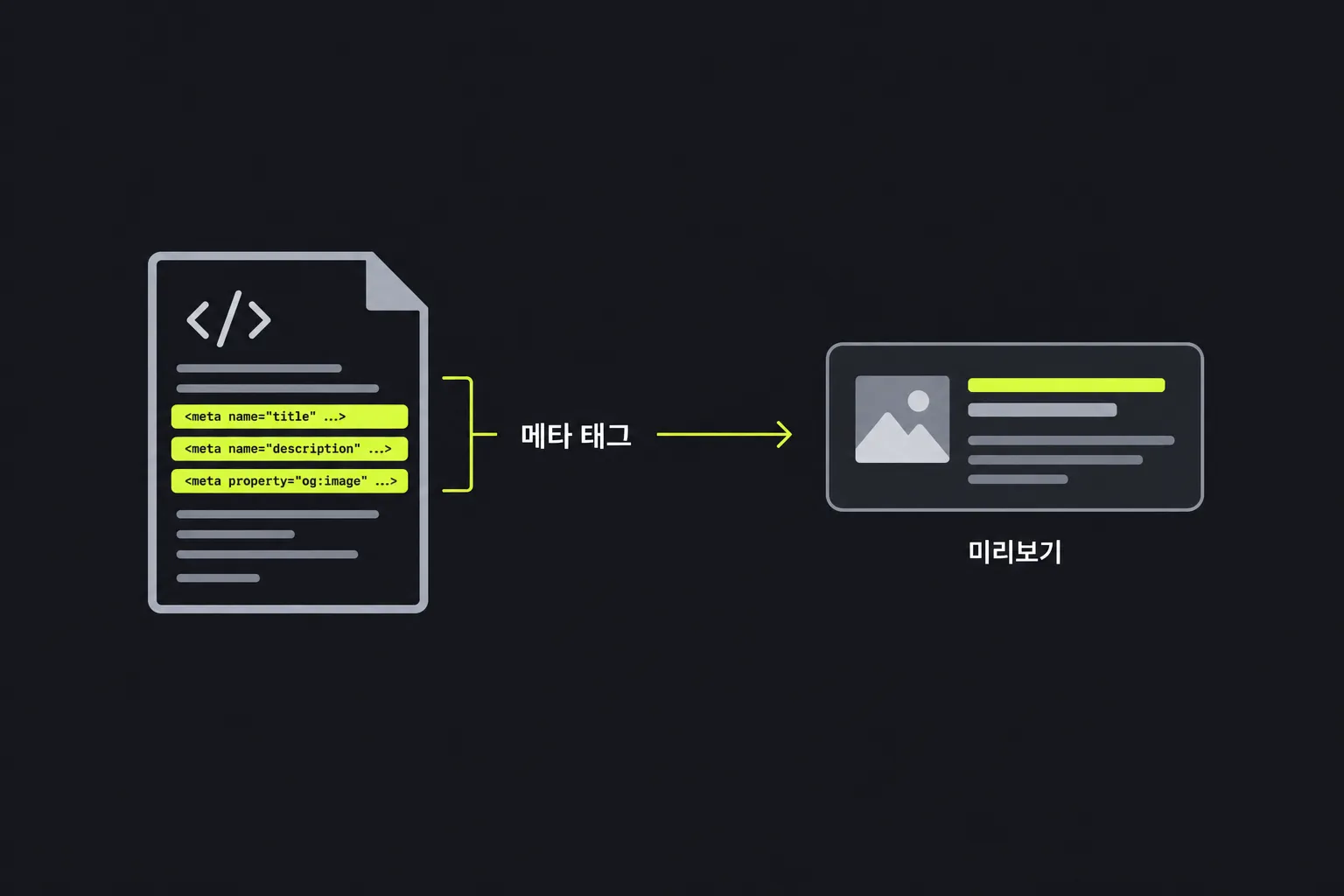
메타 태그 검사는 웹페이지의 HTML에서 메타 태그를 가져와 확인합니다. 메타데이터는 크롤러와 공유 서비스에 페이지 관련 지침이나 설명 정보를 제공합니다.
주로 확인할 항목은 메타 설명, robots 지시문, viewport 설정, Open Graph 태그와 같은 소셜 공유용 메타데이터입니다. 표준 URL은 일반적으로 별도의 HTML link 요소로 제공되므로 따로 확인해야 합니다. 문서 제목도 엄밀히 말하면 메타 태그가 아닌 HTML 요소입니다. 다만 검색 엔진이 검색 결과의 제목으로 사용할 수 있어 메타데이터와 함께 확인하는 경우가 많습니다.
이러한 요소는 페이지의 노출 여부나 표시 방식에 각기 다른 영향을 줄 수 있습니다. robots 지시문은 색인 생성을 막을 수 있습니다. 별도의 canonical 링크는 유사한 페이지 중 어떤 버전을 대표 페이지로 취급할지 나타낼 수 있습니다. 설명과 소셜 메타데이터는 링크가 표시되는 방식에 영향을 줄 수 있지만, 검색 엔진이나 소셜 플랫폼이 자체적으로 텍스트 또는 이미지를 생성하기도 합니다.
과거에 사용되던 meta keywords 태그는 주요 검색 엔진에서 유용한 최적화 신호로 쓰이지 않습니다. 이 태그가 있어도 일반적으로 문제는 없지만, 키워드 목록을 채우는 데 시간을 들여도 검색 노출이 개선될 가능성은 낮습니다.
웹사이트의 메타 태그는 어떻게 확인하나요?
확인할 페이지의 전체 공개 URL을 입력하고 검사를 실행한 다음, 가져온 메타데이터를 검토하세요. 같은 사이트의 모든 페이지가 홈페이지와 동일한 설정을 사용한다고 가정하지 말고 정확한 페이지를 확인해야 합니다.
- 가능하면 최종 HTTPS 주소를 사용하세요. 글, 상품 또는 프로필이라면 전체 경로까지 입력합니다.
- 입력한 URL이 리디렉션되는지 확인하세요. 리디렉션된다면 브라우저에 표시되는 도착 페이지도 살펴봅니다.
- 가져온 값을 페이지의 목적 및 의도한 검색 결과 표시 방식과 비교하세요.
- 웹사이트 템플릿, 콘텐츠 관리 시스템 또는 SEO 설정에서 값을 수정하고 게시한 뒤 다시 검사하세요.

검사는 서버에서 실행됩니다. 입력한 URL은 HTTPS를 통해 서버로 전송되며 저장되지 않습니다. 서버 기반 검사기가 대상 페이지를 가져오려면 공개 인터넷에서 해당 페이지에 접근할 수 있어야 합니다. 비공개 미리보기 링크, 인트라넷 페이지, 로그인해야 볼 수 있는 페이지에는 접근하지 못할 수 있습니다.
URL의 세부 형식도 중요합니다. 쿼리 문자열에 따라 응답이 달라질 수 있지만, 해시로 시작하는 프래그먼트는 웹 서버로 전송되지 않습니다. 공백은 URL에 그대로 사용할 수 있는 유효한 문자가 아니므로 일반적으로 퍼센트 인코딩해야 합니다. 악센트 문자나 비라틴 문자로 된 도메인 이름은 IDNA에서 Punycode를 사용하는 ASCII 레이블로 표현될 수 있으며, 경로의 비라틴 문자도 퍼센트 인코딩된 형태로 표시될 수 있습니다.
검사 결과는 어떻게 읽어야 하나요?
가져온 각 메타 요소에서 name, property, http-equiv, charset 등의 속성을 확인하고, 해당하는 경우 content도 살펴보세요. 각 값이 입력한 페이지와 일치하는지도 확인해야 합니다. 태그가 존재하더라도 값이 잘못됐거나 중복됐을 수 있으며, 적절하지 않은 템플릿에서 상속됐을 수도 있습니다.
- 메타 설명은 해당 페이지의 내용을 자연스러운 문장으로 설명해야 합니다. 값이 비어 있으면 검색 엔진에 제안할 요약문이 없는 셈입니다. 다만 검색 엔진이 페이지에 표시된 텍스트를 바탕으로 직접 요약문을 만들 수도 있습니다.
- Robots는 규칙을 준수하는 크롤러가 따를 수 있는 지시문을 제공합니다. 예를 들어 robots = noindex, follow는 크롤러가 페이지의 링크를 따라가는 것은 허용하되, 해당 페이지는 색인하지 않도록 요청합니다.
- Canonical은 일반적으로 메타 요소가 아니라 HTML link 요소이므로 별도로 확인해야 합니다. href는 중복되거나 거의 같은 콘텐츠에서 선호하는 URL을 지정합니다. 일반적으로 동일한 콘텐츠를 나타내며 유효하고 색인 가능한 페이지로 연결돼야 합니다.
- Viewport는 브라우저가 모바일 기기에서 페이지 레이아웃을 구성하는 데 도움을 줍니다. 페이지 자체를 직접 설명하지는 않지만, 값이 없거나 적절하지 않으면 모바일 화면이 제대로 표시되지 않을 수 있습니다.
- Open Graph 및 유사한 소셜 태그는 페이지가 공유될 때 사용할 제목, 설명, URL 또는 이미지를 제안합니다. 실제로 어떤 값을 사용할지는 각 플랫폼이 결정합니다.
예를 들어 상품 페이지의 검사 결과가 description = Red wool scarf with tasselled ends라면 해당 상품을 구체적으로 설명합니다. 같은 페이지에서 description = Welcome to our website가 반환된다면 태그는 있지만 유용한 맥락을 거의 제공하지 못합니다. 마찬가지로 canonical 링크를 별도로 확인할 때 해당 상품에 href로 https://example.co.uk/scarves/red-wool-scarf가 지정돼 있다면 적절합니다. 반면 canonical이 쇼핑몰 홈페이지를 가리키면 상품 URL이 중복 페이지로 취급될 수 있습니다.
어떤 메타데이터 검사기도 검색 순위, 색인 여부 또는 검색 결과에 표시될 정확한 스니펫을 보장할 수는 없습니다. 검색 엔진은 전체 페이지, 링크, 크롤링 접근성 및 여러 다른 신호를 고려하며, 특정 검색어에 맞춰 제목이나 설명을 다시 작성할 수도 있습니다.
자주 발견되는 문제와 해결 방법
- 설명이 없음. 콘텐츠 관리 시스템이나 페이지 템플릿에서 해당 페이지에 맞는 설명을 추가하세요. 많은 페이지에 같은 문장을 복사해 넣지 마세요.
- 의도하지 않은 noindex 지시문. 검색 결과에 노출할 페이지라면 게시 준비가 끝난 뒤 이 지시문을 제거하세요. robots 지시문은 HTML이 아닌 HTTP 응답 헤더로 제공될 수도 있으므로 헤더도 확인해야 합니다.
- 같은 태그가 여러 개 있음. 각 태그를 추가하는 테마, 플러그인 또는 템플릿 구성 요소를 찾아 하나의 기준 값만 남기세요. 서로 충돌하는 robots 지시문이나 중복된 canonical link 요소가 있으면 문제를 진단하기가 더 어려워집니다.
- Canonical 링크가 잘못됨. 메타 태그와 별도로 확인하고, 사이트 전체에 적용된 기본값을 현재 콘텐츠의 선호 URL로 바꾸세요. HTTP와 HTTPS의 차이, 호스트 이름 변형, 불필요한 추적 매개변수도 주의해서 살펴봐야 합니다.
- 소셜 제목이나 이미지가 오래됨. 페이지의 공유 필드를 업데이트하고 이미지 URL이 공개돼 있는지 확인하세요. 일부 플랫폼은 미리보기를 캐시하므로 태그를 수정해도 바로 반영되지 않을 수 있습니다.
- 다른 페이지의 메타데이터가 표시됨. 템플릿 변수와 게시 절차를 확인하세요. 기존 상품, 이벤트 또는 글을 복제한 뒤 모든 필드를 교체하지 않았을 때 흔히 발생합니다.
클라이언트 측 JavaScript가 실행된 뒤에만 추가되는 메타데이터는 일부 크롤러나 검사 서비스에서 보이지 않을 수 있습니다. 색인 지시문을 제공하는 메타데이터와 표준화 대상을 나타내는 별도의 link 요소는 서버가 전달하는 HTML에 포함하는 편이 일반적으로 더 안정적입니다.
메타 태그는 얼마나 자주 확인해야 하나요?
새 템플릿을 게시하거나 SEO 플러그인을 변경한 뒤, 도메인을 이전하거나 색인 설정을 수정한 뒤에는 메타데이터를 다시 확인하세요. 콘텐츠를 대량으로 가져온 경우나 페이지 헤더를 변경하는 업데이트를 배포한 뒤에도 정기적으로 검사하는 것이 좋습니다.
변경되지 않은 페이지를 몇 분마다 반복해서 검사해도 얻을 수 있는 이점은 거의 없습니다. 게시된 HTML이 변경됐거나 리디렉션을 수정한 뒤, 또는 플랫폼의 캐시된 미리보기가 갱신될 시간이 지난 뒤 다시 확인하세요. 사이트 규모가 크다면 홈페이지 하나만 검사하지 말고 여러 페이지 유형을 표본으로 확인하세요. 글, 카테고리, 상품, 페이지가 나뉜 목록, 검색 결과에 노출되지 않아야 하는 템플릿을 포함하는 것이 좋습니다.
자주 묻는 질문
JavaScript로 추가한 메타 태그도 확인할 수 있나요?
검사 서비스가 최초 HTML 응답만 읽는지, JavaScript까지 렌더링하는지에 따라 다릅니다. 스크립트로 삽입한 태그가 반드시 감지된다고 가정하지 마세요. 브라우저 개발자 도구에는 태그가 보이지만 검사 결과에는 없다면 서버에서 전달된 소스를 확인하세요.
검사된 페이지가 입력한 URL과 다른 이유는 무엇인가요?
입력한 주소가 다른 URL로 리디렉션됐을 수 있습니다. HTTPS 강제 적용, 호스트 이름 표준화, 후행 슬래시 정규화, 변경된 페이지 슬러그가 원인일 수 있으며, 경우에 따라 지역별 라우팅이나 추적 매개변수 제거 때문일 수도 있습니다. 최종 도착 페이지의 메타데이터를 가져올 수 있으므로 그 페이지를 검토하세요.
스테이징 사이트나 비밀번호로 보호된 페이지도 검사할 수 있나요?
페이지가 공개적으로 접근 가능하고 검사기가 인증 정보 없이 접속할 수 있는 경우가 아니라면 대개 검사할 수 없습니다. 보호된 페이지는 렌더링된 HTML을 통해 로컬에서 확인하세요.
페이지마다 메타데이터가 달라야 하나요?
목적이 서로 다른 페이지라면 일반적으로 각 콘텐츠를 반영한 제목과 설명을 사용해야 합니다. 메타 태그와 별도로 검토하는 canonical 링크는 해당 콘텐츠에 적합한 선호 URL을 가리켜야 합니다. 필터 때문에 중복된 페이지에는 의도적으로 설계한 표준화 방식이 필요합니다. 배포처에 함께 제공되는 콘텐츠 사본은 게시 계약에 맞게 처리해야 합니다. 번역된 페이지는 중복 페이지로 취급하지 말고 적절한 언어 주석을 사용해야 합니다.
태그를 수정한 다음에는 무엇을 해야 하나요?
변경 사항을 게시하고 관련 사이트 캐시를 지운 다음, 최종 공개 URL을 다시 검사하세요. 검색 엔진이나 소셜 플랫폼에서 자체 진단 서비스를 제공한다면 그곳에서도 페이지를 확인하세요. 해당 서비스에는 별도의 렌더링, 캐싱 및 표시 자격 기준이 적용될 수 있습니다.
인기 도구
Digily Link의 IP 조회 도구는 모든 IP 주소에 대한 자세한 정보를 제공합니다. 이 무료 온라인 서비스를 사용하여 포괄적인 IP 데이터를 얻으세요.
WhatsApp 링크 생성기로 즉시 무료 WhatsApp 링크를 생성하세요. 맞춤 메시지를 추가하고 로그인이나 코딩 없이 한 번의 클릭으로 채팅을 시작하세요.