メタタグチェッカー
メタタグチェッカーツールを使用して、任意のウェブサイトのメタタグを取得し、確認して、SEOを最適化しましょう。
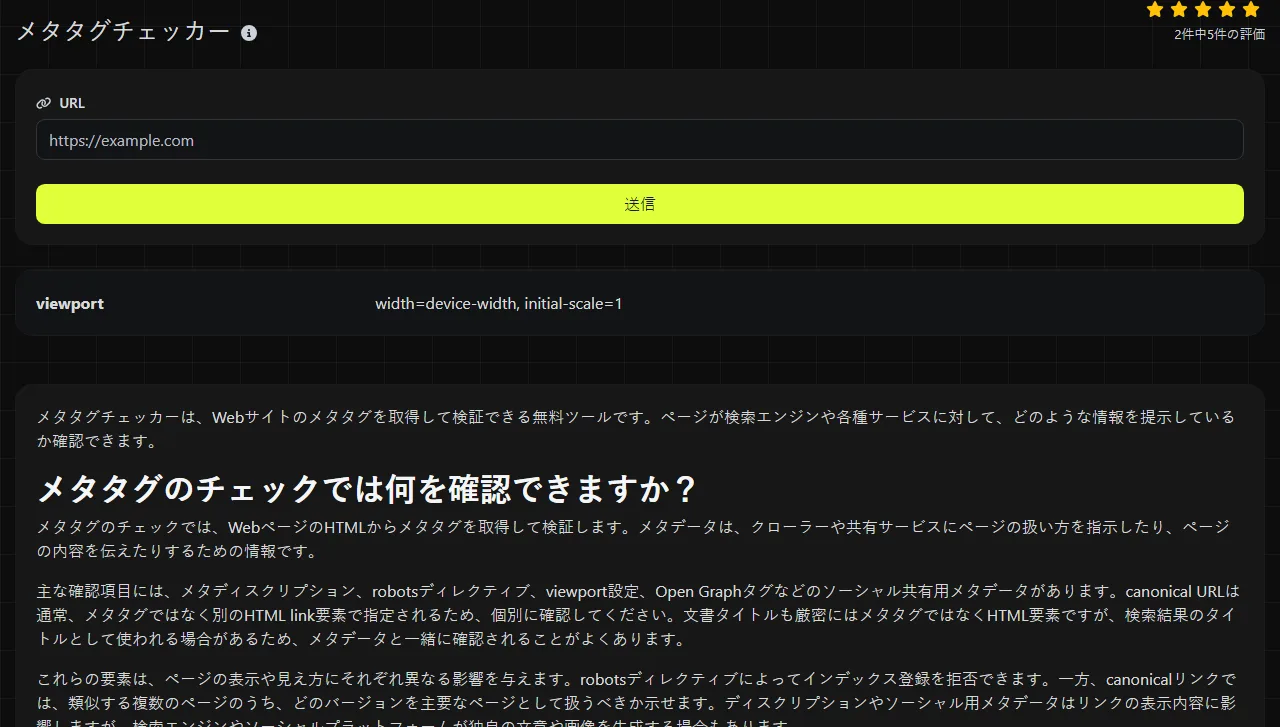
メタタグチェッカーは、Webサイトのメタタグを取得して検証できる無料ツールです。ページが検索エンジンや各種サービスに対して、どのような情報を提示しているか確認できます。
メタタグのチェックでは何を確認できますか?
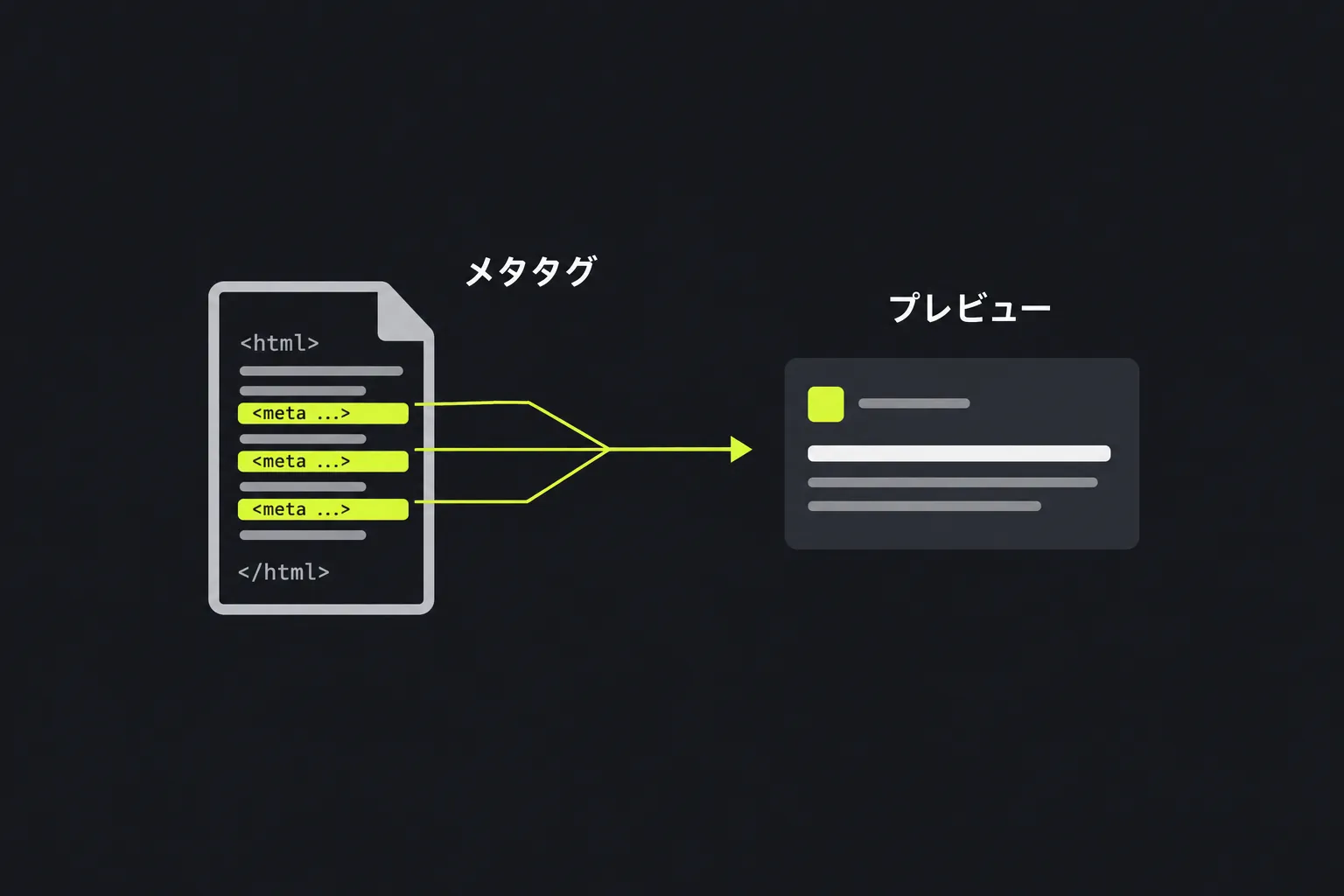
メタタグのチェックでは、WebページのHTMLからメタタグを取得して検証します。メタデータは、クローラーや共有サービスにページの扱い方を指示したり、ページの内容を伝えたりするための情報です。
主な確認項目には、メタディスクリプション、robotsディレクティブ、viewport設定、Open Graphタグなどのソーシャル共有用メタデータがあります。canonical URLは通常、メタタグではなく別のHTML link要素で指定されるため、個別に確認してください。文書タイトルも厳密にはメタタグではなくHTML要素ですが、検索結果のタイトルとして使われる場合があるため、メタデータと一緒に確認されることがよくあります。
これらの要素は、ページの表示や見え方にそれぞれ異なる影響を与えます。robotsディレクティブによってインデックス登録を拒否できます。一方、canonicalリンクでは、類似する複数のページのうち、どのバージョンを主要なページとして扱うべきか示せます。ディスクリプションやソーシャル用メタデータはリンクの表示内容に影響しますが、検索エンジンやソーシャルプラットフォームが独自の文章や画像を生成する場合もあります。
以前使われていたmeta keywordsタグは、主要な検索エンジンにとって有用な最適化シグナルにはなりません。残っていても通常は問題ありませんが、キーワードのリストを入力する作業に時間をかけても、検索での露出が高まる可能性は低いでしょう。
Webサイトのメタタグを確認するには?
確認したいページの完全な公開URLを入力してチェックを実行し、取得されたメタデータを確認してください。同じサイトの全ページにトップページと同じ設定が使われているとは限りません。必ず対象ページそのものをチェックしましょう。
- 可能であれば最終的なHTTPSアドレスを使用し、記事、商品、プロフィールの場合は完全なパスまで入力します。
- 入力したURLがリダイレクトされるか確認します。リダイレクトされる場合は、ブラウザに表示された転送先も調べてください。
- 取得された値が、ページの目的や検索結果で想定している表示と一致しているか比較します。
- Webサイトのテンプレート、コンテンツ管理システム、またはSEO設定で修正して公開し、もう一度チェックします。

チェック処理はサーバー上で実行されます。入力したURLはHTTPS経由でサーバーへ送信され、保存されません。サーバー型のチェッカーが取得できるのは、公開インターネットからアクセス可能なページです。非公開のプレビューリンク、イントラネット内のページ、ログインが必要なページにはアクセスできない場合があります。
URLの細部も重要です。クエリ文字列が付くと異なるレスポンスが返されることがありますが、ハッシュから始まるフラグメントはWebサーバーに送信されません。スペースはURLにそのまま記述できる有効な文字ではないため、通常はパーセントエンコードが必要です。アクセント記号付き文字や非ラテン文字を含むドメイン名は、IDNAによってPunycodeを使用したASCIIラベルで表される場合があります。パス内の非ラテン文字もパーセントエンコードされることがあります。
チェック結果はどう読めばよいですか?
取得された各meta要素について、name、property、http-equiv、charset、該当する場合はcontentなどの属性を確認し、入力したページに合っているか判断してください。タグが存在していても、内容が間違っている、重複している、適切でないテンプレートから引き継がれているといった問題は起こります。
- メタディスクリプション: そのページ固有の内容を自然な文章で説明する必要があります。値が空の場合、検索エンジンに候補となる要約を提示できません。ただし、検索エンジンがページ内の表示テキストから要約を作成することはあります。
- Robots: 対応するクローラーが従う可能性のあるディレクティブを指定します。たとえば、robots = noindex, followは、ページをインデックスに登録せず、ページ内のリンクはたどってよいと対応クローラーに指示します。
- Canonical: 通常はmeta要素ではなくHTML link要素なので、別途確認してください。hrefは、重複またはほぼ重複するコンテンツで優先するURLを示します。通常は、同じコンテンツを表す有効かつインデックス登録可能なページに到達する必要があります。
- Viewport: モバイル端末でブラウザがページをレイアウトする際に役立ちます。ページの内容を直接説明するものではありませんが、値がない、または適切でないと、モバイル表示が崩れる一因になります。
- Open Graphなどのソーシャルタグ: ページが共有されたときに使うタイトル、説明、URL、画像の候補を指定します。実際にどの値を使うかは各プラットフォームが判断します。
具体例として、商品ページからdescription = Red wool scarf with tasselled endsが返された場合、その商品に即した説明になっています。同じページでdescription = Welcome to our websiteが返された場合、タグ自体は存在しますが、有用な情報はほとんど伝わりません。同様に、canonicalリンクを別途確認した際、その商品のhrefがhttps://example.co.uk/scarves/red-wool-scarfであれば妥当です。一方、canonicalがショップのトップページを指していると、その商品URLが重複ページとして扱われる可能性があります。
メタデータチェッカーだけで、検索順位、インデックス登録、検索結果に表示されるスニペットを保証することはできません。検索エンジンはページ全体、リンク、クロールの可否、その他多くのシグナルを考慮します。また、検索クエリに合わせてタイトルやディスクリプションを書き換える場合もあります。
よくある問題と実用的な直し方
- ディスクリプションがない: コンテンツ管理システムまたはページテンプレートから、ページ固有の説明を追加します。多数のページに同じ文章をコピーするのは避けてください。
- 意図しないnoindexディレクティブ: 検索対象にするページは、公開準備が整った時点でnoindexを削除します。robotsの指示はHTMLではなくHTTPレスポンスヘッダーで指定される場合もあるため、ヘッダーも確認してください。
- 同じタグが複数ある: テーマ、プラグイン、テンプレート部品のどれが各タグを追加しているか特定し、正式な値を1つだけ残します。内容が競合するrobotsディレクティブや、重複したcanonical link要素があると、原因の特定が難しくなります。
- canonicalリンクが間違っている: メタタグとは別に確認し、サイト全体のデフォルト値を、現在のコンテンツで優先するURLに置き換えます。HTTPとHTTPSの違い、ホスト名のバリエーション、不要なトラッキングパラメータにも注意してください。
- ソーシャル用のタイトルや画像が古い: ページの共有用フィールドを更新し、画像URLが公開されていることを確認します。プレビューをキャッシュするプラットフォームもあるため、タグを修正してもすぐには反映されない場合があります。
- 別ページのメタデータが入っている: テンプレート変数と公開フローを確認します。既存の商品、イベント、記事を複製した際に、すべてのフィールドを置き換えなかった場合によく起こります。
クライアント側のJavaScript実行後に追加されるメタデータは、すべてのクローラーやチェックサービスから見えるとは限りません。インデックス登録の指示を行うメタデータや、canonicalを示す別のlink要素は、一般にサーバーから配信されるHTML内に配置するほうが確実です。
メタタグはどのくらいの頻度で確認すべきですか?
新しいテンプレートを公開した後、SEOプラグインを変更した後、ドメインを移行した後、インデックス設定を編集した後は、メタデータを再確認してください。コンテンツの一括インポート後や、ページヘッダーを変更するリリース後にも定期的な確認が有効です。
変更されていないページを数分おきに繰り返しチェックしても、あまり意味はありません。公開HTMLを変更した後、リダイレクトを修正した後、またはプラットフォームのプレビューキャッシュが消去される時間を置いてから再チェックしてください。大規模なサイトでは、トップページだけでなく複数のページ種別を抽出して調べます。記事、カテゴリ、商品、ページ分割されたページ、検索結果に表示させないテンプレートを含めてください。
よくある質問
JavaScriptで追加されたメタタグも確認できますか?
チェックサービスが最初のHTMLレスポンスだけを読むのか、JavaScriptまで実行してレンダリングするのかによります。スクリプトで挿入されたタグが必ず検出されるとは考えないでください。ブラウザの開発者ツールではタグが見えるのにチェック結果に出ない場合は、サーバーから配信されたソースを確認します。
入力したURLとチェックされたページが違うのはなぜですか?
HTTPSの強制、ホスト名の正規化、末尾スラッシュの統一、ページスラッグの変更により、入力したアドレスが別のURLへリダイレクトされることがあります。地域別のルーティングやトラッキングパラメータの削除が原因になる場合もあります。取得される可能性があるのは転送先ページのメタデータなので、最終的な移動先を確認してください。
ステージングサイトやパスワード保護されたページも確認できますか?
通常は確認できません。公開インターネットから到達でき、チェッカーが認証情報なしでアクセスできるページに限られます。保護されたページは、レンダリング後のHTMLをローカル環境で確認してください。
ページごとに異なるメタデータが必要ですか?
目的が異なるページには、通常、それぞれのコンテンツを反映したタイトルとディスクリプションを設定します。メタタグとは別に確認するcanonicalリンクは、適切な優先URLを指す必要があります。フィルターによって重複するページには、意図を持ったcanonical設定が必要です。配信先に転載されたコピーには、公開上の取り決めに応じた対応が求められます。翻訳されたページは重複として扱うのではなく、適切な言語アノテーションを使用してください。
タグを修正した後は何をすればよいですか?
変更を公開し、関係するサイトキャッシュを消去して、最終的な公開URLをもう一度チェックしてください。その後、検索エンジンやソーシャルプラットフォームが診断サービスを提供している場合は、そこでページを確認します。各サービスには、独自のレンダリング、キャッシュ、利用可否に関するルールが適用されることがあります。
人気のツール
Digily LinkのIPルックアップツールは、任意のIPアドレスに関する詳細情報を提供します。この無料オンラインサービスを利用して、包括的なIPデータを取得してください。
WhatsAppリンクジェネレーターで無料のWhatsAppリンクを即座に生成します。カスタムメッセージを追加して、ワンクリックでチャットを開始できます。ログインやコーディングは不要です。