ICOをJPGに
ICO画像ファイルをJPG形式に簡単に変換し、多用途な画像利用が可能なICOからJPGへの変換ツールです。
ICOをJPGには、Windowsのアイコンファイルを標準的なJPEG画像へブラウザ内だけで変換できる無料ツールです。
ICOファイルをJPGに変換するには?
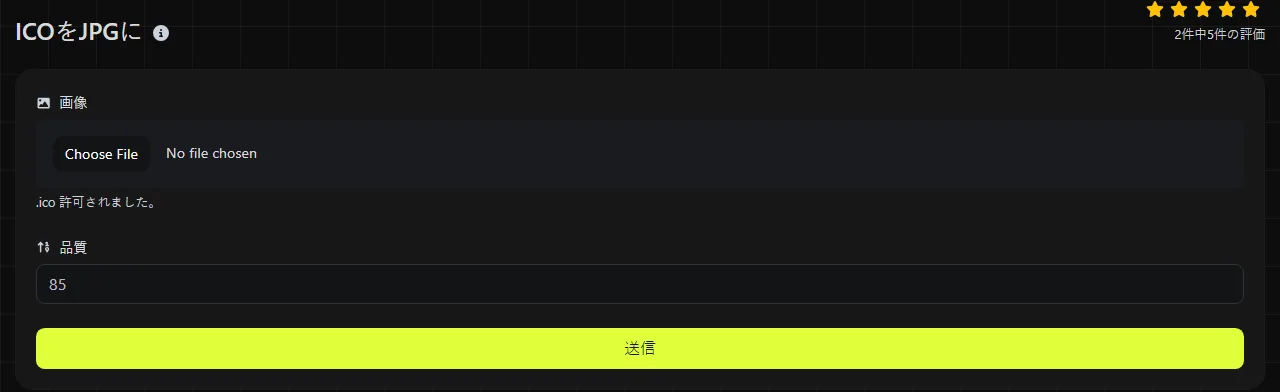
ICOファイルを選び、変換を実行して、生成されたJPG画像を保存します。
- デバイスから.icoファイルを選びます。
- ページ上でJPGに変換します。
- JPGを保存し、使用する前に画像サイズ、背景、画質を確認します。
処理はすべてブラウザ内で行われます。ICOファイルがサーバーへアップロードされることはありません。未公開アプリ、社内サイト、その他の機密プロジェクトで使うアイコンを扱う場合にも重要な点です。
ICOファイルには、16 × 16、32 × 32、256 × 256ピクセルなど、サイズの異なる複数の画像が含まれていることがあります。JPGに保存されるのは1枚の画像であり、ICOファイル内のすべてのアイコンサイズではないため、変換後の画像をよく確認してください。
ICOをJPGにすると何が変わりますか?
アイコン用のコンテナ形式が、非可逆のJPEG圧縮を使う1枚の不透明な画像に変わります。
| 項目 | ICO | JPG |
|---|---|---|
| 用途 | アプリのアイコン、Windowsのショートカット、Webサイトのファビコン | 写真や、幅広い環境で共有できるラスター画像 |
| 1ファイル内の画像数 | 複数のサイズや色深度を格納可能 | 1枚の画像を格納 |
| 透過 | アルファチャンネルまたはアイコンマスクによる透明ピクセルに対応 | 透過には非対応 |
| アニメーション | 標準的なICOファイルはアニメーションに非対応 | アニメーションに非対応 |
| 圧縮 | ビットマップデータまたはPNG圧縮画像を格納可能 | 非可逆のJPEG圧縮を使用 |
| 対応環境 | 主にWindowsと、ファビコンを扱うブラウザで認識される | ブラウザ、文書編集ソフト、画像ソフト、ほとんどのオンラインプラットフォームに対応 |
JPEGにはアルファチャンネルがないため、透明な部分は変換時に不透明になります。背景色は変換ツールが透明ピクセルをどう処理するかによって変わるので、変換後は明るい色の輪郭、影、角丸部分を確認してください。
アイコンをJPGに変換するのはどんな場合ですか?
ICOコンテナではなく一般的な画像形式を求めるWebサイト、文書、アプリで使う場合は、JPGへの変換が適しています。
- 透過が不要なWord文書やPDFにアプリのアイコンを追加する場合。
- ICOには対応していないものの、JPGは受け付けるコンテンツ管理システムへアイコンをアップロードする場合。
- アプリの掲載ページ、サポート記事、社内カタログ用のプレビュー画像を作る場合。
- ICOへの対応が限られているソフトで画像を開く場合。
アイコンに透明な輪郭、単色の領域、1ピクセル幅のくっきりした線、小さな文字が含まれる場合、通常JPGは適していません。JPEG圧縮により、このような画像の周囲にリンギングや輪郭のぼけが生じることがあります。透過と鮮明なディテールを保つ必要がある場合は、代わりにICOをPNGにを使ってください。
ICOファイル内の画像をJPGに変換しても、元から存在しないディテールは作り出せません。16 × 16のアイコンを拡大しても鮮明な高解像度画像にはならず、すでに劣化した画像を別の形式で保存しても本来の品質は戻りません。後からJPGを可逆形式に変換した場合は、JPEG特有の劣化も含め、その時点のピクセルが保持されます。
変換後のJPGファイルはどのくらいの大きさになりますか?
JPGは小さくなることが多いものの、変換前のICOと変換後のJPGとの間に、一定のファイルサイズ比率はありません。
JPEGは通常、同じ画像サイズの非圧縮ビットマップ画像より小さくなります。ただし、単色の多いアイコンはPNGのほうが効率よく圧縮できる場合があります。一方、JPGでは目立つ劣化を抑えながら硬い輪郭を表現するため、より多くのデータが必要になることがあります。品質設定も結果に影響し、一般にJPEG圧縮を強くするとファイルは小さくなりますが、劣化が目立ちやすくなります。
ファイル全体のサイズだけを比較すると、誤解を招くことがあります。ICOには複数の解像度がまとめて格納される場合がありますが、JPGが表すのは1枚のラスター画像だけです。たとえば、16 × 16、32 × 32、256 × 256の各バージョンを含む元ファイルは、複数の画像を保存しているという理由だけでサイズが大きくなることがあります。
ICOを変換すると画像がおかしく見えるのはなぜですか?
変換元に複数の内部画像や透過部分が含まれている場合、画像サイズが非常に小さい場合、アイコンデータが破損している場合は、変換結果がおかしく見えることがあります。
- 背景に色が付く、または暗くなる: JPGは透明ピクセルを保存できないため、透過部分が不透明な背景に統合されています。
- 輪郭がぼやける: JPEG圧縮は、アイコンのくっきりした境界線や小さな文字には不向きです。
- ピクセルが目立つ: 低解像度のアイコンが本来の画像サイズより大きく表示されています。
- 予想と違う画像になる: ICOに、デザインが同一ではない複数サイズの画像が含まれています。
- ファイルをデコードできない: ファイルが空、不完全、不正な形式であるか、拡張子を.icoに変えただけの可能性があります。
よくある質問
JPGとJPEGは同じ形式ですか?
はい。.jpgと.jpegは、同じJPEG画像形式に使われるファイル拡張子です。かつて拡張子が3文字に制限されていたシステムがあったため、短いほうが広く使われるようになりました。
ICOファイルの拡張子をJPGに変えるだけでも使えますか?
いいえ。拡張子を変更してもファイル名が変わるだけで、ICOデータのデコードやJPEG画像へのエンコードは行われません。実際のファイル内容を確認するソフトにはICOファイルとして認識され、拒否されることがあります。
変換したJPGをWindowsアプリのアイコンに使えますか?
正しいICOリソースが必要な場所では、そのまま使うことはできません。Windowsのアイコンファイルには複数の解像度を収録できるため、メニュー、ショートカット、大きな表示領域に合わせてシステムが適切な画像を選べます。その用途には元のICOを残しておいてください。
小さなアイコンをJPGにすると粗く見えるのはなぜですか?
小さなアイコンはピクセル数が非常に少ないため、拡大すると四角いピクセルの格子が見えるようになります。JPEGエンコードでは、元から存在しないディテールを復元できません。可能であれば、元のアイコンセットに含まれる最も大きな画像を使用してください。
最後に確認すること
保存したJPGを実際に使用する表示サイズで開き、透明だった輪郭、小さな文字、単色部分を確認してください。JPGが使用先のプラットフォームで正しく機能すると確認できるまでは、元のICOを残しておきましょう。特に、変換元に複数サイズのファビコンやアプリアイコンが含まれている場合は重要です。
類似のツール
人気のツール
Digily LinkのIPルックアップツールは、任意のIPアドレスに関する詳細情報を提供します。この無料オンラインサービスを利用して、包括的なIPデータを取得してください。
WhatsAppリンクジェネレーターで無料のWhatsAppリンクを即座に生成します。カスタムメッセージを追加して、ワンクリックでチャットを開始できます。ログインやコーディングは不要です。