ICO til JPG
ICO til JPG er et gratis værktøj, der konverterer en Windows-ikonfil til et almindeligt JPEG-billede direkte i din browser.
Hvordan konverterer jeg en ICO-fil til JPG?
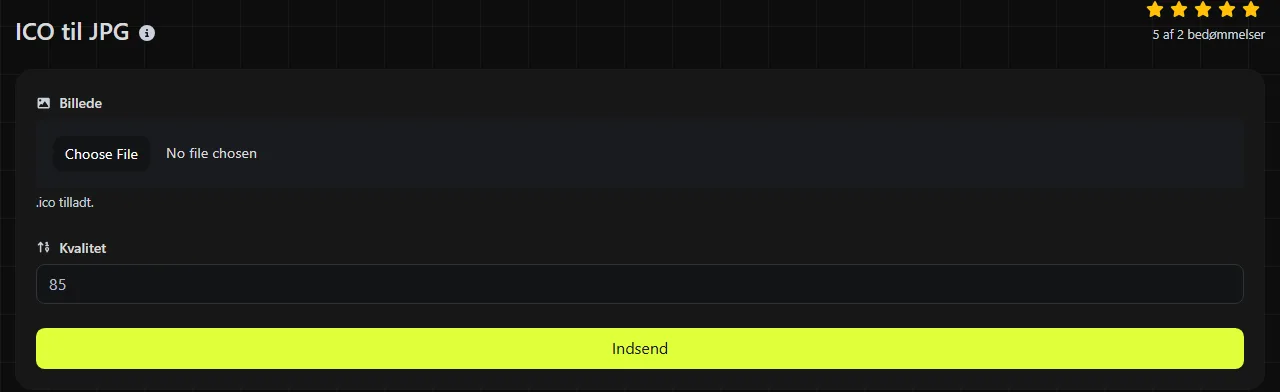
Vælg ICO-filen, start konverteringen, og gem det færdige JPG-billede.
- Vælg .ico-filen på din enhed.
- Konverter den til JPG på siden.
- Gem JPG-filen, og kontrollér dens dimensioner, baggrund og billedkvalitet, før du bruger den.
Hele processen foregår i din browser. Din ICO-fil bliver aldrig uploadet til en server. Det er relevant, hvis ikonet tilhører en app, der endnu ikke er udgivet, et internt website eller et andet fortroligt projekt.
En ICO-fil kan indeholde flere billeder i forskellige størrelser, for eksempel 16 × 16, 32 × 32 og 256 × 256 pixels. Kontrollér den færdige JPG-fil omhyggeligt, da den kun indeholder ét billede og ikke ICO-filens komplette sæt af ikonstørrelser.
Hvad ændres, når ICO konverteres til JPG?
Ved konverteringen erstattes ikonbeholderen af ét uigennemsigtigt billede med tabsbaseret JPEG-komprimering.
| Egenskab | ICO | JPG |
|---|---|---|
| Formål | Appikoner, Windows-genveje og favicons til websites | Fotografier og rasterbilleder, der nemt kan deles |
| Antal billeder pr. fil | Kan indeholde flere størrelser og farvedybder | Indeholder ét billede |
| Gennemsigtighed | Understøtter gennemsigtige pixels via en alfakanal eller ikonmaske | Understøtter ikke gennemsigtighed |
| Animation | Almindelige ICO-filer understøtter ikke animation | Understøtter ikke animation |
| Komprimering | Kan indeholde bitmapdata eller PNG-komprimerede billeder | Bruger tabsbaseret JPEG-komprimering |
| Understøttelse | Genkendes primært af Windows og browsere, der håndterer favicons | Understøttes af browsere, dokumentredigeringsprogrammer, billedsoftware og de fleste onlineplatforme |
Gennemsigtige områder skal gøres uigennemsigtige under konverteringen, fordi JPEG ikke har en alfakanal. Baggrundsfarven afhænger af, hvordan konverteringsværktøjet håndterer gennemsigtige pixels. Kontrollér derfor lyse kanter, skygger og afrundede hjørner bagefter.
Hvornår giver det mening at konvertere et ikon til JPG?
Det giver mening at konvertere til JPG, når et andet website, dokument eller program kræver et almindeligt billede i stedet for en ICO-beholder.
- Når du vil indsætte et appikon i et Word-dokument eller en PDF, hvor gennemsigtighed ikke er nødvendig.
- Når du vil uploade et ikon til et indholdsstyringssystem, der accepterer JPG, men afviser ICO.
- Når du vil oprette et eksempelbillede til en appoversigt, supportartikel eller et internt katalog.
- Når du vil åbne grafikken i software med begrænset understøttelse af ICO.
JPG er normalt et dårligt valg, hvis ikonet har gennemsigtige kanter, ensfarvede flader, skarpe linjer på én pixel eller lille tekst. JPEG-komprimering kan give ringe omkring og slørede kanter på denne type grafik. Brug i stedet ICO til PNG, når gennemsigtighed og skarpe detaljer skal bevares.
Konvertering af et billede i en ICO-fil til JPG kan heller ikke skabe detaljer, der mangler. Hvis et ikon på 16 × 16 forstørres, bliver det ikke til et rent billede i høj opløsning. Hvis tidligere forringet grafik gemmes i et andet format, gendannes den oprindelige kvalitet heller ikke. En senere konvertering fra JPG til et tabsfrit format bevarer de eksisterende pixels, herunder eventuelle JPEG-artefakter.
Hvor stor bliver JPG-filen?
JPG-filen vil ofte være lille, men der findes ikke et pålideligt størrelsesforhold mellem en ICO-kildefil og den færdige JPG-fil.
En JPEG-fil er ofte mindre end et ukomprimeret bitmapbillede med samme dimensioner. Ikoner med ensfarvede flader kan dog komprimeres mere effektivt som PNG, mens en JPG-fil kan kræve ekstra data for at gengive skarpe kanter uden tydelige artefakter. Kvalitetsindstillingerne påvirker også resultatet. Kraftigere JPEG-komprimering giver generelt en mindre fil og mere synlige forringelser.
Det kan være misvisende at sammenligne filernes samlede størrelse. En ICO-fil kan rumme flere opløsninger, mens JPG-filen kun repræsenterer ét rasterbillede. En kildefil med versioner på 16 × 16, 32 × 32 og 256 × 256 kan for eksempel være større, blot fordi den gemmer mere end én udgave.
Hvorfor ser en konverteret ICO-fil nogle gange forkert ud?
En ICO-konvertering kan se forkert ud, hvis kildefilen indeholder flere interne billeder, har gennemsigtighed eller meget små dimensioner, eller hvis ikondataene er beskadigede.
- Farvet eller mørk baggrund: Gennemsigtige pixels er blevet gjort uigennemsigtige, fordi JPG ikke kan gemme dem.
- Uskarpe kanter: JPEG-komprimering egner sig dårligt til skarpe ikonkanter og meget lille tekst.
- Pixelering: Et ikon med lav opløsning vises større end dets oprindelige dimensioner.
- Uventet grafik: ICO-filen indeholder flere størrelser, hvor motiverne ikke er identiske.
- Filen kan ikke afkodes: Den kan være tom, ufuldstændig eller forkert opbygget, eller blot være omdøbt med filtypen .ico.
Ofte stillede spørgsmål
Er JPG og JPEG det samme format?
Ja. .jpg og .jpeg er filtypenavne for det samme JPEG-billedformat. Den korte filendelse blev udbredt på systemer, som tidligere begrænsede filendelser til tre tegn.
Kan jeg bare omdøbe en ICO-fil til JPG?
Nej. Når du ændrer filendelsen, ændrer du kun filnavnet. ICO-dataene bliver ikke afkodet, og billedet bliver ikke kodet som JPEG. Software, der kontrollerer filens faktiske indhold, vil stadig registrere den som en ICO-fil og kan afvise den.
Kan jeg bruge den konverterede JPG-fil som appikon i Windows?
Ikke direkte på steder, der kræver en rigtig ICO-ressource. Windows-ikonfiler kan indeholde flere opløsninger, så systemet kan vælge en passende version til menuer, genveje og større visninger. Behold den oprindelige ICO-fil til det formål.
Hvorfor ser et lille ikon kantet ud som JPG?
Et lille ikon indeholder meget få pixels, så det firkantede pixelgitter bliver synligt, når ikonet forstørres. JPEG-kodning kan ikke genskabe detaljer, der aldrig har været der. Begynd om muligt med det største billede i det oprindelige ikonsæt.
Afsluttende kontrol
Åbn den gemte JPG-fil i den størrelse, den skal vises i, og kontrollér gennemsigtige kanter, lille tekst og ensfarvede områder. Behold den oprindelige ICO-fil, indtil du har bekræftet, at JPG-filen fungerer på målplatformen, især hvis kildefilen indeholder flere størrelser til favicons eller appikoner.
Lignende værktøjer
Konverter nemt ICO-billedfiler til PNG-format med vores ICO til PNG-konverteringsværktøj til billeder i høj kvalitet.
Konverter nemt ICO-billedfiler til WebP-format med vores ICO til WebP-konverteringsværktøj for effektiv billedkomprimering.
Konverter nemt ICO-billedfiler til GIF-format med vores ICO til GIF-konverteringsværktøj til at skabe animerede billeder.
Populære værktøjer
Opret din egen tilpassede signatur og download den nemt med vores signaturgeneratorværktøj til personlige e-signaturer.
Beregn størrelsen af enhver tekst i Bytes (B), Kilobytes (KB) eller Megabytes (MB) ved hjælp af vores tekststørrelsesberegner.
Brug værktøjet til reverse IP-opslag for hurtigt og nemt at finde det domæne eller den vært, der er knyttet til en IP-adresse.
Brug vores ping-værktøj til hurtigt og effektivt at tjekke status og svartid for enhver hjemmeside, server eller port.
Digily Links IP-opslagsværktøj giver detaljerede oplysninger om enhver IP-adresse. Brug denne gratis online tjeneste til at få omfattende IP-data.
Generer dit gratis WhatsApp-link øjeblikkeligt med vores WhatsApp Link Generator. Tilføj en tilpasset besked og start chats med ét klik. Ingen login eller kodning krævet.