ICO til GIF
ICO til GIF er et gratis værktøj, der konverterer en ICO-ikonfil til et GIF-billede direkte i din browser.
Hvordan konverterer jeg en ICO-fil til GIF?
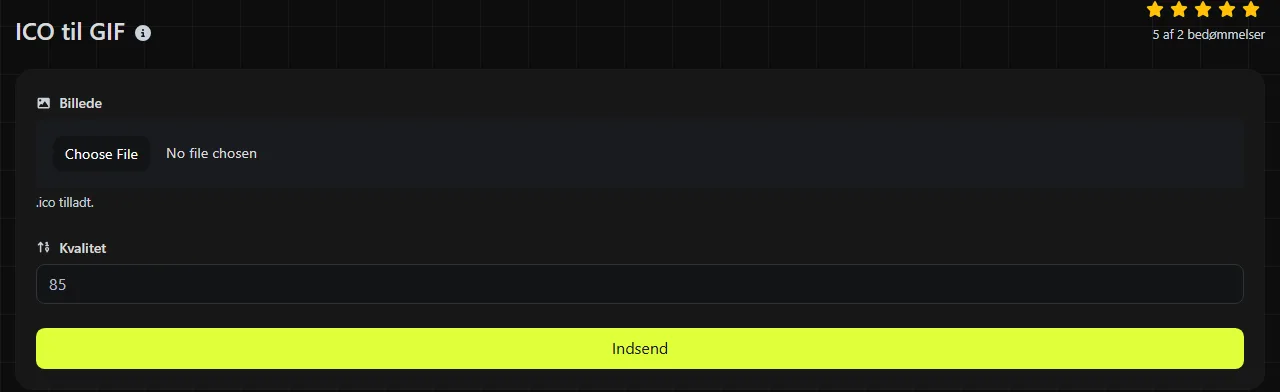
Vælg ICO-filen, start konverteringen, og gem derefter den færdige GIF. Hele processen foregår i din browser, og ICO-filen uploades aldrig til en server.
- Vælg den ICO-fil, du vil konvertere.
- Lad browseren behandle ikonet og oprette en GIF-version.
- Gem GIF-filen, og kontrollér den i den størrelse, den skal vises i.
En inputfil med et lille, gennemsigtigt programikon bliver for eksempel til et GIF-billede i stedet for en ICO-container. Hvis ICO-filen indeholder ikoner i flere størrelser, skal du være opmærksom på, at GIF ikke har den samme indbyggede struktur til lagring af alternative opløsninger.
Hvad ændres, når ICO konverteres til GIF?
Ikonet bliver til et paletbaseret GIF-billede. Det kan ændre gennemsigtigheden, farveomfanget, komprimeringen og den måde, software håndterer billedet på.
| Egenskab | ICO | GIF |
|---|---|---|
| Primært formål | Gemmer ikoner, ofte i flere størrelser til Windows-programmer eller favicons | Gemmer et webbillede og kan også indeholde tidsstyrede animationsbilleder |
| Farver | Afhænger af billederne i containeren og kan omfatte PNG-data i fuld farve | Begrænset til en palet med op til 256 farver pr. billede |
| Gennemsigtighed | Kan indeholde jævn alfagennemsigtighed afhængigt af det indlejrede billede | Bruger en gennemsigtig paletpost og kan ikke bevare delvis gennemsigtighed på samme måde |
| Komprimering | Kan indeholde PNG-komprimerede data eller ikondata i bitmapformat | Bruger tabsfri LZW-komprimering, efter at billedet er reduceret til en indekseret palet |
| Animation | De mange billeder repræsenterer normalt størrelser eller farvedybder, ikke tidspunkter i en animation | Understøtter flere tidsstyrede billeder |
| Understøttelse | Genkendes normalt som et ikon- eller faviconformat | Vises bredt af browsere, billedfremvisere, præsentationssoftware og beskedplatforme |
GIF-komprimering er tabsfri for de indekserede pixels, som formatet gemmer. Når et ICO-billede i fuld farve reduceres til 256 farver, kan visuelle oplysninger dog stadig gå tabt. Jævne skygger, farveovergange og halvgennemsigtige kanter er mest tilbøjelige til at ændre sig.
Billederne i en ICO-fil repræsenterer normalt alternativer som 16 × 16, 32 × 32 og 48 × 48 pixels frem for en animationssekvens.
Hvornår giver det mening at konvertere ICO til GIF?
Konvertering giver mening, når et program accepterer GIF-billeder, men ikke genkender ICO-filer. Det kan også være nyttigt, hvis du skal indsætte et ikon i et ældre dokument, et indholdsstyringssystem eller et billedfelt, der forventer et almindeligt webbillede.
- Brug GIF til et fladt ikon med en lille, kontrolleret farvepalet.
- Behold ICO til et Windows-programikon, der skal rumme flere opløsninger i én fil.
- Vælg PNG, hvis jævn alfagennemsigtighed eller mere end 256 farver skal bevares.
- Overvej ICO til WebP, hvis billedet er beregnet til et moderne website og ikke behøver at forblive en ikoncontainer.
En konvertering til GIF kan ikke forbedre en sløret eller beskadiget kildefil. Hvis en ICO-fil indeholder et billede med lav opløsning eller allerede nedsat kvalitet, gendanner en tabsfri GIF ikke de manglende detaljer. På samme måde bliver pixels blot større, hvis et ikon på 16 × 16 forstørres under konverteringen.
Hvor stor bliver den konverterede GIF?
Et lille og enkelt ikon giver som regel en forholdsvis lille GIF, men der findes ikke et fast størrelsesforhold mellem ICO og GIF. Resultatet afhænger af dimensionerne, antallet af farver, gennemsigtigheden og mængden af gentagne detaljer.
En GIF kan være mindre end en ICO-fil, der samler flere opløsninger, fordi ICO-filen gemmer mere end én version. En ICO-fil med ét effektivt PNG-komprimeret billede kan dog være mindre end den tilsvarende GIF. Ensartede flader og gentagne mønstre komprimeres godt i GIF, mens fotografiske teksturer, farveovergange og støjfyldte pixels ofte giver større filer og dårligere farvegengivelse.
Sammenlign først ICO-inputtet med GIF-outputtet, når du har kontrolleret, at dimensionerne og det visuelle indhold svarer til hinanden. En mindre GIF er ikke en reel besparelse, hvis paletreduktionen har skabt farvebånd eller ujævne kanter.
Usædvanlige ICO-filer og visuel kontrol
ICO er et containerformat, så to filer med samme filendelse kan indeholde meget forskellige billeddata. Den ene kan rumme et enkelt ældre bitmapikon, mens den anden indeholder flere PNG-komprimerede billeder i forskellige størrelser.
- Flere indlejrede størrelser: GIF kan ikke bevare ICO-mekanismen, der gør det muligt for software automatisk at vælge en opløsning.
- Halvgennemsigtige kanter: Bløde skygger og kantudjævnede kurver kan få en hård kontur, fordi GIF har begrænset understøttelse af gennemsigtighed.
- Mere end 256 farver: Billedet skal bruge en reduceret palet, hvilket kan skabe synlige bånd i farveovergange.
- Forkerte filendelser: En anden billedfil bliver ikke til en gyldig ICO-fil, blot fordi du omdøber den, så den ender på .ico.
- Beskadigede eller tomme filer: En ICO-dekoder kan ikke gendanne billeddata, der mangler eller har en ugyldig struktur.
- Detaljeret grafik: GIF er stadig et dårligt valg til detaljeret grafik eller fotografier.
Efter konverteringen bør du kontrollere GIF-filen på både en lys og en mørk baggrund. Det gør det lettere at opdage lyse kanter, uigennemsigtige hjørner og ændringer, der skyldes GIF-formatets binære gennemsigtighed.
Ofte stillede spørgsmål
Kan jeg bruge den konverterede GIF som favicon på et website?
Nogle browsere kan vise favicons i GIF-format, men ICO og PNG er mere almindelige valg, hvis et favicon skal fungere bredt. Bogmærkeadministratorer, genveje i operativsystemet og ældre software kan håndtere en ICO-fil med flere størrelser mere forudsigeligt. Test derfor GIF-faviconets kompatibilitet i de browsere og på de enheder, der er relevante for websitet.
Virker det at ændre filendelsen fra .ico til .gif?
Nej. Når du omdøber filendelsen, ændres filens interne kodning ikke. Software kan derfor afvise filen eller identificere den som ICO-data. En korrekt konvertering afkoder ikonet og koder nye billeddata i GIF-format.
Kan jeg senere konvertere GIF-filen tilbage til ICO?
Ja, med en egnet proces til konvertering fra GIF til ICO, men den oprindelige ICO-struktur gendannes ikke automatisk. Farver, delvis gennemsigtighed og alternative ikonstørrelser, der er gået tabt, forbliver tabt, medmindre de genskabes fra en anden kilde.
Egner GIF sig til et ikon med slagskygge?
Som regel ikke, hvis skyggen bruger gradvis gennemsigtighed. GIF kan ikke gengive hele skalaen af alfaværdier, der kræves til en blød kant. Skyggen kan derfor se hakket ud eller få en synlig kant i baggrundens farve. PNG er generelt et bedre outputformat til den type ikon.
Hvorfor ser GIF-filen anderledes ud på en farvet baggrund?
Den oprindelige ICO-fil kan bruge delvist gennemsigtige kantpixels, der er blandet for at skabe jævne kurver. GIF reducerer gennemsigtigheden til en paletbaseret form, hvilket kan gøre en lys eller farvet kant synlig, når baggrunden ændres. Før du bruger filen, bør du forhåndsvise den på sidens faktiske baggrundsfarve og ikke kun på en ternet visning af gennemsigtigheden.
Lignende værktøjer
Konverter nemt ICO-billedfiler til PNG-format med vores ICO til PNG-konverteringsværktøj til billeder i høj kvalitet.
Konverter nemt ICO-billedfiler til WebP-format med vores ICO til WebP-konverteringsværktøj for effektiv billedkomprimering.
Konverter nemt ICO-billedfiler til JPG-format med vores ICO til JPG-konverteringsværktøj til alsidig billedbrug.
Populære værktøjer
Opret din egen tilpassede signatur og download den nemt med vores signaturgeneratorværktøj til personlige e-signaturer.
Beregn størrelsen af enhver tekst i Bytes (B), Kilobytes (KB) eller Megabytes (MB) ved hjælp af vores tekststørrelsesberegner.
Brug værktøjet til reverse IP-opslag for hurtigt og nemt at finde det domæne eller den vært, der er knyttet til en IP-adresse.
Brug vores ping-værktøj til hurtigt og effektivt at tjekke status og svartid for enhver hjemmeside, server eller port.
Digily Links IP-opslagsværktøj giver detaljerede oplysninger om enhver IP-adresse. Brug denne gratis online tjeneste til at få omfattende IP-data.
Generer dit gratis WhatsApp-link øjeblikkeligt med vores WhatsApp Link Generator. Tilføj en tilpasset besked og start chats med ét klik. Ingen login eller kodning krævet.