ICO naar JPG
ICO naar JPG is een gratis tool waarmee je een Windows-pictogrambestand volledig in je browser omzet naar een standaard JPEG-afbeelding.
Hoe zet ik een ICO-bestand om naar JPG?
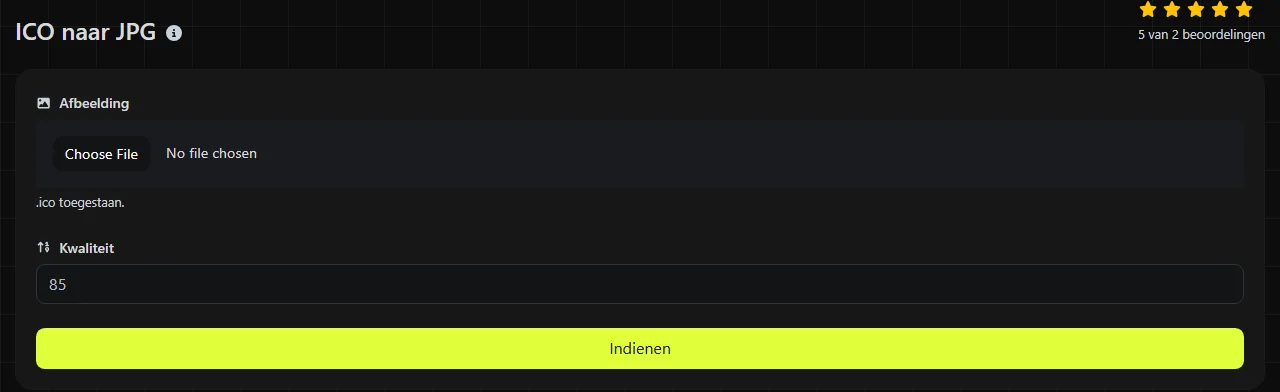
Selecteer het ICO-bestand, voer de conversie uit en sla de resulterende JPG-afbeelding op.
- Kies het .ico-bestand op je apparaat.
- Zet het op de pagina om naar JPG.
- Sla de JPG op en controleer vóór gebruik de afmetingen, achtergrond en beeldkwaliteit.
De verwerking vindt volledig in je browser plaats. Je ICO-bestand wordt nooit naar een server geüpload. Dat is van belang als het pictogram bij een nog niet uitgebrachte applicatie, een interne website of een ander vertrouwelijk project hoort.
Een ICO-bestand kan meerdere afbeeldingen met verschillende afmetingen bevatten, zoals 16 × 16, 32 × 32 en 256 × 256 pixels. Controleer de uiteindelijke JPG zorgvuldig, want een JPG bevat één afbeelding en niet de volledige reeks pictogramformaten uit het ICO-bestand.
Wat verandert er bij het omzetten van ICO naar JPG?
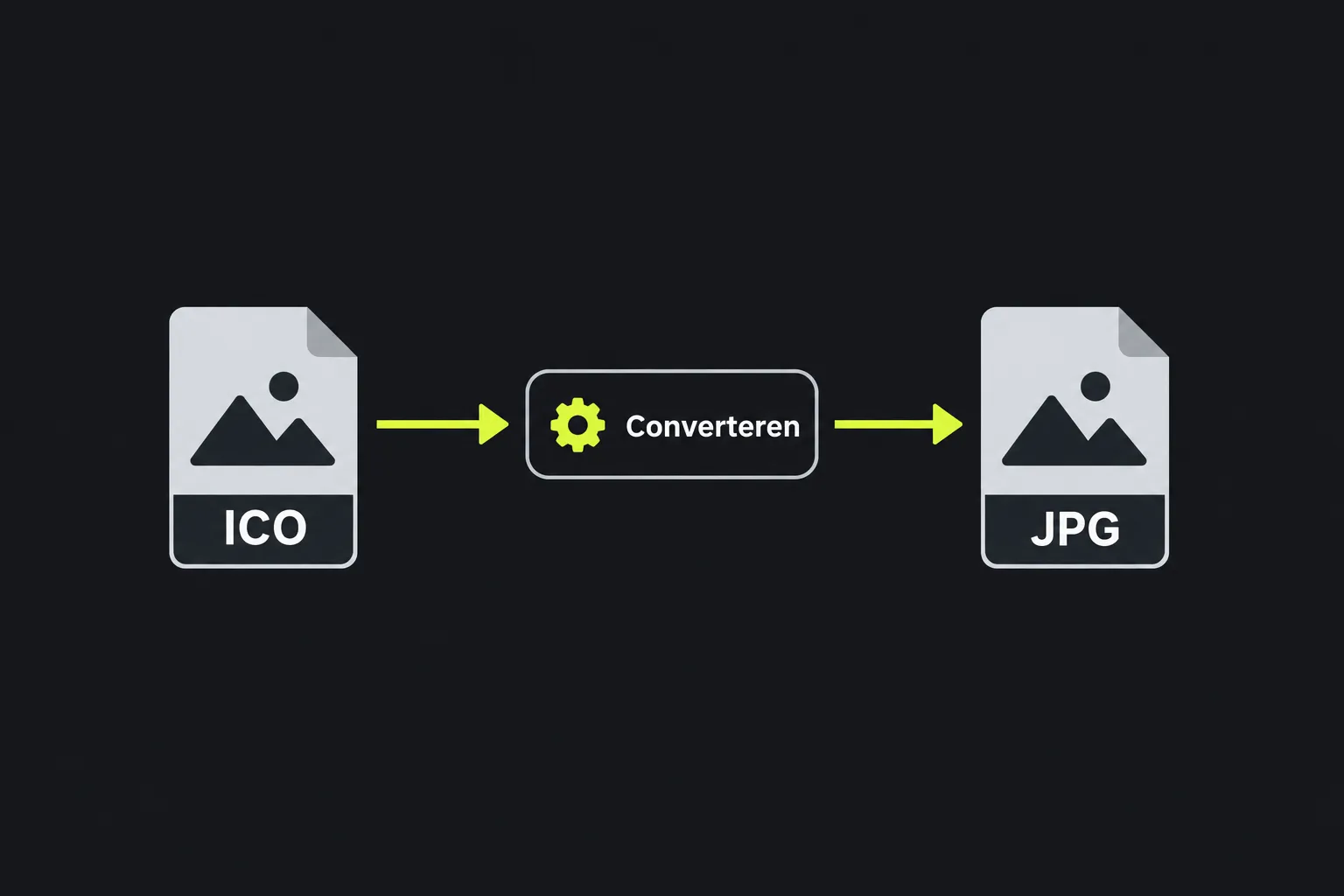
Bij de conversie wordt een pictogramcontainer vervangen door één ondoorzichtige afbeelding met JPEG-compressie met kwaliteitsverlies.
| Eigenschap | ICO | JPG |
|---|---|---|
| Doel | Applicatiepictogrammen, Windows-snelkoppelingen en favicons voor websites | Foto's en breed deelbare rasterafbeeldingen |
| Afbeeldingen per bestand | Kan meerdere formaten en kleurdiepten bevatten | Bevat één afbeelding |
| Transparantie | Ondersteunt transparante pixels via een alfakanaal of pictogrammasker | Ondersteunt geen transparantie |
| Animatie | Standaard ICO-bestanden ondersteunen geen animatie | Ondersteunt geen animatie |
| Compressie | Kan bitmapgegevens of met PNG gecomprimeerde afbeeldingen bevatten | Gebruikt JPEG-compressie met kwaliteitsverlies |
| Ondersteuning | Wordt voornamelijk herkend door Windows en browsers die favicons verwerken | Wordt ondersteund door browsers, documenteditors, beeldbewerkingssoftware en de meeste onlineplatforms |
Transparante delen moeten tijdens de conversie ondoorzichtig worden, omdat JPEG geen alfakanaal heeft. De achtergrondkleur hangt af van de manier waarop de converter transparante pixels verwerkt. Controleer daarom na de conversie vooral lichte randen, schaduwen en afgeronde hoeken.
Wanneer is het zinvol om een pictogram naar JPG om te zetten?
Omzetten naar JPG is zinvol als een andere website, een document of een applicatie een gangbare afbeelding verwacht in plaats van een ICO-container.
- Een applicatiepictogram toevoegen aan een Word-document of PDF waarin transparantie niet nodig is.
- Een pictogram uploaden naar een contentmanagementsysteem dat JPG accepteert, maar ICO weigert.
- Een voorbeeldafbeelding maken voor een appvermelding, ondersteuningsartikel of interne catalogus.
- De afbeelding openen in software met beperkte ondersteuning voor ICO.
JPG is meestal een slechte keuze als het pictogram transparante randen, egale kleurvlakken, scherpe lijnen van één pixel of kleine tekst bevat. JPEG-compressie kan bij dit soort afbeeldingen randeffecten en onscherpe contouren veroorzaken. Gebruik in plaats daarvan ICO naar PNG als transparantie en scherpe details behouden moeten blijven.
Door een afbeelding uit een ICO-bestand naar JPG om te zetten, kun je ook geen ontbrekende details creëren. Het vergroten van een pictogram van 16 × 16 levert geen scherpe afbeelding met hoge resolutie op. Ook herstelt opslaan in een ander formaat niet de oorspronkelijke kwaliteit van een afbeelding die al is aangetast. Als je de JPG later omzet naar een formaat zonder kwaliteitsverlies, blijven de bestaande pixels behouden, inclusief eventuele JPEG-artefacten.
Hoe groot wordt het JPG-bestand?
De JPG zal vaak klein zijn, maar er bestaat geen betrouwbare verhouding tussen de bestandsgrootte van de ICO-invoer en die van de JPG-uitvoer.
Een JPEG is doorgaans kleiner dan een ongecomprimeerde bitmapafbeelding met dezelfde afmetingen. Pictogrammen met egale kleuren kunnen echter efficiënter worden gecomprimeerd als PNG, terwijl een JPG mogelijk extra gegevens nodig heeft om scherpe randen zonder duidelijke artefacten weer te geven. Ook de kwaliteitsinstellingen beïnvloeden het resultaat. Sterkere JPEG-compressie levert over het algemeen een kleiner bestand op, maar veroorzaakt meer zichtbare schade.
Een vergelijking van de totale bestandsgrootte kan misleidend zijn. Een ICO kan meerdere resoluties bundelen, terwijl de JPG slechts één rasterafbeelding bevat. Een bronbestand met versies van 16 × 16, 32 × 32 en 256 × 256 kan bijvoorbeeld groter zijn, simpelweg omdat het meerdere uitvoeringen opslaat.
Waarom ziet een omgezette ICO er soms verkeerd uit?
Een omgezette ICO kan er verkeerd uitzien als het bronbestand meerdere interne afbeeldingen, transparantie, zeer kleine afmetingen of beschadigde pictogramgegevens bevat.
- Gekleurde of donkere achtergrond: transparante pixels zijn ondoorzichtig gemaakt, omdat JPG ze niet kan opslaan.
- Wazige randen: JPEG-compressie is niet erg geschikt voor scherpe pictogramranden en zeer kleine letters.
- Blokkerig beeld: een pictogram met een lage resolutie wordt groter weergegeven dan de oorspronkelijke afmetingen.
- Onverwachte afbeelding: de ICO bevat meerdere formaten waarvan de ontwerpen niet identiek zijn.
- Bestand kan niet worden gedecodeerd: het bestand is mogelijk leeg, onvolledig of ongeldig, of heeft alleen een andere naam met de extensie .ico gekregen.
Veelgestelde vragen
Zijn JPG en JPEG hetzelfde formaat?
Ja. .jpg en .jpeg zijn bestandsextensies voor hetzelfde JPEG-afbeeldingsformaat. De kortere extensie werd gangbaar op systemen die bestandsextensies van oudsher tot drie tekens beperkten.
Kan ik een ICO-bestand gewoon hernoemen naar JPG?
Nee. Als je de extensie wijzigt, verandert alleen de bestandsnaam. De ICO-gegevens worden niet gedecodeerd en er wordt geen JPEG-afbeelding gemaakt. Software die de werkelijke bestandsinhoud controleert, zal het nog steeds als een ICO-bestand herkennen en kan het weigeren.
Kan ik de omgezette JPG gebruiken als Windows-applicatiepictogram?
Niet rechtstreeks op plaatsen waar een geldige ICO-bron vereist is. Windows-pictogrambestanden kunnen meerdere resoluties bevatten, zodat het systeem voor menu's, snelkoppelingen en grotere weergaven een geschikte versie kan kiezen. Bewaar daarvoor de oorspronkelijke ICO.
Waarom ziet een klein pictogram er blokkerig uit in de JPG?
Een klein pictogram bevat maar weinig pixels. Als je het vergroot, wordt het vierkante pixelraster zichtbaar. JPEG-codering kan geen details reconstrueren die nooit aanwezig waren. Begin indien mogelijk met de grootste beschikbare afbeelding uit de oorspronkelijke pictogramset.
Laatste controles
Open de opgeslagen JPG op het beoogde weergaveformaat en controleer transparante randen, kleine letters en egale kleurvlakken. Bewaar de oorspronkelijke ICO totdat je hebt bevestigd dat de JPG op het doelplatform werkt, vooral als het bronbestand meerdere formaten voor favicons of applicatiepictogrammen bevat.
Vergelijkbare tools
Converteer eenvoudig ICO-afbeeldingsbestanden naar PNG-indeling met onze ICO naar PNG-convertertool voor afbeeldingen van hoge kwaliteit.
Converteer eenvoudig ICO-afbeeldingsbestanden naar WebP-formaat met onze ICO naar WebP-converter voor efficiënte afbeeldingscompressie.
Converteer eenvoudig ICO-afbeeldingsbestanden naar GIF-formaat met onze ICO naar GIF-convertertool voor het maken van geanimeerde afbeeldingen.
Populaire tools
Maak je eigen aangepaste handtekening en download deze eenvoudig met onze handtekeninggenerator voor gepersonaliseerde e-handtekeningen.
Bereken de grootte van elke tekst in Bytes (B), Kilobytes (KB) of Megabytes (MB) met behulp van onze tekstgrootte-calculator.
Gebruik de reverse IP lookup tool om snel en eenvoudig het domein of de host te vinden die aan een IP-adres is gekoppeld.
Gebruik onze ping-tool om de status en responstijd van elke website, server of poort snel en efficiënt te controleren.
De IP-opzoektool van Digily Link biedt gedetailleerde informatie over elk IP-adres. Gebruik deze gratis online service om uitgebreide IP-gegevens te verkrijgen.
Genereer direct je gratis WhatsApp-link met onze WhatsApp Link Generator. Voeg een aangepast bericht toe en start chats met één klik. Geen login of codering vereist.